
Strategi för hemlagring av NAS-säkerhetskopiering: Ögonblicksbilder, versionering och 3-2-1-återställning


Snabbt svar
En pålitlig hemma-NAS-backupstrategi bör kombinera oberoende backupkopior, filversionshantering, filsystemsnapshots, en offsite-kopia och regelbunden återställningstestning. Varje lager skyddar mot en annan typ av dataförlust.
Använd denna skillnad:
- RAID hjälper ett lagringssystem att fortsätta fungera efter vissa diskfel.
- Synkronisering håller filer synkroniserade mellan platser, inklusive oönskade borttagningar eller korrupta ändringar.
- Versionshantering bevarar tidigare versioner av enskilda filer.
- Snapshots bevarar ett ögonblickstillstånd av ett filsystem eller dataset.
- Backup skapar en återställbar kopia med en separat felgräns.
- Offsite-backup skyddar mot stöld, brand, översvämning och förlust av hela det lokala systemet.
När en fil försvinner, identifiera först vad som hände. En nyligen borttagen fil kan fortfarande finnas i papperskorgen. Ett överskrivet dokument kan kräva versionshistorik. En mapp som tagits bort av ett synkroniseringsjobb kan behöva en snapshot eller backuparkiv. En trasig eller stulen NAS kräver en kopia lagrad på en annan enhet eller på en annan plats.
Sökning, OCR, metadata och AI kan göra ett stort backuparkiv lättare att navigera, men de skyddar inte data själva. De kan bara hjälpa till att hitta rätt fil eller version när en återställbar kopia redan finns.
Identifiera först vilken typ av dataförlust som inträffade
Filåterställning blir enklare när du diagnostiserar felet innan du återställer något. Olika fel kräver olika återställningslager.
| Vad hände? | Första stället att kontrollera | Vad du kan behöva härnäst |
|---|---|---|
| En fil raderades av misstag | Applikationspapperskorg, delad mapps papperskorg eller operativsystemets papperskorg | Filversionshistorik, snapshot eller backuparkiv |
| En fil överskrevs eller redigerades felaktigt | Applikations versionshistorik eller tidigare filversioner | Filsystemsnapshot eller versionsbaserad backup |
| Ett synkroniseringsjobb kopierade en borttagning eller korrupt version | Snapshot skapad före den oönskade ändringen | Oberoende versionsbaserad backup som inte överskrevs av synkronisering |
| En disk gick sönder men lagringspoolen är fortfarande online | RAID- eller lagringspoolstatus | Byt ut den trasiga disken, verifiera poolen och bekräfta att backuperna är aktuella |
| Hela lagringspoolen eller NAS:en gick sönder | Backup lagrad på en annan enhet | Extern, fjärr- eller molnbackup |
| NAS:en blev stulen, skadad eller förlorad i en lokal katastrof | Offsite-backup | Ersättningshårdvara, autentiseringsuppgifter, krypteringsnycklar och återställningsdokumentation |
| Filer krypterades av ransomware | Känd ren snapshot eller versionsbaserad backup | Offline- eller isolerad backup som det berörda kontot inte kunde ändra |
En fil raderades av misstag
Stoppa onödiga skrivningar och synkronisering innan du söker efter filen. En borttagning kan fortfarande återställas från en applikationspapperskorg, en delad mappens papperskorg eller en snapshot.
Skapa inte omedelbart nya mappar eller kopiera stora mängder data till samma plats. Även om en versionerad NAS-arbetsflöde vanligtvis förlitar sig på logiska återställningspunkter snarare än låg-nivå diskåterställning, gör minskning av onödiga ändringar diagnosen säkrare.
En fil överskrevs eller korruptes
Om den aktuella filen fortfarande finns men innehåller fel innehåll, leta efter versionshistorik snarare än ett alternativ för återställning av borttagen fil. Jämför ändringsdatum, filstorlekar, förhandsvisningar och tidpunkten för den oönskade ändringen.
Återställ den äldre versionen till ett tillfälligt filnamn eller separat mapp först. Detta bevarar den aktuella filen tills du bekräftar vilken kopia som är korrekt.
Ett synkroniseringsverktyg speglade fel ändring
Synkronisering är utformad för att göra platser lika. Om en mapp tas bort, krypteras eller överskrivs vid källan kan ett synkroniseringsverktyg återskapa samma felaktiga tillstånd vid destinationen.
Pausa synkroniseringsjobbet innan du återställer. Annars kan den återställda filen raderas eller överskrivas igen när synkroniseringen återupptas.
En disk eller NAS gick sönder
En redundant lagringspool kan fortsätta fungera efter ett stödd diskfel, men redundans ersätter inte en oberoende backup. Om hela poolen, kontrollern, filsystemet eller NAS blir otillgängligt kan en annan disk i samma system kanske inte ge en användbar återställningsväg.
Hela den lokala platsen blev otillgänglig
Brand, översvämning, stöld, elektrisk skada eller förlust av hela hemservern kan påverka NAS och en närliggande USB-backup samtidigt. Detta är det fel som den offsite-kopian i en 3-2-1-plan är avsedd att hantera.
RAID vs Synk vs Ögonblicksbild vs Backup
Dessa teknologier är relaterade, men de löser olika problem. Att förväxla dem är en av de vanligaste orsakerna till svaga hemmabackup-planer.
| Teknologi | Huvudsakligt syfte | Vad det hjälper med | Vad det inte fullt skyddar mot |
|---|---|---|---|
| RAID eller lagringsredundans | Håll lagringen tillgänglig efter vissa diskfel | Fel på enskild disk eller stödd flerdiskkonfiguration, beroende på layout | Borttagning, korruption, ransomware, stöld, brand, total pool-fel eller administratörsfel |
| Filsynkronisering | Håll filer synkroniserade mellan enheter eller platser | Bekväm åtkomst och distribution av aktuella filer | Ändringar kan spridas, inklusive borttagningar, korruption och ransomware-krypterade filer |
| Ögonblicksbild | Bevara ett filsystemstillstånd vid en viss tidpunkt | Sen borttagning, överskrivning, oönskade ändringar och snabb återställning | Förlust av lagringspoolen eller enheten som innehåller ögonblicksbilden |
| Filversionering | Bevara flera historiska tillstånd av filer | Redigerade dokument, kalkylblad, anteckningar och projektfiler | Förlust av systemet eller arkivet där alla versioner lagras |
| Backup-arkiv | Spara återställningsbara kopior separat från arbetsdata | Borttagning, korruption, enhetsfel, historisk återställning och systembyte | Ett lokalt arkiv kan fortfarande gå förlorat vid en platsnivåhändelse eller komprometteras genom delade inloggningsuppgifter |
| Offsite-backup | Placera en återställningsbar kopia utanför den primära platsen | Brand, stöld, översvämning, elektrisk skada och förlust av hela den lokala miljön | Långsamma återställningar, bandbreddsbegränsningar, förlorade autentiseringsuppgifter eller dålig behållningskonfiguration |
Vad RAID skyddar mot
RAID förbättrar främst tillgängligheten. Beroende på valt layout kan lagringssystemet fortsätta fungera efter en eller flera diskfel medan den felande hårdvaran byts ut och arrayen byggs om.
RAID upprätthåller inte en oberoende kopia av filsystemet. Om en användare raderar en mapp, skadlig kod krypterar filer, en administratör förstör en dataset eller hela NAS:en skadas, kan varje disk i arrayen spegla eller dela samma förlust.
För en djupare förklaring av var diskredundans passar in i dataskydd, se RAID och 3-2-1 backupstrategi.
Varför filsynkronisering inte är backup
En synkroniseringsdestination kan innehålla en annan kopia av en fil, men det gör den inte automatiskt till en pålitlig backup. Den viktiga frågan är om destinationen bevarar tidigare tillstånd efter oönskade ändringar.
Om ett synkroniseringsjobb omedelbart speglar borttagningar, krypterade filer eller skadade mappar kan båda platserna bli identiska men oanvändbara. Versionshistorik, ögonblicksbilder, behållning eller ett skyddat backupförråd behövs för att bevara återställningsalternativ.
Vad en ögonblicksbild bevarar
En filsystem-ögonblicksbild fångar tillståndet för en dataset vid en specifik tidpunkt. Den kan ge snabb återställning eftersom oförändrad data inte alltid behöver kopieras till en helt separat fullständig backup.
Dokumentationen för OpenZFS-ögonblicksbild beskriver en ögonblicksbild som en konsekvent bild av en dataset vid en specifik tidpunkt.
En ögonblicksbild som lagras i samma pool är fortfarande beroende av den poolen. Den är värdefull för snabb återställning och återvinning av tidigare filer, men är inte en oberoende backup utanför enheten.
Vad versionshantering bevarar
Versionshantering lagrar flera historiska versioner av en fil. Det är särskilt användbart för ofta redigerade dokument, kalkylblad, projektfiler, källkod, anteckningar och kreativt arbete.
En rimlig versionshanteringspolicy balanserar återställningsdjup med lagringsanvändning. Att bara behålla den senaste versionen ger lite skydd mot ett problem som upptäckts sent. Att behålla varje version för alltid kan använda onödig kapacitet.
Vad som gör en kopia till en riktig säkerhetskopia
En användbar säkerhetskopia bör kunna återställas efter att originaldata har raderats, skadats, blivit otillgänglig eller förlorad. Den bör ha:
- En definierad källa och destination
- Ett schema eller en utlösare
- Versions- eller ögonblicksbildsbehållning
- En separat felgräns
- Övervakning av backupjobb
- Integritetskontroll där det stöds
- Dokumenterade inloggningsuppgifter och krypteringsnycklar
- En testad återställningsprocess
Hem-NAS återställningstrappa
När data går förlorade, börja med det snabbaste och minst störande återställningsalternativet. Gå neråt i stegen endast när det tidigare lagret inte innehåller en användbar kopia.
| Återställningsnivå | Var man ska leta | Bäst för | Huvudsaklig begränsning |
|---|---|---|---|
| Nivå 1 | Papperskorg eller applikationens skräp | Sen oavsiktlig radering | Kan vara inaktiverad, tömd eller kringgådd av vissa applikationer |
| Nivå 2 | Fil- eller applikationsversionshistorik | Skrivna över eller felaktigt redigerade filer | Fångar endast versioner som behålls av applikationen eller tjänsten |
| Nivå 3 | Filsystemssnapshot | Mappar som raderats, skrivits över eller ändrats vid känd tidpunkt | Beror vanligtvis på samma lagringspool |
| Nivå 4 | Lokalt backupförråd | NAS-fel, korrupta arbetsdata eller längre versionshistorik | Kan dela samma plats, nätverk eller inloggningsuppgifter |
| Nivå 5 | Offline- eller frånkopplad backup | Ransomware, komprometterade inloggningsuppgifter och destruktiv synkronisering | Kan vara mindre aktuell om den uppdateras manuellt |
| Nivå 6 | Offsite-backup | Stöld, brand, översvämning, elektrisk skada eller förlust av hela det lokala systemet | Kan kräva mer tid, bandbredd eller ersättningshårdvara |
Nivå 1: Kontrollera papperskorgen
Papperskorgar ger snabbast återställning men kan ha storleksbegränsningar, behållningsgränser eller mappspecificerade inställningar. Bekräfta om papperskorgen gäller delade mappar, lokala applikationer, SMB-användare och automatiska processer.
Nivå 2: Kontrollera filens versionshistorik
Versionshistorik är det bästa första alternativet när filen fortfarande finns men innehåller fel innehåll. Återställ en kopia under ett annat filnamn och jämför med den aktuella versionen innan du ersätter något.
Nivå 3: Bläddra i en filsystemssnapshot
Använd snapshotbläddring eller åtkomst till tidigare versioner när det är möjligt istället för att omedelbart rulla tillbaka hela datasetet.
En fullständig OpenZFS rollback avvisar ändringar som gjorts efter den valda snapshoten. Det kan vara användbart vid en bekräftad storskalig fel, men det är mycket mer störande än att kopiera ut en fil eller mapp från en snapshot.
Nivå 4: Återställ från ett backupförråd
Ett backupförråd bör bevara data oberoende av den arbetsmappens struktur. Beroende på programvaran kan du kanske bläddra i snapshots, montera förrådet, söka i sökvägar eller återställa valda filer.
Nivå 5: Använd en offline- eller extern kopia
En extern enhet som kopplas bort efter backupjobbet skapar en starkare felgräns än en permanent skrivbar nätverksandel. Nackdelen är att manuell rotation kan minska backupfrekvensen.
Nivå 6: Återställ från en offsite-kopia
Den offsite-kopian är det sista skyddsskiktet. Det kan vara en molnbackup, en krypterad fjärrserver, en andra NAS på en annan plats eller en roterad hårddisk som förvaras utanför hemmet.
Hur man bygger en 3-2-1 backupplan för hemmet
Regeln 3-2-1 rekommenderar totalt tre kopior av viktig data, lagrade på två mediatyper eller oberoende felgränser, med en kopia offsite.
För en mer hushållsinriktad förklaring, se 3-2-1 backup för hemmabrukare av NAS .
Identifiera oersättlig data först
Inte alla filer behöver samma skydd. Prioritera data som inte enkelt kan återskapas:
- Familjefoton och hemmavideor
- Ekonomiska och skattedokument
- Identitets- och försäkringsdokument
- Personliga projekt och kreativt arbete
- Skannade brev och historiska dokument
- Företags- eller frilansfiler
- Export från lösenordshanterare och återställningsinformation
- Serverkonfiguration och applikationsdatabaser
Utbytbar data som installationsfiler, cachelagrade medier, temporära filer och lätt nedladdningsbart innehåll kan använda en billigare behållningspolicy.
Behåll tre kopior
En praktisk hemmakonfiguration kan se ut så här:
| Kopia | Exempel | Syfte |
|---|---|---|
| Kopia 1 | Arbetsfiler på den primära NAS:en | Daglig åtkomst och samarbete |
| Kopia 2 | Versionshanterad backup på extern enhet eller andra lokala enhet | Snabb återställning från radering, korruption eller fel på primär enhet |
| Kopia 3 | Krypterad molnbackup, fjärr-NAS, fjärrserver eller roterad offsite-enhet | Återställning efter stöld, brand, översvämning eller förlust av den lokala miljön |
Använd två oberoende felgränser
”Två mediatyper” tolkas ofta mer praktiskt som två lagringsplatser eller oberoende felvägar. Två mappar på samma pool är inte oberoende. Två enheter i samma chassi kan fortfarande dela samma strömförsörjning, kontroller, filsystem, administratörskonto och fysiska plats.
En starkare separation kan kombinera:
- NAS-lagring och en frånkopplad USB-enhet
- NAS-lagring och krypterad objektlagring
- NAS-lagring och en fjärrbackupserver
- Lokal SSD för arbetsdata och en HDD backup-repository
Behåll en kopia offsite
En offsite-kopia skyddar mot fel som påverkar hela hemmet. Den bör vara geografiskt eller fysiskt separerad från den primära NAS:en.
När du väljer en offsite-målplats, överväg:
- Uppladdningshastighet
- Återställningsnedladdningshastighet
- Lagrings- och utgående kostnader
- Kryptering på klientsidan
- Kontroller för behållning och radering
- Multifaktorautentisering
- Hur autentiseringsuppgifter kommer att återställas
Skydda lösenord och krypteringsnycklar
En krypterad backup kan vara oåterställbar om dess repository-lösenord eller krypteringsnyckel förloras. Spara återställningsinformationen separat från den primära NAS:en, med en säker metod som är tillgänglig även om hemservern är offline.
En återställningspost kan inkludera:
- Plats för backup-repository
- Plats för krypteringsnyckel
- Instruktioner för kontåterställning
- Adress till fjärrserver
- Krävd programvaruversion
- Grundläggande återställningskommandon eller arbetsflöde
Definiera en acceptabel återställningspunkt och återställningstid
Två praktiska frågor formar schemat:
- Hur mycket nyligen arbete har du råd att förlora? Detta avgör hur ofta säkerhetskopior bör köras.
- Hur länge kan du vänta på att få tillgång igen? Detta avgör om en lokal snabbåterställningskopia är nödvändig.
Familjefoton som laddas upp en gång per dag kan klara sig med en daglig säkerhetskopia. Ett aktivt redigerat affärsprojekt kan behöva timvisa snapshots och mer frekventa versionsbaserade säkerhetskopior.
Hur snapshots och versionshantering fungerar
Snapshots bevarar tillstånd vid en viss tidpunkt
En snapshot registrerar ett konsekvent tillstånd av ett filsystem eller dataset. Senare ändringar kräver ytterligare lagring enligt filsystemets implementering och mängden ändrad data.
Snapshots är användbara före:
- Stora omorganiseringar av mappar
- Programuppgraderingar
- Stora importer
- Stora metadataändringar
- Automatiserade städuppgifter
- Migration mellan lagringsupplägg
Snapshot-lagring bestämmer återställningshistorik
Ett snapshot-schema bör inkludera både frekvens och lagringstid. Till exempel:
- Timvisa snapshots sparas i en eller två dagar
- Dagsvisa snapshots sparas i flera veckor
- Veckovisa snapshots sparas i flera månader
- Månadsvisa snapshots sparas för långsiktig referens
Detta är bara ett exempel. Rätt policy beror på förändringstakt, tillgänglig kapacitet och hur sent ett problem sannolikt upptäcks.
Versionshantering fungerar bäst för ofta redigerade filer
Dokument och projekt behöver ofta filhistorik snarare än fullständig datasetåterställning. Versionshantering låter användare återställa en specifik fil utan att ändra orelaterad data.
Användbar versionsinformation inkluderar:
- Tid för säkerhetskopia eller snapshot
- Ursprunglig filsökväg
- Filstorlek
- Ändringsdatum
- Kontrollsumma där det finns
- Källanhet eller värdnamn
Snapshots är inte oberoende säkerhetskopior
Snapshots som lagras i primärpoolen kan försvinna om poolen förstörs, stjäls eller skadas fysiskt. En snapshot blir en del av en bredare säkerhetskopieringsstrategi när den replikeras eller exporteras till en annan oberoende målplats.
Hur man återställer filer säkert
Hitta rätt återställningspunkt
Bestäm när filen senast var känd som korrekt. Kontrollera:
- När problemet upptäcktes
- När filen senast öppnades framgångsrikt
- När synkroniserings- eller säkerhetskopieringsjobb kördes
- När snapshots skapades
- Om mer än en enhet har redigerat filen
Förhandsgranska eller jämför versioner
Jämför återställningskandidater innan återställning:
- Öppna en förhandsgranskning där det stöds.
- Jämför ändringsdatum och filstorlekar.
- Kontrollera dokumentinnehållet istället för att bara lita på filnamn.
- Bekräfta om kandidaten kommer från den förväntade enheten eller mappen.
- Kontrollera om filen är komplett och läsbar.
Återställ först till en temporär mapp
Skriv inte över den aktuella filen direkt när den korrekta återställningspunkten är osäker.
Dokumentationen för restic restore visar hur man återställer snapshots eller valda filer till en separat målmapp. Den stödjer också testkörningar för att granska vad som skulle återställas.
En temporär återställningsplats låter dig validera den återvunna kopian samtidigt som den aktuella datan bevaras.
Undvik omedelbar återställning på plats
En avbruten återställning på plats kan lämna en katalog i ett delvis återställt tillstånd. Om backupverktyget stödjer överskrivning och borttagningsalternativ, granska dem noggrant innan du riktar mot en aktiv mapp.
En säkrare sekvens är:
- Pausa synkronisering och automatiserad rensning.
- Skapa en aktuell snapshot eller backup av den aktiva mappen.
- Återställ kandidaten till en temporär plats.
- Jämför den återställda och aktuella versionen.
- Kopiera den godkända filen till den aktiva mappen.
- Bekräfta att synkronisering inte ångrar återställningen.
Verifiera den återställda filen
Återställningen är inte klar bara för att återställningsjobbet rapporterar framgång.
Verifiera:
- Filen öppnas korrekt.
- Dokument- eller mediainnehållet är komplett.
- Förväntat datum eller version finns.
- Mappbehörigheter är korrekta.
- Applikationsdatabaser känner igen de återställda uppgifterna om tillämpligt.
- Kontrollsummor matchar när ett känt värde finns tillgängligt.
Dokumentera återställningsresultatet
Registrera vilken återställningsnivå som fungerade, hur lång tid återställningen tog och vilka problem som upptäcktes. Detta förbättrar backup-planen inför nästa incident.
Där sökning, OCR och AI verkligen hjälper
Sökningsteknik skapar inte återställningskopior. Dess roll börjar efter att backuper, snapshots och versioner finns.
Sök i backupfiler när filnamnet är glömt
Hembackup-arkiv innehåller ofta generiska namn, gamla mappstrukturer, migrerade datorer, telefonexporter och upprepade nedladdningar.
Indexering kan hjälpa användare att söka efter:
- Filnamn eller del av filnamn
- Filinnehåll
- Datumintervall
- Filtyp
- Originalenhet
- Mappsökväg
- Dokumentavsändare eller kategori
Använd OCR för skannade dokument
Skannade PDF-filer och fotograferade dokument kan sakna sökbar text. OCR kan göra kvitton, försäkringsbrev, manualer, kontrakt och gamla register lättare att hitta i en backup-arkiv.
OCR-resultat kan vara felaktiga, särskilt för små siffror, dåliga skanningar, handskrift och komplexa tabeller. Den ursprungliga sidan förblir sanningskällan.
Jämför liknande filer och versioner
Metadata- och innehållsjämförelse kan begränsa en lista över möjliga återställningsversioner. Användbara signaler inkluderar:
- Ändringsdatum
- Filstorlek
- Hash eller kontrollsumma
- Textskillnader
- Bildlikhet
- Originalmapp
Dubblettdetektering bör stödja granskning snarare än automatisk borttagning. En dubblett kan vara en onödig kopia eller den enda kopian utanför huvudsakliga systemet.
Identifiera relaterade projektfiler
Ett enskilt evenemang kan inkludera foton, fakturor, PDF-filer, e-postexporter och anteckningar som lagras i olika mappar. Innehållssökning och metadata kan hjälpa till att återskapa sammanhanget kring en hemreparation, försäkringsanspråk, köp, skolhändelse eller kreativt projekt.
Varför AI-sökning inte kan ersätta en återställbar kopia
AI kan hitta en referens till en saknad fil, sammanfatta ett indexerat dokument eller rangordna sannolika versioner. Den kan inte återskapa originaldata när ingen giltig kopia finns.
Backup skyddar data. Sök förbättrar backupens användbarhet.
Hur man testar och övervakar hemmabackuper
Bekräfta att backupjobb faktiskt slutförs
Lita inte bara på att en schemalagd uppgift finns. Övervaka:
- Senaste lyckade körning
- Filer eller bearbetade byte
- Hoppsprungna eller misslyckade filer
- Destinationens kapacitet
- Förrådsfel
- Autentiserings- eller nätverksfel
Verifiera backupens integritet
Använd förrådskontroller, filsystemskanningar, checksummor eller verifieringsfunktioner som stöds av den valda programvaran. Dessa kontroller hjälper till att upptäcka korruption innan en akut återställning.
Utför en återställning av små filer
Ett praktiskt månatligt test kan återställa:
- Ett dokument
- Ett foto
- En mapp med flera inbäddade filer
- En äldre version istället för bara den senaste backuppen
Testa en fullständig mappåterställning
Ett fullständigt mapp-test avslöjar problem som en återställning av enskilda filer kanske inte visar, inklusive behörigheter, filnamn, utökade attribut, symboliska länkar, databasens konsistens och återställningshastighet.
Mät återställningstid
En kopia utanför platsen kan vara komplett men för långsam för brådskande återställning. Mät hur lång tid det tar att hämta och verifiera en realistisk mängd data.
För stora arkiv, överväg om den snabbaste återställningsvägen bör vara lokal medan kopian utanför platsen förblir katastrofåterställningslagret.
Granska bevarande och lagringskapacitet
Backupbevarande kan misslyckas tyst när destinationen blir full. Övervaka tillväxt och bekräfta att rensningspolicyer bevarar tillräckligt med historik.
Kontrollera om systemet fortfarande behåller:
- Nyligen skapade versioner med hög frekvens
- Äldre veckovisa eller månatliga återställningspunkter
- Versioner från innan ett problem upptäcktes
- Kritiska filer undantas från normal utgångstid
Följ det praktiska arbetsflödet i ZimaOS
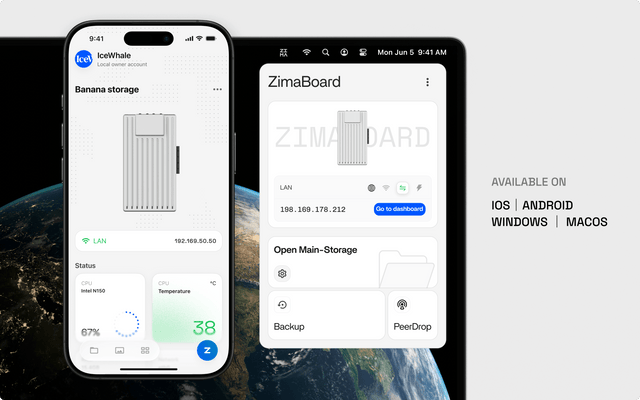
ZimaOS-användare kan följa guiden för att ställa in 3-2-1 backup på ZimaOS , inklusive val av källa, backupdestinationer, schemaläggning och versionshantering.
Skydda backuper från ransomware och synkroniseringsfel
Behåll en kopia utanför normal skrivåtkomst
En backup som kontinuerligt kan skrivas till av samma konto som används på hushållets datorer kan utsättas för samma skadliga program eller komprometterade uppgifter.
Starkare alternativ inkluderar:
- En frånkopplad extern enhet
- Ett förråd som använder separata uppgifter
- Ett fjärrmål med begränsad åtkomst
- Oföränderliga eller endast tilläggsbaserade lagringsplatser där det stöds
- Snapshots som vanliga användarkonton inte kan ta bort
Använd separata backupuppgifter
Ge inte alla klientenheter administratörsbehörighet till backupförrådet. Källanheten kan behöva tillstånd att skapa en backup utan att ha tillstånd att ta bort alla historiska kopior.
Låt inte varje enhet radera säkerhetskopieringshistorik
Separera skapandet av säkerhetskopior från hantering av lagringstid där det är möjligt. En komprometterad bärbar dator ska inte automatiskt få möjlighet att förstöra alla historiska snapshots och offsite-kopior.
Pausa synkronisering före återställning
Innan du återställer en raderad eller äldre fil, pausa applikationen som spred den oönskade ändringen. Annars kan synkroniseringsmotorn omedelbart ta bort den återställda kopian.
Skydda krypteringsnycklar
Kryptering skyddar säkerhetskopians konfidentialitet men skapar ett återställningsberoende. Håll nycklar och återställningsuppgifter tillgängliga för behöriga hushållsmedlemmar utan att lagra den enda kopian på den skyddade NAS:en.
Övervaka oväntade filändringar
Snabba förändringar i filändelser, ovanligt stora raderingsmängder, plötslig tillväxt i arkivet och omfattande filändringar kan indikera ett fel eller en attack. Notiser kan hjälpa användare att pausa automatiska jobb innan det oönskade tillståndet sparas överallt.
En praktisk checklista för säkerhetskopiering av hemmets NAS
- Lista viktig data. Identifiera familjemedia, dokument, projekt, databaser och konfigurationer som inte kan ersättas.
- Identifiera varje källa. Inkludera telefoner, bärbara datorer, stationära datorer, molnmappar, kamerakort och applikationsdata.
- Välj den primära lagringsplatsen. Bestäm vilken kopia som är den fungerande sanningskällan.
- Konfigurera papperskorgar där det är användbart. Bekräfta deras omfattning, gränser och lagringstid.
- Aktivera snapshots eller versionshistorik. Anpassa frekvensen efter hur ofta data ändras.
- Skapa en versionshanterad lokal säkerhetskopia. Använd en extern enhet, en andra server eller ett oberoende arkiv.
- Skapa en offsite-kopia. Använd krypterad molnlagring, en fjärrserver, en annan NAS eller roterande media.
- Separera inloggningsuppgifter. Undvik att använda ett administratörskonto för klienter, säkerhetskopior och hantering av lagringstid.
- Skydda återställningsnycklar. Förvara en andra säker kopia utanför NAS:en.
- Övervaka säkerhetskopieringsjobb. Kontrollera framgång, fel, kapacitet och arkivhälsa.
- Återställ en fil. Bekräfta att en vanlig användare kan hitta och återställa en känd version.
- Återställ en mapp. Verifiera hierarki, behörigheter, filnamn och applikationsbeteende.
- Testa den offsite-kopian. Mät nedladdnings- och återställningstid.
- Dokumentera processen. Registrera programvaran, destinationen, inloggningsuppgifter och återställningssteg.
- Granska planen regelbundet. Uppdatera den efter att ha lagt till enheter, ändrat lagring eller migrerat applikationer.
Vanliga misstag vid säkerhetskopiering och återställning
Behandla RAID som säkerhetskopiering
RAID kan hålla ett system igång efter ett diskfel, men det bevarar inte en oberoende historisk kopia.
Behandla synkronisering som säkerhetskopiering
En synkroniserad kopia kan upprepa oönskade ändringar. Utan versionshantering eller snapshots kan två synkroniserade mappar innehålla samma korrupta tillstånd.
Att behålla varje kopia på samma NAS
Kopior, snapshots och dubblettfiler inom en lagringspool kan alla gå förlorade vid samma hårdvara, filsystem, autentiseringsuppgifter eller fysiska incident.
Att aldrig testa en återställning
Ett meddelande om lyckat säkerhetskopieringsjobb bevisar inte att filerna är användbara. Testa återställning innan en nödsituation.
Att använda deduplicering som ersättning för redundans
Deduplicering sparar kapacitet genom att undvika upprepad lagring av identiska data. Det skapar inte en oberoende kopia eller en separat felgräns.
Att återställa direkt över aktuell data
En felaktig eller avbruten återställning på plats kan skada den enda kvarvarande aktuella versionen. Återställ först till en temporär plats.
Att hålla säkerhetskopian permanent skrivbar
Ett arkiv som varje klient kan ändra eller radera kan vara sårbart för samma kontokompromiss som skadade källfilerna.
Att glömma applikationsdatabaser och konfiguration
Att säkerhetskopiera media eller dokument räcker kanske inte för att återställa applikationen som organiserar dem. Beroende på tjänsten kan återställning också kräva:
- Databaser
- Konfigurationsfiler
- Containervolym
- Hemligheter och miljövariabler
- Användarbehörigheter
- Metadata och miniatyrbilder
Indexering av filer men misslyckande med att säkerhetskopiera dem
Ett sökbart arkiv kan skapa en falsk känsla av skydd. Sökträffar är bara användbara så länge de underliggande filerna och indexen är återställningsbara.
Slutsats
En stark säkerhetskopieringsstrategi för hemmets NAS förlitar sig inte på en enda funktion. Den kombinerar flera lager som löser olika återställningsproblem.
RAID förbättrar tillgängligheten efter vissa diskfel. Papperskorgar hjälper vid nyligen raderade filer. Versionshantering återställer tidigare filstatus. Snapshots bevarar filsystemets historik vid en viss tidpunkt. Lokala säkerhetskopieringsarkiv ger snabb återställning efter enhets- eller datafel. Offline- och offsite-kopior skyddar mot ransomware, stöld, brand och förlust av hela det lokala systemet.
3-2-1-regeln ger en praktisk struktur: behåll tre kopior, skapa oberoende lagrings- eller felgränser och ha en kopia utanför hemmet. Men antalet kopior är bara en del av planen. Säkerhetskopieringsjobb måste övervakas, krypteringsnycklar måste vara tillgängliga, lagringstiden måste vara tillräckligt lång och återställningsprocedurer måste testas.
Sökning, OCR, metadata och AI kan göra återställningen snabbare när filnamn och mappar är oklara. De kan hjälpa användare att hitta och jämföra möjliga versioner, men de kan inte ersätta snapshots, säkerhetskopieringsarkiv eller kopior utanför platsen.
Det mest pålitliga säkerhetssystemet är inte det som skapar flest kopior. Det är det som kan återställa rätt data, från en lämplig återställningspunkt, inom en acceptabel tidsram.
Vanliga frågor
Är RAID en säkerhetskopia?
Nej. RAID kan ge lagringstillgänglighet efter vissa diskfel, beroende på valt upplägg. Det skyddar inte mot oavsiktlig radering, korruption, ransomware, stöld eller förlust av hela NAS:en.
Är NAS-snapshots samma sak som säkerhetskopior?
Nej. Snapshots bevarar tillstånd vid en viss tidpunkt och kan ge snabb lokal återställning. Om de finns kvar på samma lagringspool delar de många av samma hårdvaru- och platsrelaterade risker.
Att replikera snapshots till en annan oberoende enhet kan göra dem till en del av en bredare säkerhetskopieringsstrategi.
Räcker det att synkronisera filer till en NAS?
Inte i sig. Synkronisering kan kopiera oönskade borttagningar, överskrivna filer eller ransomware-krypterad data till NAS:en.
Lägg till versionshistorik, snapshots eller ett versionerat säkerhetskopieringsarkiv så att tidigare tillstånd förblir tillgängliga.
Vad betyder 3-2-1 säkerhetskopiering för en hemmabaserad NAS?
Det innebär att behålla totalt tre kopior av viktig data, använda två oberoende lagringstyper eller felgränser, med en kopia lagrad offsite.
En vanlig uppsättning är arbetsdata på NAS:en, en lokal versionerad säkerhetskopia på en extern enhet eller en andra server, och en krypterad moln- eller fjärrkopia.
Hur ofta bör NAS-säkerhetskopior köras?
Schemat bör spegla hur mycket nyligen data du har råd att förlora. Ofta redigerat arbete kan behöva timvisa snapshots och dagliga säkerhetskopior, medan ett mestadels statiskt arkiv kan behöva mindre frekvent skydd.
Hur många snapshots bör jag behålla?
Det finns inget universellt antal. Använd en nivåindelad policy som bevarar frekventa, nyligen tagna snapshots och färre äldre återställningspunkter. Övervaka kapacitet och tänk på hur sent en oönskad ändring kan upptäckas.
Bör jag återställa en snapshot direkt över mina nuvarande filer?
Inte om inte återställningspunkten är bekräftad och du förstår omfattningen av rollbacken. Det är säkrare att kopiera enskilda filer eller återställa till en temporär mapp först.
Behöver jag säkerhetskopiera hela NAS:en?
Inte nödvändigtvis. Prioritera oersättliga data, applikationsdatabaser, konfiguration och allt som skulle vara svårt att återskapa.
Nedladdningar som kan ersättas, cachefiler, temporära filer och lättinstallerade applikationer kan ha lägre prioritet vid säkerhetskopiering.
Bör jag säkerhetskopiera NAS-applikationer såväl som filer?
Ja, när applikationen är beroende av en databas, container-volym, konfigurationsfil, krypteringsnyckel eller metadata som inte enkelt kan återskapas.
Kan AI återställa en fil som aldrig säkerhetskopierats?
Nej. AI-sökning kan hitta referenser, metadata eller relaterade filer, men kan inte återställa originaldata när ingen giltig kopia, version, snapshot eller säkerhetskopia finns.
Hur vet jag om min säkerhetskopia verkligen fungerar?
Återställ filer regelbundet. Testa en nyligen sparad fil, en äldre version, en komplett mapp och minst en återställning från en extern plats. Bekräfta att det återställda innehållet öppnas korrekt och behåller förväntad struktur och behörigheter.
Var ska jag förvara säkerhetskopieringslösenord och krypteringsnycklar?
Behåll en säker återställningskopia utanför den primära NAS:en. Metoden kan inkludera en skyddad lösenordshanterare, krypterad flyttbar media eller säkert lagrad offline-dokumentation.
Referenser

Rekommenderade produkter

Teknik- och AI-hubb
Mer att läsa

Kan en lokal LLM återuppta genereringen efter att dess process startats om?
En mekanismförst-förklaring av hur LLM-generering återupptas, avvägningarna kring delade resurser, tre vanliga frågor om frågeförgrening samt ett praktiskt verifieringsprotokoll.
Kan en hemserver köra embeddings och videotranskodning på samma integrerade GPU?
En mekanismfokuserad förklaring av delade iGPU-inbäddningar och omkodning, avvägningar kring delade resurser, tre vanliga frågor om frågefanout och en praktisk verifiering.
Hur påverkar åtkomsttokenets livslängd säkerheten och besvären i hushållet?
En mekanism-först-förklaring av åtkomsttokeners livslängd, avvägningarna kring delade resurser, tre vanliga frågor om frågefanout och ett praktiskt verifieringsprotokoll.


