
이 2025년 10월 스레드에는 사용자들이 ZimaOS에 Tailscale 앱을 등록하는 데 성공한 두 가지 방법이 나와 있습니다. 하나는 컨테이너 터미널에서 받은 대화형 로그인 URL을 사용하는 방법이고, 다른 하나는 Zima-Giorgio가 이전 해결 스레드에서 안내한 인증 키 방식입니다. 원 작성자는 처음에 터미널 방식을 따라도 아무것도 표시되지 않았지만, 이후 인증 키 안내를 사용했고 문제가 해결되었다고 명시했습니다.
완전한 최신 설정을 위해서는 짧은 원문 토론에서 다루지 않은 한 가지 사항이 더 필요합니다. ZimaOS나 앱이 다시 시작된 후에도 노드가 동일한 시스템으로 유지되도록 Tailscale 상태 디렉터리를 영구 저장해야 합니다.
먼저 Tailscale 컨테이너가 실제로 실행 중인지 확인하세요
컨테이너가 정상적으로 시작되어 Tailscale 제어 플레인에 연결할 수 있을 때만 인증이 도움이 됩니다. 앱이 중지되었거나, 계속 충돌하며 재시작되거나, 필요한 네트워크 기능이 없으면 로그인 URL로는 런타임 문제가 해결되지 않습니다.
자격 증명을 변경하기 전에 애플리케이션 터미널이나 로그를 열고 Tailscale 프로세스가 실행 중인지 확인하세요.
방법 1: 컨테이너의 로그인 URL 사용
커뮤니티 참여자 한 명은 Tailscale 앱 터미널을 열고 다음 명령을 실행했습니다.
tailscale status노드가 로그아웃된 상태였기 때문에 Tailscale은 브라우저 인증 URL을 반환했습니다.
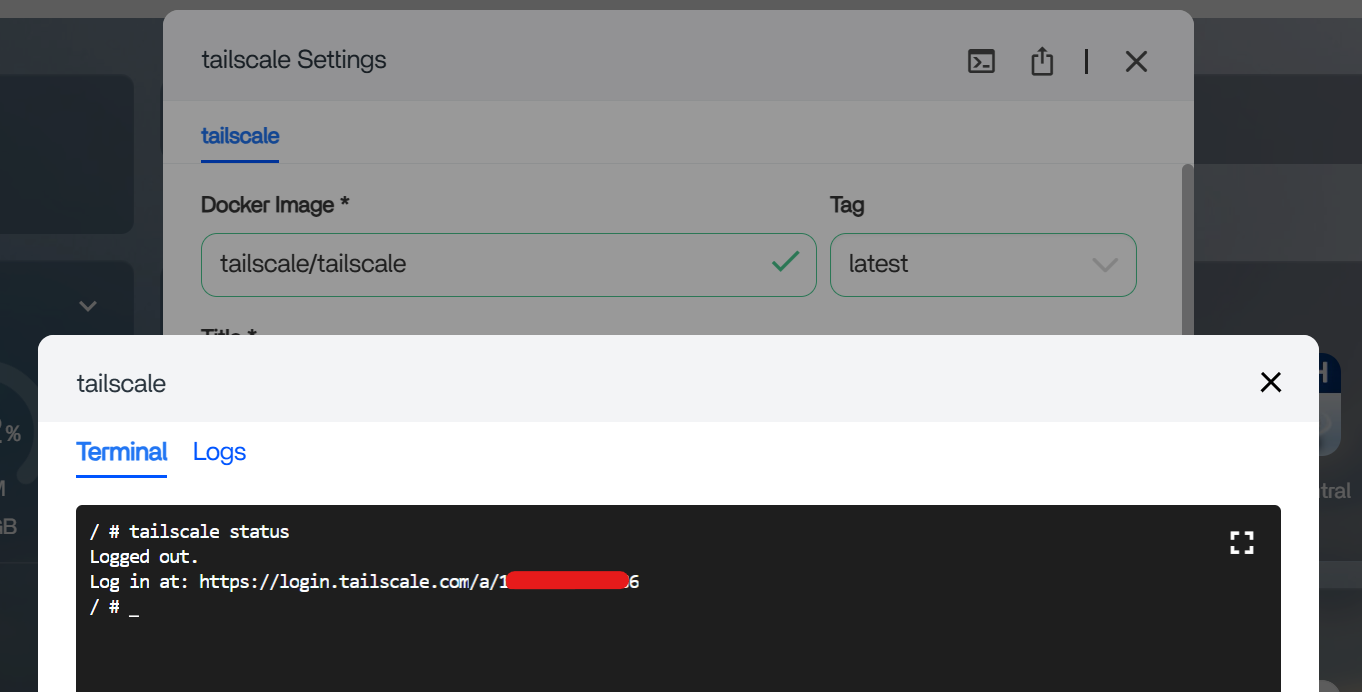
올바른 Tailscale 계정에 이미 로그인되어 있는 신뢰할 수 있는 기기에서 URL을 여세요.
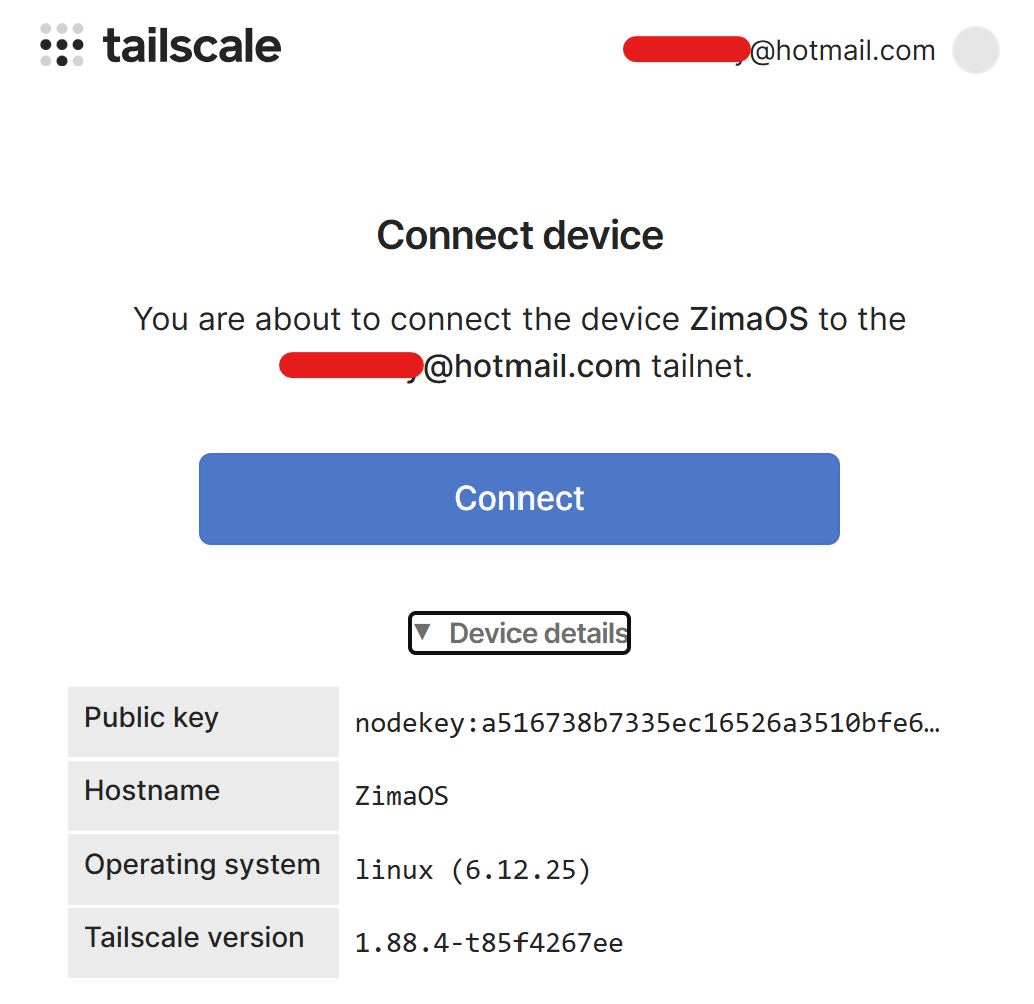
방법 2: 앱 설정에서 인증 키 사용
Zima-Giorgio는 사용자가 인증 키를 생성한 다음 Tailscale 앱의 환경 설정에 입력하여 문제를 해결한 이전 스레드를 안내했습니다. 이 스레드의 원 작성자는 나중에 해당 안내를 따라 문제가 해결되었다고 밝혔습니다.
Tailscale 관리 콘솔에서 직접 자격 증명을 생성하세요. 인증 키는 비밀번호처럼 취급해야 합니다. 인증 키를 공개하거나, 다른 사람의 값을 재사용하거나, 스크린샷에 저장하지 마세요.
원문의 사용자는 키를 생성할 수 있는 올바른 Tailscale 권한이 필요했습니다
원문의 마지막 답변에 따르면, 계정을 적절한 상태로 설정하라는 안내를 따른 후 사용자는 키를 생성하고 설정을 완료할 수 있었습니다. 이는 인증 키 옵션이 보이지 않는 원인이 ZimaOS 애플리케이션 문제가 아니라 계정 역할 문제일 수도 있음을 알려 줍니다.
Tailscale 관리 콘솔에 노드가 표시되는지 확인
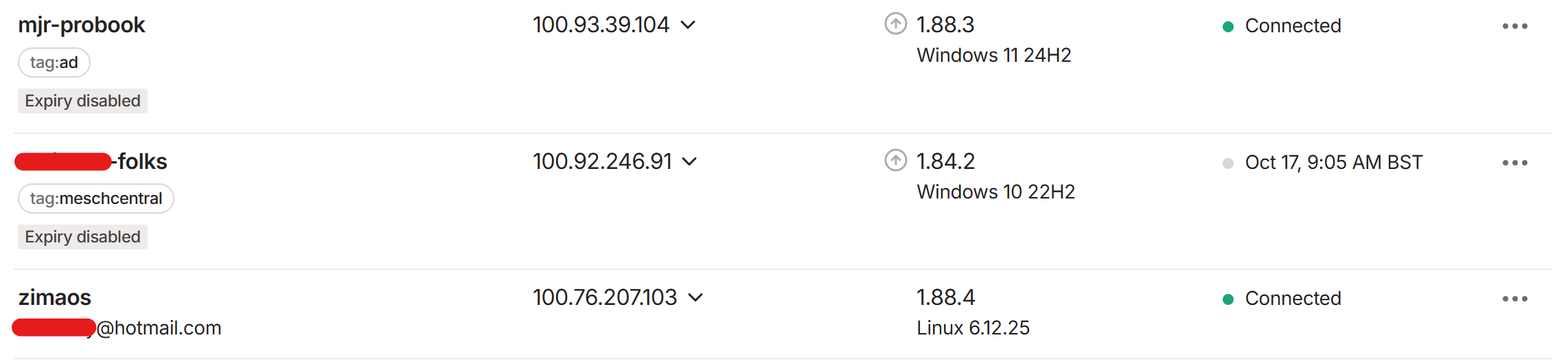
노드가 표시되면 온라인 상태라고 해서 모든 ZimaOS 서비스에 연결할 수 있다고 단정하지 말고, 두 번째 tailnet 기기에서 연결 가능성을 테스트하세요.
시스템 상태를 영구 저장하세요
현재 Tailscale Docker 배포에서는 TS_STATE_DIR를 사용해 tailscaled가 ID와 로그인 상태를 저장할 위치를 지정합니다. 이 디렉터리는 ZimaOS의 영구 저장소에 매핑해야 합니다.
상태를 영구 저장하지 않으면 호스트 이름이 같더라도 컨테이너를 다시 생성할 때 Tailscale이 완전히 새로운 시스템으로 인식할 수 있습니다.
영구적인 ZimaOS 노드를 최종 설정하기 전에 최신 Tailscale Docker 인증 및 상태 옵션을 확인하세요.
영구 상태와 함께 TS_AUTH_ONCE를 사용해 자동 등록하기
인증 키를 컨테이너 설정에 의도적으로 보관하는 경우, 최신 Tailscale에서는 TS_AUTH_ONCE=true를 사용할 수 있습니다. 이 설정은 유효한 상태가 이미 없을 때만 컨테이너가 인증하도록 합니다.
따라서 서비스가 다시 시작되었다는 이유만으로 배포 환경이 새 시스템처럼 동작하는 것을 방지할 수 있습니다.
어떤 방법이 더 좋을까요?
개인 서버에서는 재사용 가능한 키를 앱 설정에 계속 보관할 필요가 없으므로 대화형 로그인 URL 방식이 감사하기 쉽습니다. 인증 키는 자동 배포에 편리하며, 특히 영구 상태 저장 및 일회성 인증과 함께 사용할 때 유용합니다.
두 방법 모두 적절합니다. 원문 스레드에서도 한 사용자는 인증 키로, 다른 참여자는 로그인 URL로 성공했습니다.
Tailscale 설정 FAQ
인증 키 없이 Tailscale에 참여할 수 있나요?
예. 스레드에서는 앱 터미널에서 브라우저 로그인 URL을 생성하는 방법을 보여 줍니다.
원 작성자는 설정 문제를 해결했나요?
예. 나중에 인증 키 방식으로 문제가 해결되었다고 밝혔습니다.
다시 시작한 후 노드가 새로운 시스템으로 다시 표시될 수 있는 이유는 무엇인가요?
상태 디렉터리가 영구 저장되지 않았거나 컨테이너가 새 인증을 강제로 수행하고 있을 수 있습니다.
재사용 가능한 인증 키를 스크린샷이나 포럼 게시물에 표시해도 되나요?
아니요. 비밀 자격 증명으로 취급해야 합니다.


