
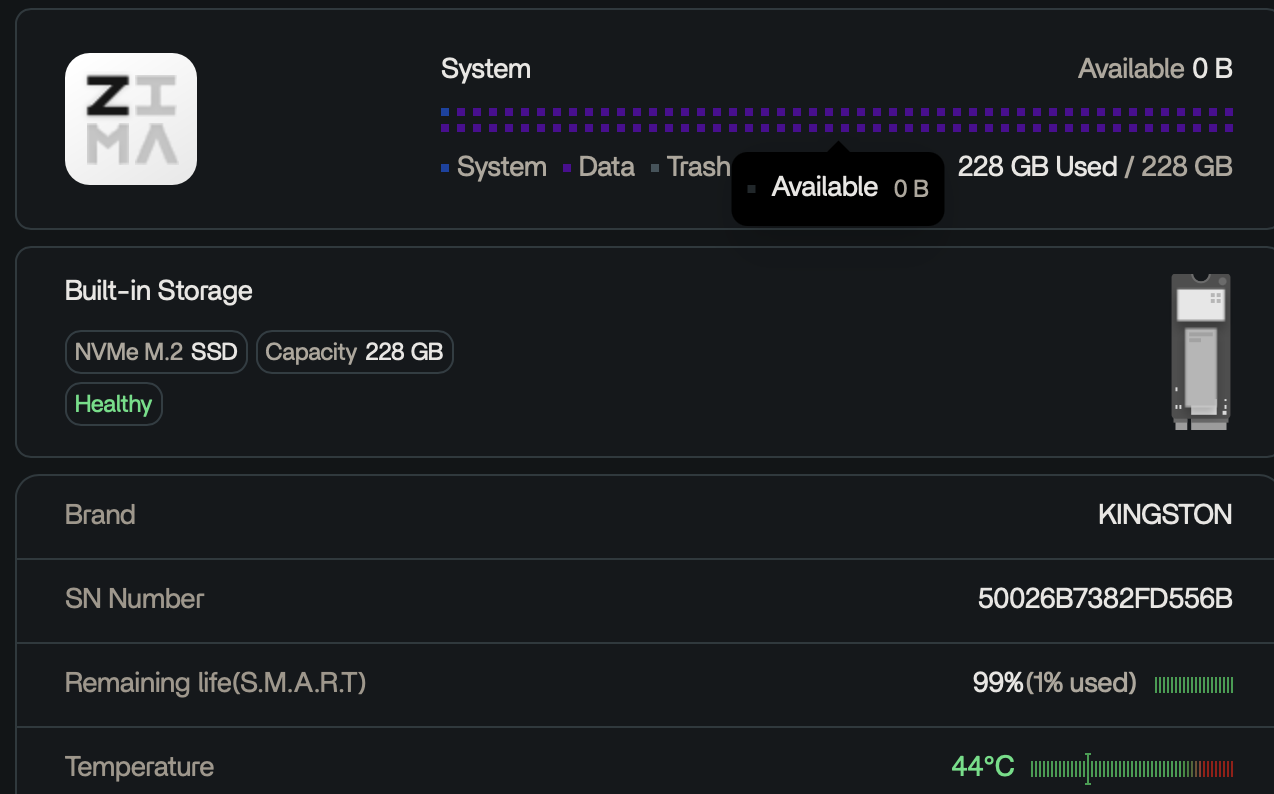
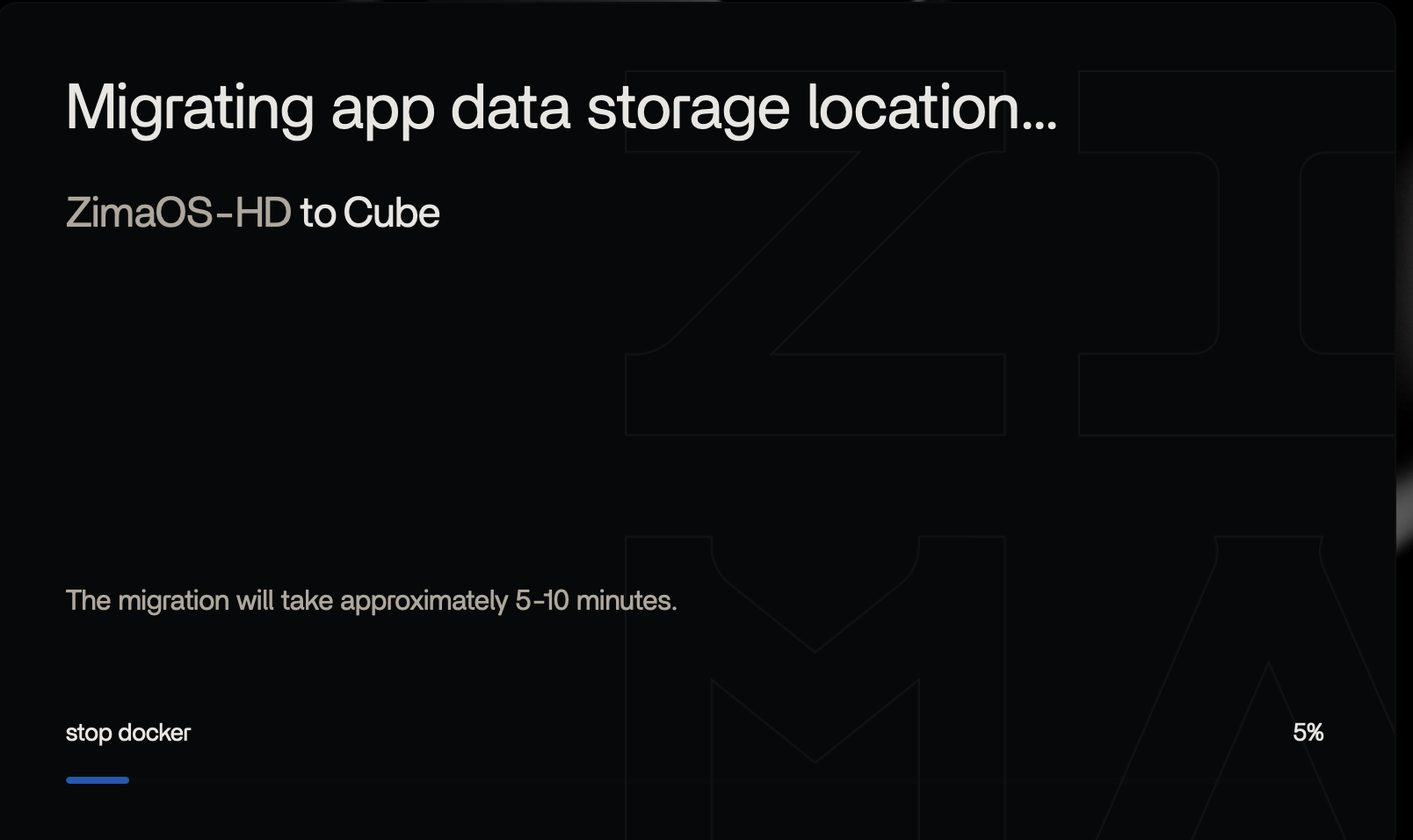
이 사례는 ZimaOS 시스템 디스크가 가득 차면 기본 RAID나 사용자 데이터가 반드시 손상된 것은 아니어도 마이그레이션이 멈춘 것처럼 보일 수 있음을 보여줍니다. Resilio 관련 인덱싱 및 애플리케이션 데이터가 OS 드라이브에 늘어나면서 ZimaCube의 228 GB 시스템 SSD에서 사용 가능한 공간이 0 B가 됐습니다. SMB와 Finder를 통한 접근은 계속 가능했지만 대시보드가 불안정해졌고 마이그레이션은 처음에 5%에서 멈췄습니다.
마이그레이션은 결국 진행되어 45%, 49%를 거친 뒤 하루 넘게 지나 완료됐습니다. 원 게시자는 Resilio가 시스템 디스크를 계속 인덱싱하고 데이터를 쓰지 못하도록 중지했다고 나중에 밝혔습니다. 현재 ZimaOS 문서에서도 AppData를 시스템 드라이브에 저장하지 말 것을 명시적으로 권장합니다.
시스템 SSD가 완전히 가득 찼습니다
앱 데이터 마이그레이션이 처음에는 5%에서 멈춘 것으로 보였습니다
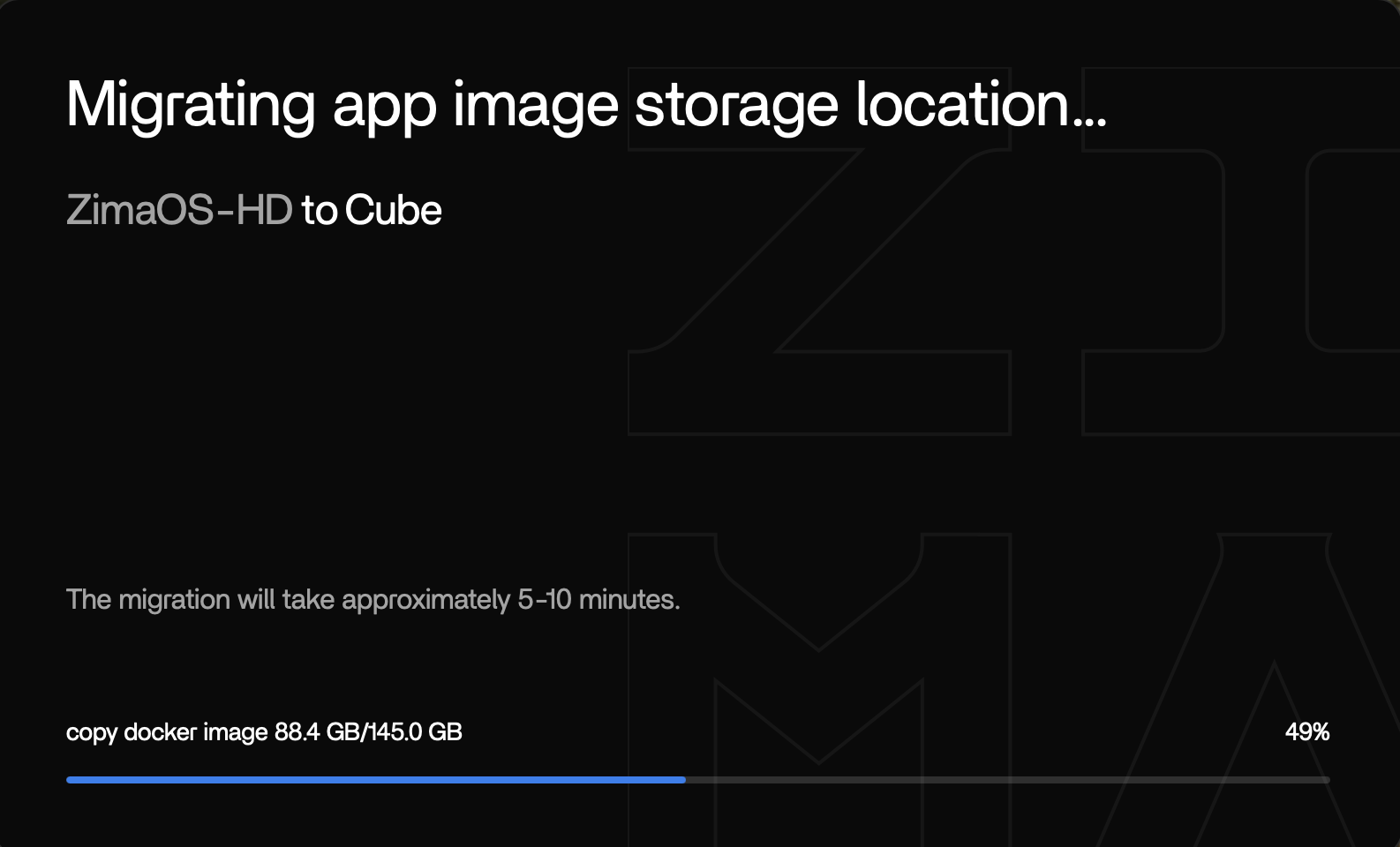
진행이 느리다고 해서 마이그레이션이 완전히 멈춘 것은 아니었습니다
사용자는 나중에 마이그레이션이 45%까지 진행된 다음 밤새 49%에 도달한 것을 확인했습니다. 몇 달 후에는 하루 넘게 걸렸을 것으로 보이지만 결국 완료됐다고 밝혔습니다.
IceWhale의 최신 안내에서는 AppData로 시스템 드라이브를 가득 채우지 말라고 명시적으로 경고합니다
최신 앱 저장 경로 안내에 따르면 애플리케이션 데이터베이스, 썸네일, 메타데이터 및 기타 AppData가 작은 시스템 드라이브를 가득 채워 업데이트, 앱, 기기 자체가 비정상적으로 작동할 수 있습니다.
최신 AppData 저장소 안내를 참고하세요.
디스크를 계속 채우는 애플리케이션을 중지하세요
몇 GB를 확보해도 Resilio, LLM 모델, Immich 캐시 또는 다른 컨테이너가 곧바로 그 공간을 다시 채우면 소용이 없습니다. 시스템 저장 공간을 사용 중인 앱을 파악하고 마이그레이션을 다시 시도하기 전에 중지하세요.
마이그레이션을 다시 시도하기 전에 작업 공간을 확보하세요
마이그레이션 과정에는 데이터베이스, 임시 상태 데이터, 로그, 애플리케이션 작업을 위한 공간이 필요합니다. 확실히 파악한 데이터만 삭제하거나 이동하세요. 알 수 없는 시스템 디렉터리를 대상으로 루트 수준의 광범위한 정리를 실행하지 마세요.
시스템이 안정된 후 현재 데이터 마이그레이션 도구를 사용하세요
현재 ZimaOS에서는 설정 > 데이터 마이그레이션을 통해 Docker 이미지, Docker 애플리케이션 데이터, 관리되는 사용자 데이터베이스를 저장 공간 간에 이동할 수 있습니다.
최신 데이터 마이그레이션 절차를 참조하세요.
작은 파일이 아주 많으면 전체 용량에서 예상되는 것보다 느릴 수 있습니다
인덱스 데이터베이스, 썸네일, 메타데이터 디렉터리는 대용량 미디어 파일보다 기가바이트당 훨씬 더 많은 파일 시스템 작업이 필요할 수 있습니다.
마이그레이션 도중 사용 중인 AppData를 수동으로 옮기지 마세요
나중에 한 참여자가 마이그레이션이 멈춘 상태에서 LLM AppData 폴더를 수동으로 옮겼습니다. 이렇게 하면 애플리케이션에 설정된 경로, ZimaOS 마이그레이션 상태, 실제 파일 시스템 위치가 서로 일치하지 않을 수 있습니다.
원글에서는 별도의 Resilio 파일 이름 문제도 보고했습니다
몇 달 뒤 timothy는 Resilio가 지원되지 않는 문자가 포함된 파일의 이름을 바꿔 ZimaOS에서 파일이 사라진 것처럼 보였다고 밝혔습니다. 또한 앞서 ZimaOS가 해당 파일을 잃어버린 것 같다고 의심했던 내용을 명확히 정정했습니다.
대시보드가 작동하지 않아도 저장소 풀이 손실된 것은 아닙니다
대시보드에서 로그아웃되고 마이그레이션 UI가 이상하게 작동하는 동안에도 원글 작성자는 SMB와 Finder를 사용할 수 있었습니다. 이 차이는 중요합니다. 시스템 디스크가 가득 차면 제어 영역 서비스가 작동하지 않을 수 있지만 별도의 데이터 어레이는 계속 마운트되어 읽을 수 있습니다.
RAID에 영향을 주는 조치나 재설치를 하기 전에 해당 증거를 보존하세요.
다른 마이그레이션을 시작하기 전에 시스템 디스크 문제를 진단하세요
시스템 드라이브의 공간을 차지하는 디렉터리를 확인하고, 어떤 애플리케이션이 사용하는지 파악한 다음 해당 쓰기 작업을 중지하세요. 앱을 안전하게 제거하고 다시 만들 수 있다면 임의의 디렉터리를 삭제하는 대신 지원되는 제어 기능을 통해 임시 캐시/이미지 데이터를 제거하세요.
작업 공간을 확보했다면 필요한 경우 영향을 받은 서비스/앱만 다시 시작하고, 마이그레이션 전에 여유 공간이 안정적으로 유지되는지 확인하세요.
현재 마이그레이션은 전체 화면에서 제어되는 작업입니다
최신 IceWhale 문서에 따르면 데이터 마이그레이션이 실행되는 동안에는 다른 작업을 할 수 없습니다. 데이터가 이동되는 애플리케이션은 서비스 중단 시간을 계획하고, 수동으로 동시에 이동하지 말고, 같은 폴더를 수정하기 전에 마이그레이션이 명확한 완료/오류 상태에 도달할 때까지 기다리세요.
재설치는 최후의 수단이지, 여유 공간이 0B일 때 가장 먼저 할 대응이 아닙니다
사용자 데이터와 저장소가 온전하다면 시스템 공간을 확보하고 AppData 마이그레이션을 완료해 NAS를 다시 구성하지 않고도 시스템을 복구할 수 있습니다. 재설치가 필요해지면 먼저 애플리케이션 데이터, 저장소 메타데이터, 중요한 파일을 백업하고 최신 복구/재설치 안내를 따르세요.
시스템 디스크 공간 부족 FAQ
원본 마이그레이션은 결국 완료됐나요?
네. 원글 작성자는 하루 넘게 걸린 뒤 완료됐다고 나중에 밝혔습니다.
마이그레이션 진행률 표시줄이 5%에서 멈춰 있으면 데이터가 손실됐다는 뜻인가요?
아니요. 원글에서는 이후 진행이 재개됐고, SMB와 RAID는 계속 접근할 수 있었습니다.
현재 사용자는 ZimaOS-HD의 공간이 부족할 때 무엇을 먼저 해야 하나요?
아직 쓰기 작업 중인 앱을 중지하고 안전하게 여유 공간을 확보한 다음, 알 수 없는 시스템 파일을 삭제하는 대신 현재 데이터 마이그레이션/AppData 제어 기능을 사용하세요.


