
ZimaOS 대시보드는 브라우저에 표시되더라도 중요한 백엔드 데이터가 여전히 누락될 수 있습니다. 2026년 2월 커뮤니티 사례에서 사용자는 재시작 후 GUI를 볼 수 있었지만 설치된 앱이 표시되지 않았고, 시스템 정보는 비어 있었으며 Plus 라이선스가 일시적으로 비활성 상태로 나타났습니다.
이 시스템은 LSI HBA와 10개의 드라이브를 사용하는 ZimaOS 1.5.4 기반의 맞춤형 NAS였습니다. ZimaOS를 재설치해도 반복되는 문제가 해결되지 않았습니다. 결국 문제를 해결한 핵심은 부팅 로그에 표시된 NVIDIA 및 Wi-Fi 경고에 집중하는 대신 저장 장치를 분리해 확인한 것이었습니다.
앱이나 시스템 정보 없이 GUI가 로드될 수 있었던 이유
커뮤니티 응답자는 기본 zimaos.service 백엔드가 반복적으로 종료되고 systemd에 의해 다시 시작되는 동안에도 프런트엔드가 로드될 수 있다고 설명했습니다. 이는 표시된 증상과 일치했습니다. 페이지의 기본 화면은 나타났지만 백엔드가 안정화될 때까지 앱 데이터, 시스템 정보 및 라이선스 상태를 사용할 수 없었습니다.
같은 로그에는 NVIDIA GPU가 없는 시스템에서 발생한 NVML 오류와 Wi-Fi 어댑터가 없는 시스템에서 발생한 Wi-Fi 오류도 포함되어 있었습니다. 커뮤니티의 진단에 따르면 이러한 메시지는 이 사례의 근본 원인이 아니었습니다. 더 중요한 신호는 기본 ZimaOS 서비스가 반복적으로 실패했다는 점이었습니다.
이 사례는 ZimaOS 1.5.4에서 발생했습니다
이 보고서는 ZimaOS 1.5.3에서 업데이트한 후 ZimaOS 1.5.4에서 작성되었습니다. 동일한 시작 동작이나 로그 메시지가 이후 릴리스에도 변함없이 적용된다고 가정하지 마세요. 현재 ZimaOS 문서에는 더 최신 릴리스가 안내되어 있으므로, 이 페이지는 현재의 버그 안내가 아니라 문제 해결 패턴으로 활용하세요.
현재 릴리스 정보는 ZimaOS를 참조하세요.
다시 재설치하기 전에 저장 장치 계층을 분리해 확인하세요
원래 시스템에는 10개의 디스크가 있었으며, 그중 8개는 LSI HBA를 통해 연결되어 있었습니다. 처음으로 유용했던 테스트는 하드웨어 구성을 줄이고 연결된 디스크 수를 줄인 상태로 부팅하는 것이었습니다.
HBA에 연결된 드라이브 8개를 제거하자 시스템이 훨씬 빠르게 시작되었습니다. 이후 사용자는 드라이브를 하나씩 체계적으로 다시 연결했고, 다른 SATA 경로에 단독으로 연결했을 때에도 8TB Seagate IronWolf 드라이브 하나가 부팅 루프를 재현한다는 사실을 확인했습니다. 해당 디스크를 제거하자 사용자의 환경에서 ZimaOS가 약 2분 만에 부팅되는 정상 상태로 돌아왔습니다.
이 스레드에서 가장 강력한 결과는 다음과 같습니다. 해당 드라이브가 특정 시스템에서 재현 가능한 트리거였다는 것입니다. 이것이 모든 IronWolf 드라이브, NTFS 디스크, HBA 또는 대용량 디스크가 ZimaOS 시작 실패를 일으킨다는 증거는 아닙니다.
빠른 테스트에서 정상으로 보여도 드라이브가 문제를 일으킬 수 있습니다
사용자는 의심되는 드라이브를 USB 3.0 외장 케이스를 통해 Windows 시스템에 연결하고 Seagate 진단을 실행했습니다. 단기 테스트에서는 뚜렷한 오류가 발견되지 않았기 때문에, 이 사례는 단순한 디스크 고장 진단보다 더 복잡했습니다.
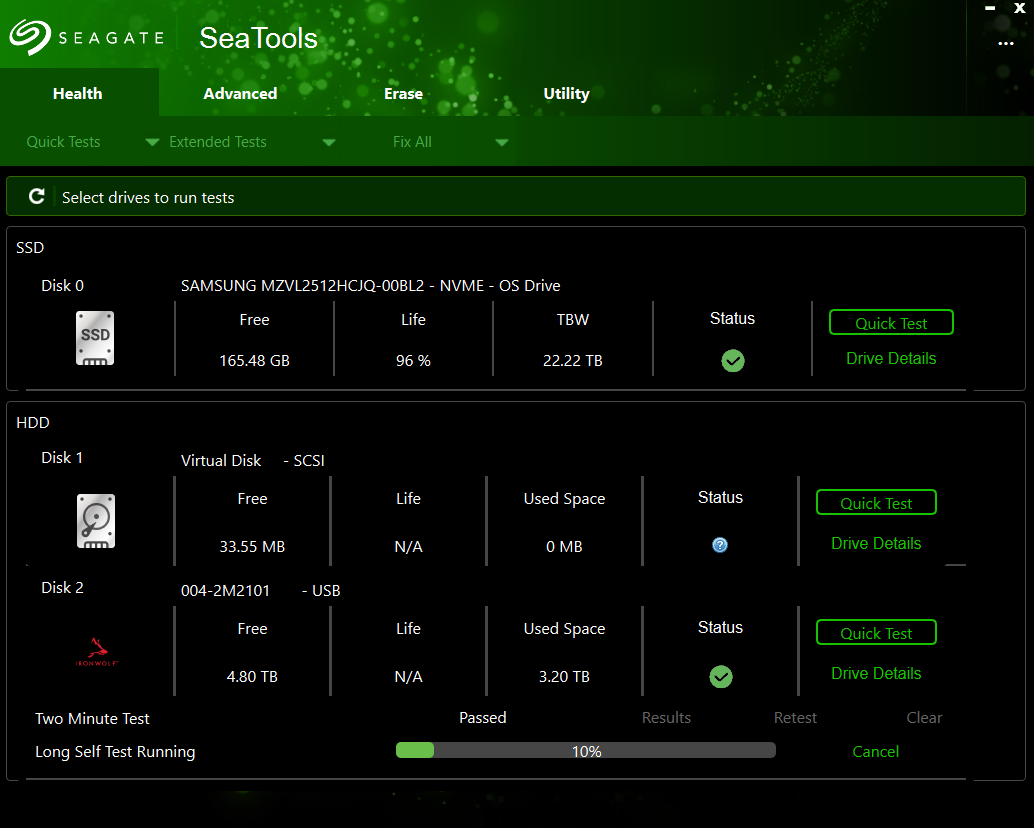
SMART 세부 정보 스크린샷에는 35,000시간이 넘는 전원 켜짐 시간이 표시되었지만, 테스트에 표시된 몇 가지 대표적인 고장 카운터는 0으로 유지되었습니다.
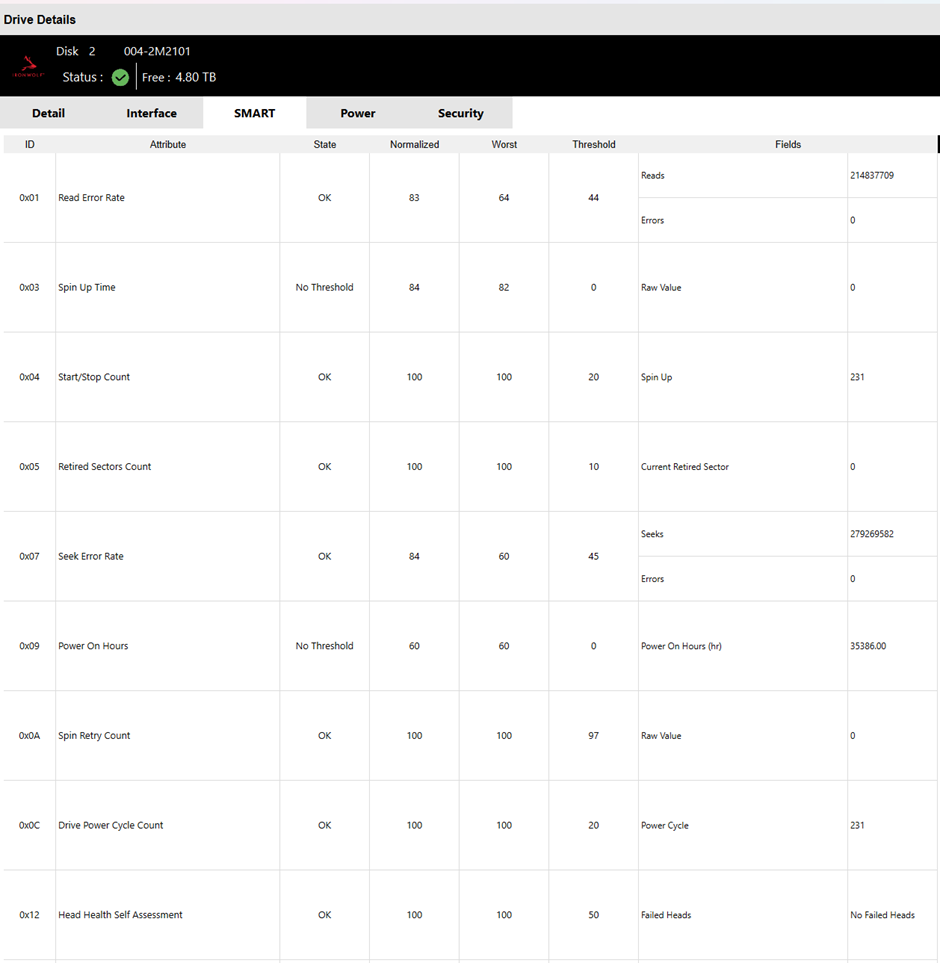
이후 커뮤니티에서는 소량의 Ultra DMA CRC 오류 카운트가 있다는 점도 언급했으며, USB를 통한 테스트는 원래의 SATA 또는 HBA 경로에서 드라이브를 테스트하는 것과 같지 않다고 주의를 당부했습니다. 이러한 관찰은 유용한 단서이지만 IceWhale의 하드웨어 진단이 아니라 커뮤니티의 분석이었습니다.
이 사례에서 얻을 수 있는 실용적인 문제 해결 절차
- 브라우저에 부분적인 대시보드만 표시되는지, 아니면 전체 시스템에 연결할 수 없는지 확인합니다.
- 모든 경고 줄이 원인이라고 가정하지 말고 기본 ZimaOS 백엔드가 반복적으로 실패하는지 확인합니다.
- 디스크 연결을 변경하기 전에 시스템 전원을 끕니다.
- 부팅에 필요한 최소한의 저장 장치만 남깁니다.
- GUI가 안정되면 추가 드라이브를 한 번에 하나씩 다시 연결하면서 체계적으로 오류를 재현합니다.
- 가능하다면 의심되는 드라이브를 다른 포트나 컨트롤러 경로에서 테스트합니다.
- 장시간 디스크 진단을 실행하거나 저장 장치를 교체하기 전에 중요한 데이터를 백업합니다.
커뮤니티 스레드에는 서비스, 로그, 블록 장치 및 SMART 데이터를 확인하기 위한 셸 명령이 포함되어 있었습니다. 그러나 이 논의에서 IceWhale 팀 계정이 해당 명령을 제공하거나 확인한 것은 아니므로, 여기에서는 공식 ZimaOS 지침으로 재현하지 않습니다.
Plus 라이선스가 비활성 상태로 표시된 이유
이 사례에서는 백엔드가 실패하는 동안 앱과 시스템 정보가 표시되지 않는 현상과 함께 Plus 상태가 비활성으로 나타났습니다. 트리거 드라이브 없이 시스템이 정상적으로 부팅되자 이러한 부분적인 GUI 증상도 사라졌습니다. 따라서 이 스레드에서는 라이선스 표시를 사용자의 Plus 권한이 실제로 제거되었다는 증거가 아니라, 백엔드 시작이 완전히 완료되지 않았음을 나타내는 증상으로 해석합니다.
ZimaOS 부분 GUI FAQ
NVIDIA 및 Wi-Fi 오류가 항상 ZimaOS 부팅 루프의 원인인가요?
아닙니다. 이 사례의 시스템에는 해당 장치가 없었지만 반복적으로 문제를 일으킨 원인은 저장 장치였습니다. 경고 한 줄만으로 재시작 루프의 원인을 진단하지 마세요.
ZimaOS를 재설치하면 문제가 해결되었나요?
아닙니다. 사용자는 여러 차례 재설치했습니다. 하드웨어를 분리해 확인한 결과 문제가 특정 8TB 드라이브로 좁혀졌습니다.
SMART에서 즉시 드라이브가 고장 났다는 사실이 확인되었나요?
아닙니다. 짧은 Windows 테스트는 정상으로 보였고 일반적인 SMART 고장 카운터 중 몇 가지는 0이었습니다. 핵심 증거는 이 드라이브를 연결할 때마다 시작 루프가 반복되었고, 제거하면 정상적인 부팅 동작으로 돌아왔다는 점이었습니다.
이 사례만으로 ZimaOS 1.5.4가 여러 디스크나 LSI HBA를 처리할 수 없다는 것이 입증되나요?
아닙니다. 문제가 의심되는 드라이브를 제거한 후 나머지 디스크로 시스템이 부팅되었습니다. 이 스레드는 HBA나 디스크 수와 관련된 일반적인 호환성 문제를 입증하지 않습니다.


