
ZimaOS 사용자는 처음에 GeForce GTX 1050 Ti를 확인했지만 Jellyfin 하드웨어 트랜스코딩 여부는 확인할 수 없었습니다. 이후 이 구형 Pascal GPU에 별도의 RTX 50XX 드라이버 확장 프로그램을 설치했습니다. Jellyfin과 Immich가 다음 오류와 함께 시작되지 않았습니다. nvml 오류: 드라이버가 로드되지 않음.
이 스레드에서는 궁극적으로 두 가지 별도 단계가 필요하다는 점이 확인되었습니다. 먼저 정상적으로 작동하는 호스트 NVIDIA 드라이버를 복원한 다음, Jellyfin이 실제로 NVENC를 통해 트랜스코딩하는지 입증해야 합니다. 일반 GPU 사용률이 낮다는 사실만으로는 어느 쪽인지 충분히 입증할 수 없습니다.
NVML 오류가 호스트 드라이버 오류였던 경우
GPU를 사용하는 컨테이너를 시작하려면 NVIDIA 컨테이너 런타임에 호스트 커널 드라이버와 NVML이 필요합니다. 만약 nvidia-smi ZimaOS 호스트에서 실패하므로 Jellyfin 설정을 변경해도 컨테이너 문제를 해결할 수 없습니다.
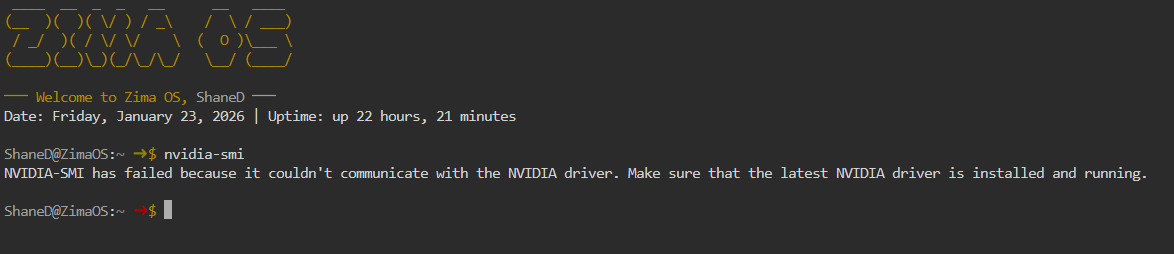

일치하지 않는 RTX 50XX 확장 프로그램 제거
IceWhale 팀원이 이 스레드에서 사용된 복구 명령을 제공했습니다.
uninstall-nvidia-kernel-open그 후 사용자는 시스템이 이전 상태로 돌아왔다고 확인했습니다. 이 명령은 링크된 RTX 50XX 튜토리얼로 설치한 확장 프로그램에 적용됩니다. 관련 없는 드라이버 패키지를 제거하는 데 사용하지 마세요. 커널 확장 프로그램을 변경하기 전에 앱 데이터를 보존하고 로컬 콘솔 액세스를 유지하세요.
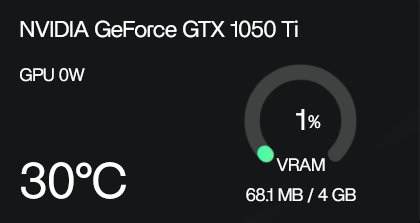
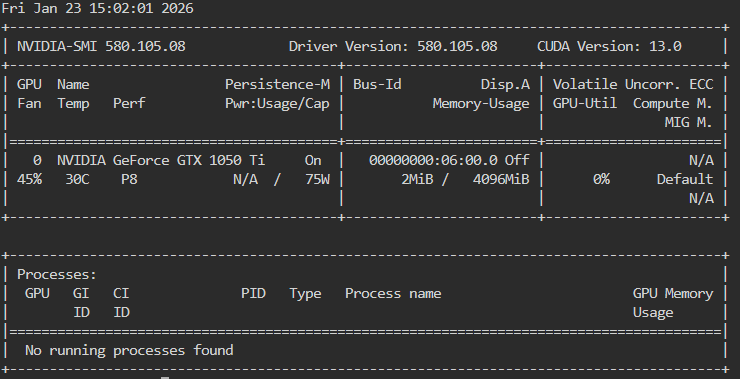
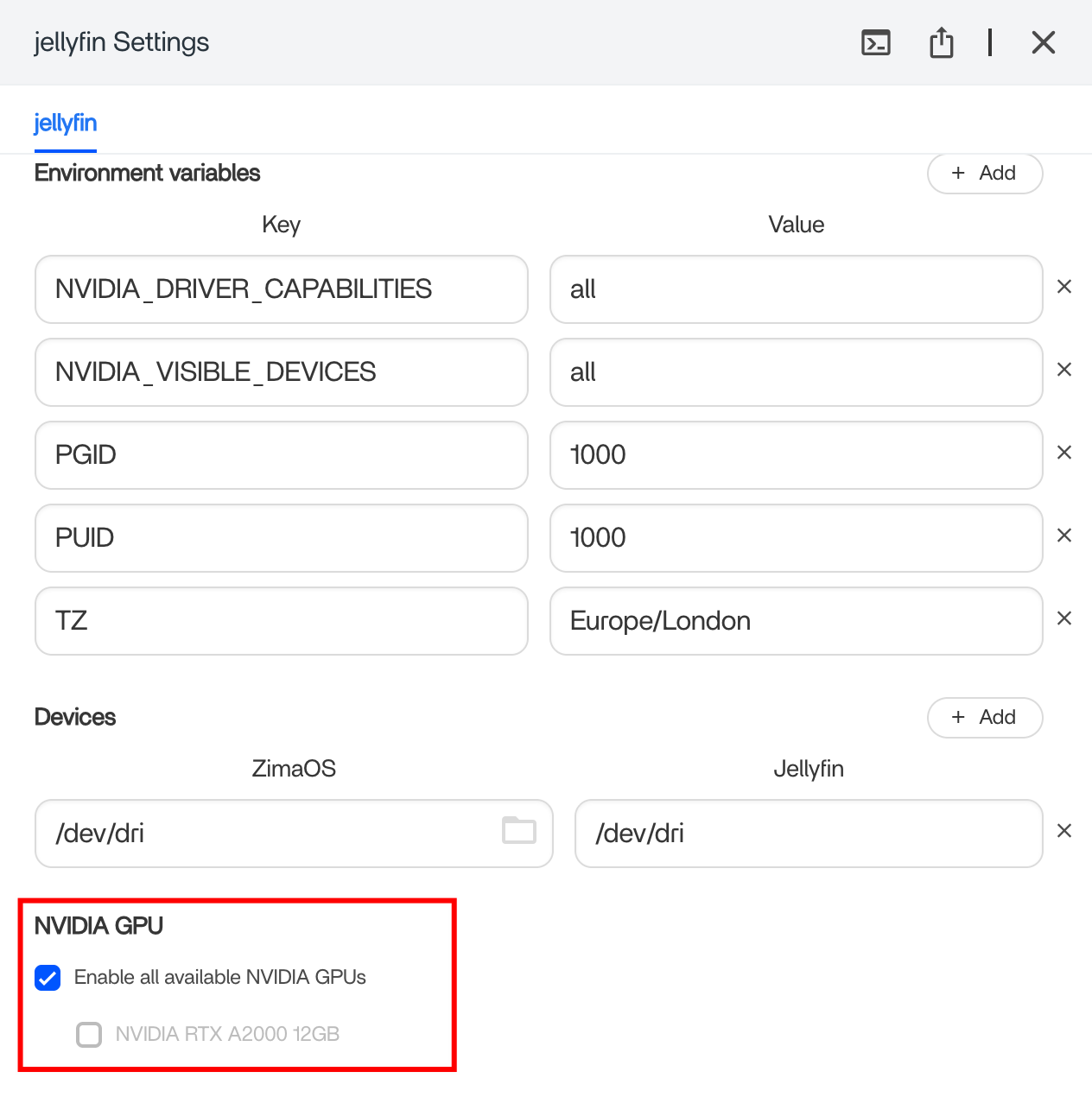
Jellyfin 컨테이너에서 NVIDIA 액세스 활성화
ZimaOS에서 Jellyfin 앱 설정을 열고 해당 컨테이너의 NVIDIA GPU 지원을 활성화하세요. NVIDIA 전용 앱 이미지를 설치해도 토글 또는 런타임 구성이 누락되어 있으면 장치가 전달된다는 보장은 없습니다.
Jellyfin에서 NVENC 활성화
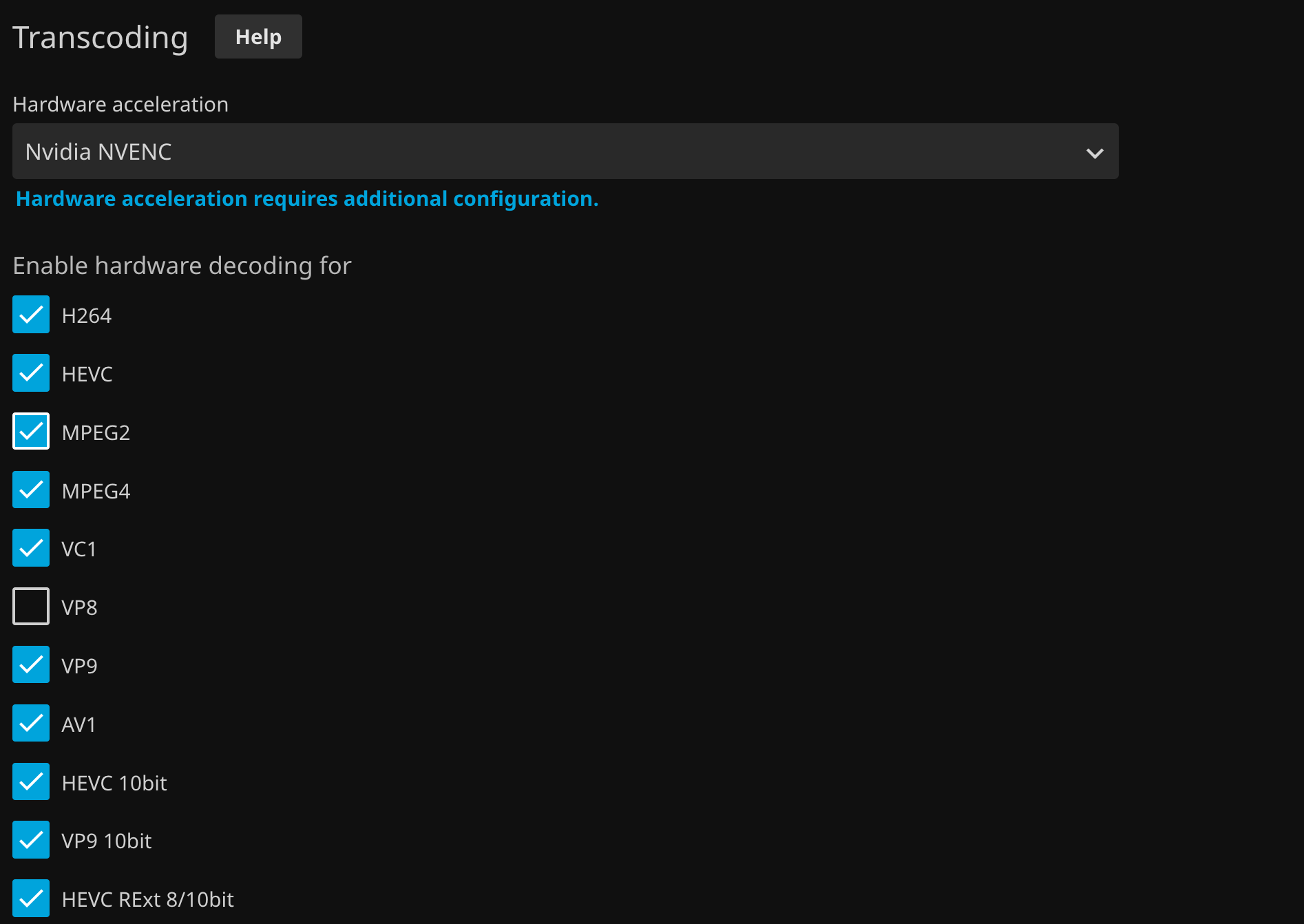
Jellyfin의 트랜스코딩 설정에서 NVIDIA NVENC를 선택하고 GTX 1050 Ti에서 지원되는 코덱만 활성화하세요. 현재 Jellyfin NVIDIA 하드웨어 가속 가이드에서 드라이버 및 코덱의 제한 사항을 설명합니다.
실제로 트랜스코딩을 수행하고 ffmpeg를 확인하세요
Direct Play는 원본 미디어를 전송하므로 인코더가 유휴 상태로 남을 수 있습니다. 실제로 트랜스코딩이 필요한 재생을 시작한 다음 Jellyfin 대시보드의 재생 세부 정보를 확인하고 다음을 실행하세요. nvidia-smi. 예상되는 증거는 다음과 같습니다. ffmpeg GPU를 사용하는 프로세스입니다.
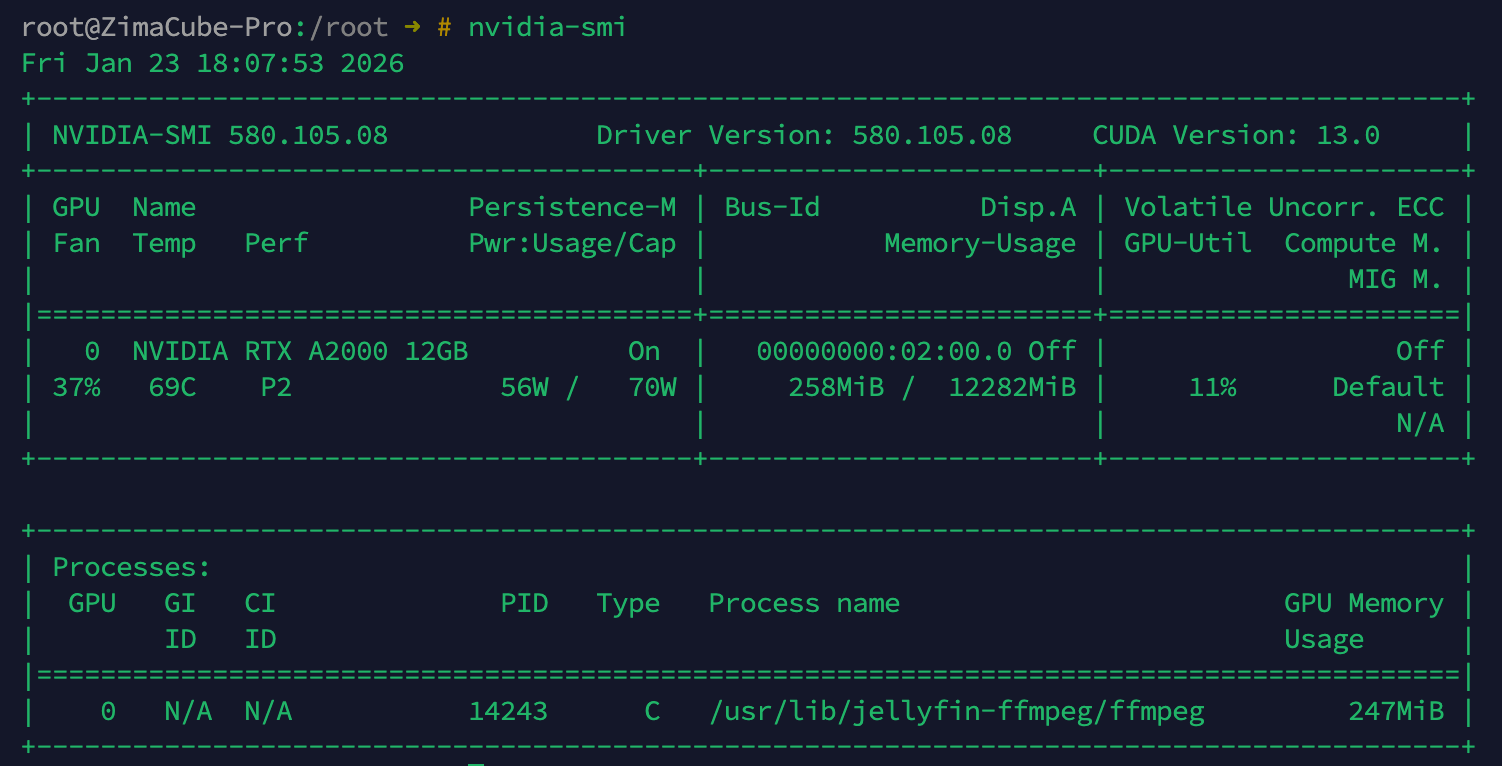
최종 원문 게시물에도 표시되지 않았습니다 ffmpeg 4K 테스트 중에도 그랬으므로, 해당 스레드에서는 완전한 트랜스코딩 문제가 해결되었다고 확인하지 못했습니다. 단일 백분율 위젯에 의존하지 말고 재생 모드, 코덱 지원, 자막, 톤 매핑 및 Jellyfin 로그를 확인하세요.
GTX 1050 Ti Jellyfin FAQ
하드웨어 비디오 인코딩이 작동하는 동안 GPU 사용률이 1% 근처에 머물 수 있나요?
예. 일반적인 3D 사용률은 낮게 유지될 수 있으므로, 비디오 엔진과 ffmpeg 프로세스를 확인하세요.
RTX 50XX 확장 기능을 GTX 1050 Ti에 설치해야 하나요?
아니요. 원 작성자의 설치가 일치하지 않아 호스트 드라이버 로딩이 중단되었습니다.
해당 스레드에서 최종 4K 트랜스코딩이 NVENC를 사용했다는 사실이 입증되었나요?
아니요. 드라이버 복구에는 성공했지만, 마지막 스크린샷에서도 nvidia-smi에 ffmpeg가 표시되지 않았습니다.


