
예. 현재 ZimaOS는 기본 제공 DLNA 서버를 통해 폴더를 스마트 TV에 노출할 수 있으며, 해당 폴더를 Plex나 Jellyfin에 추가할 필요가 없습니다. 2024년 포럼 글 이후의 중요한 변경 사항은 현재 ZimaOS에서 고정된 기본 폴더에만 의존하지 않고 DLNA 미디어 경로를 설정할 수 있다는 점입니다.
이는 수업 녹화 영상이나 개인 동영상처럼 간단한 LAN 재생에 유용합니다. TV에서 파일을 직접 탐색하고 완전한 미디어 라이브러리 애플리케이션이 필요하지 않을 때 적합합니다.
이전 2024년 글이 혼란스러웠던 이유
원 글 작성자는 LG WebOS TV에서 “Zimacube”라는 장치를 확인할 수 있었습니다. 이는 DLNA 서비스가 검색 가능하다는 뜻이었지만, 예상한 폴더는 비어 있었습니다. 커뮤니티 답변에서는 Media 폴더 아래에 파일을 넣으라고 안내했습니다. 이후 사용자는 /media/movies 아래에 있는 파일도 표시되지 않는다고 했고, 결국 Jellyfin과 Emby로 전환했습니다.
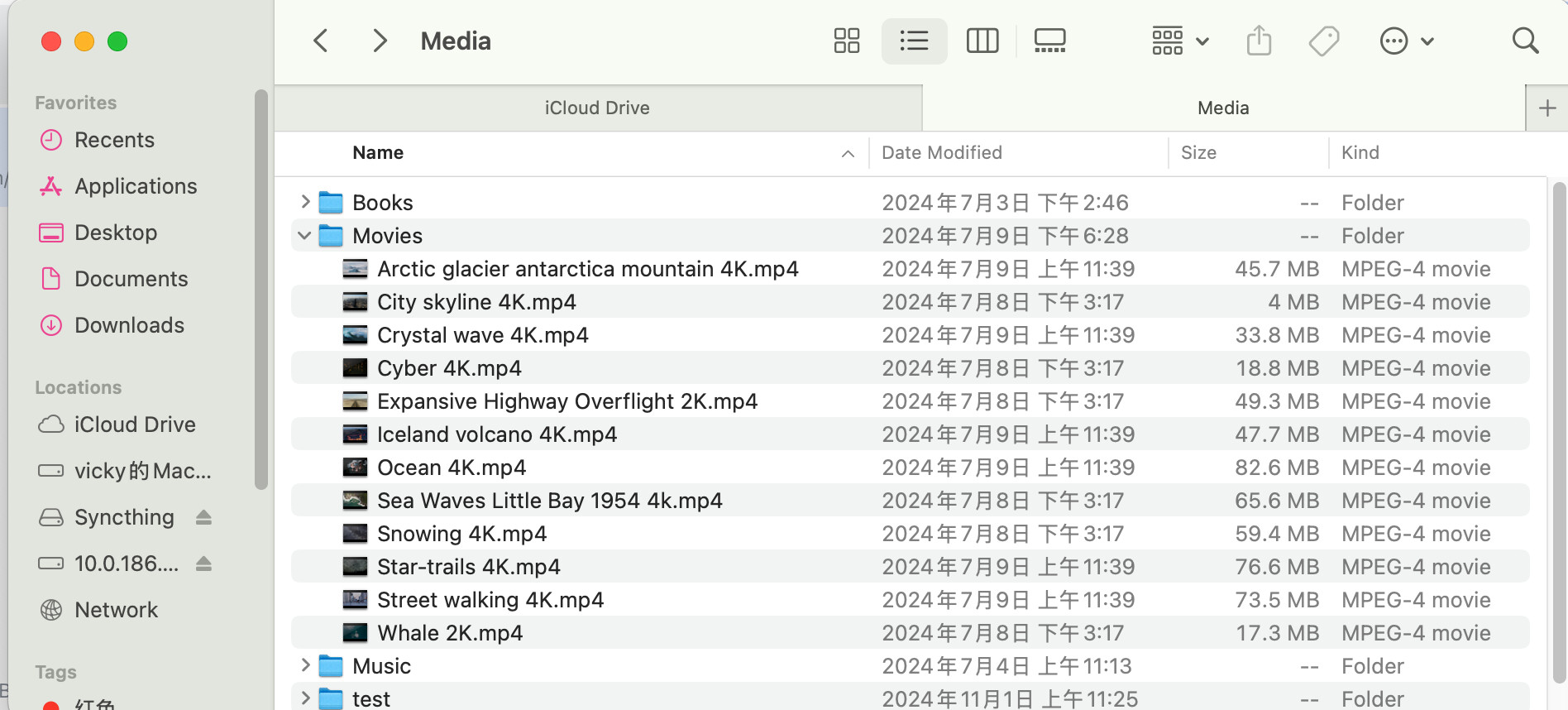
이 글에서는 기본 제공 DLNA 문제에 대한 검증된 해결 방법에 도달하지 못했으므로, “Media 폴더로 옮기라”는 조언을 현재의 제한 사항으로 간주해서는 안 됩니다.
현재 ZimaOS에서 DLNA 구성하기
현재 ZimaOS DLNA 설정 가이드에는 다음과 같은 현재의 작업 흐름이 안내되어 있습니다.
- 설정을 열고 개발자 모드를 활성화합니다.
- DLNA를 활성화합니다.
- DLNA 구성을 엽니다.
- 원하는 경우 표시 이름을 설정합니다.
- 노출하려는 저장소 폴더를 미디어 경로로 선택하거나 변경합니다.
- 구성을 저장하고 TV가 동일한 LAN에 연결되어 있는지 확인합니다.
기본 표시 이름에는 여전히 “ZimaCube DLNA Server”가 포함될 수 있지만, 그렇다고 이 기능이 ZimaCube 하드웨어로 제한된다는 의미는 아닙니다.
Plex에 추가하지 않고 별도 폴더 사용하기
미디어 경로를 구성할 수 있으므로 DLNA가 강의 영상, 가족 동영상 또는 Plex/Jellyfin에서 색인하지 않으려는 기타 파일 전용 폴더를 가리키도록 설정할 수 있습니다. 두 작업 흐름을 분리하려면 해당 경로를 애플리케이션 라이브러리와 분리해 두세요.
나중에 포스터, 메타데이터, 사용자 프로필, 원격 스트리밍 또는 트랜스코딩이 필요하다면 Plex 및 Jellyfin 미디어 센터 가이드에서 DLNA보다 완전한 미디어 서버가 더 유용한 경우를 확인할 수 있습니다.
TV에서 서버는 보이지만 파일이 표시되지 않는 경우
- 구성된 미디어 경로에 원하는 파일이 있는지 확인합니다.
- TV와 ZimaOS 서버가 서로 연결 가능한 동일한 LAN/VLAN에 있는지 확인합니다.
- TV가 지원하는 일반적인 코덱과 컨테이너를 사용해 봅니다.
- 경로를 변경한 후 DLNA 서비스를 다시 시작하고 검색 및 색인에 시간이 걸릴 수 있도록 기다립니다.
- 두 번째 DLNA 클라이언트에서 테스트하여 서버 문제와 TV 호환성 문제를 구분합니다.
DLNA 검색과 파일 표시가 가능하더라도 모든 TV에서 모든 코덱이 재생된다는 보장은 없습니다.
결론
2024년 글은 기본 제공 DLNA 해결 방법 없이 끝났지만, 현재 ZimaOS에는 구성 가능한 미디어 경로가 문서화되어 있습니다. TV가 서버를 검색하고 파일 형식을 재생할 수 있다면 Plex나 Jellyfin 없이도 전용 로컬 폴더를 스마트 TV에 직접 제공할 수 있습니다.


