
Media, Documents, AppData 또는 기타 ZimaOS 폴더를 더 큰 NVMe나 HDD로 이동했는데도 Jellyfin이 여전히 다음 위치만 확인하는 것처럼 보인다면 ZimaOS-HD마이그레이션 방법이 중요합니다. 2025년 10월 IceWhale 커뮤니티 스레드에서는 사용자가 쉽게 혼동할 수 있었던 서로 다른 두 가지 ZimaOS 작업을 구분하여 이 문제를 해결했습니다.
설정의 마이그레이션 기능은 ZimaOS에서 관리하는 데이터를 이동하고 /DATA 아래에 호환성을 위한 심볼릭 링크를 생성합니다. Files 앱의 오른쪽 클릭 마이그레이션 기능은 일반 폴더와 파일을 이동하고 마이그레이션 보고서를 생성하지만 이러한 심볼릭 링크는 생성하지 않습니다. 원 게시자는 Files 마이그레이션 도구를 통해 Media를 이동했지만 User Database는 ZimaOS-HD에 그대로 두었습니다. 이후 설정을 통해 User Database를 마이그레이션하자 Jellyfin이 미디어 폴더를 찾을 수 있었고, 작성자는 문제가 해결되었다고 확인했습니다.
초기 ZimaBoard 2 저장소 구성
커뮤니티 설정에서는 ZimaBoard 2 1664를 사용했으며, 시스템은 ZimaOS-HD에 설치하고 PCIe 확장 보드를 통해 추가 2TB NVMe를 장착했습니다. 사용자는 작은 시스템 드라이브에는 OS만 저장하고 애플리케이션 데이터와 사용자 콘텐츠는 더 큰 NVMe에 저장하려고 했습니다.
현재 제품 경로는 ZimaBoard 2 싱글 보드 서버입니다.
ZimaOS에는 서로 다른 두 가지 마이그레이션 기능이 있었습니다
Zima-Giorgio가 핵심 차이점을 설명했습니다.
- 설정의 “위치 마이그레이션”: ZimaOS에서 관리하는 데이터를 이동하고 호환성을 위한 심볼릭 링크를 생성합니다.
- Files 앱의 “마이그레이션”: 선택한 파일/폴더를 이동하고 마이그레이션 작업 보고서를 제공하지만 심볼릭 링크는 생성하지 않습니다.
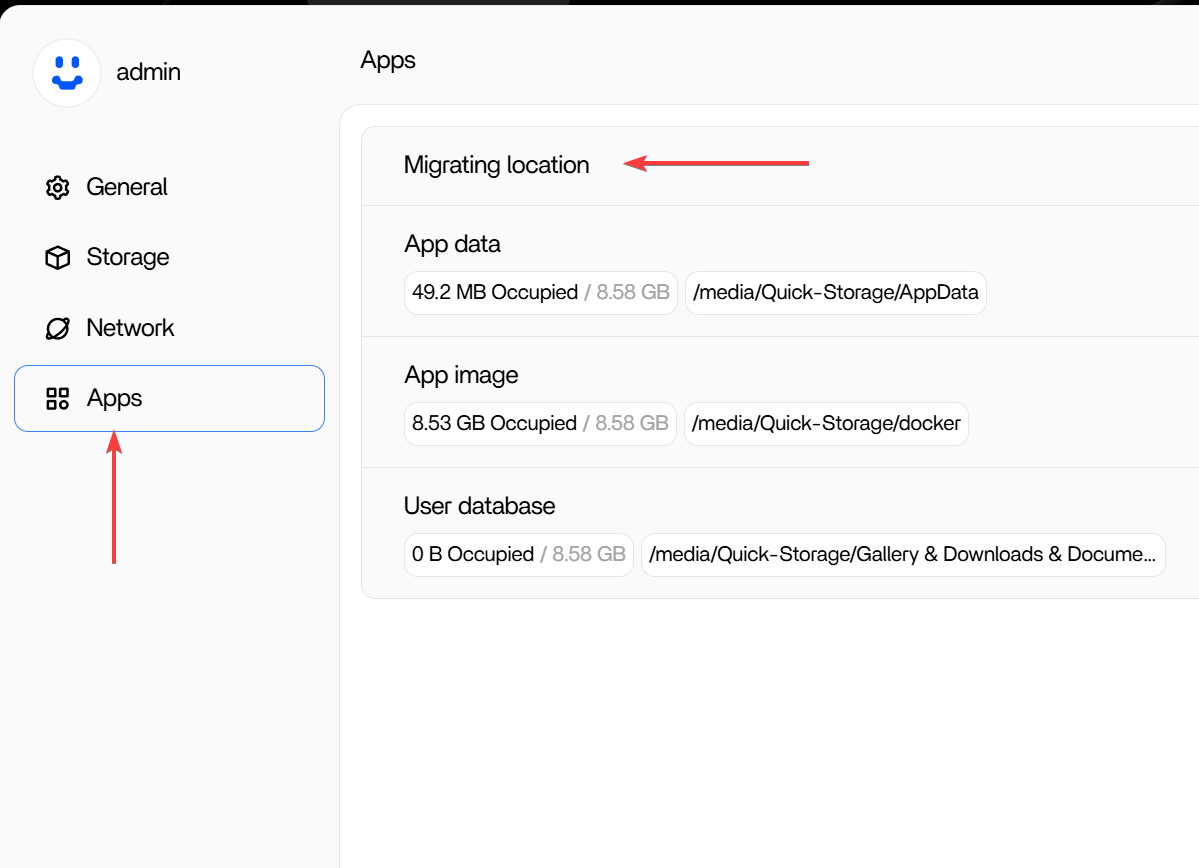
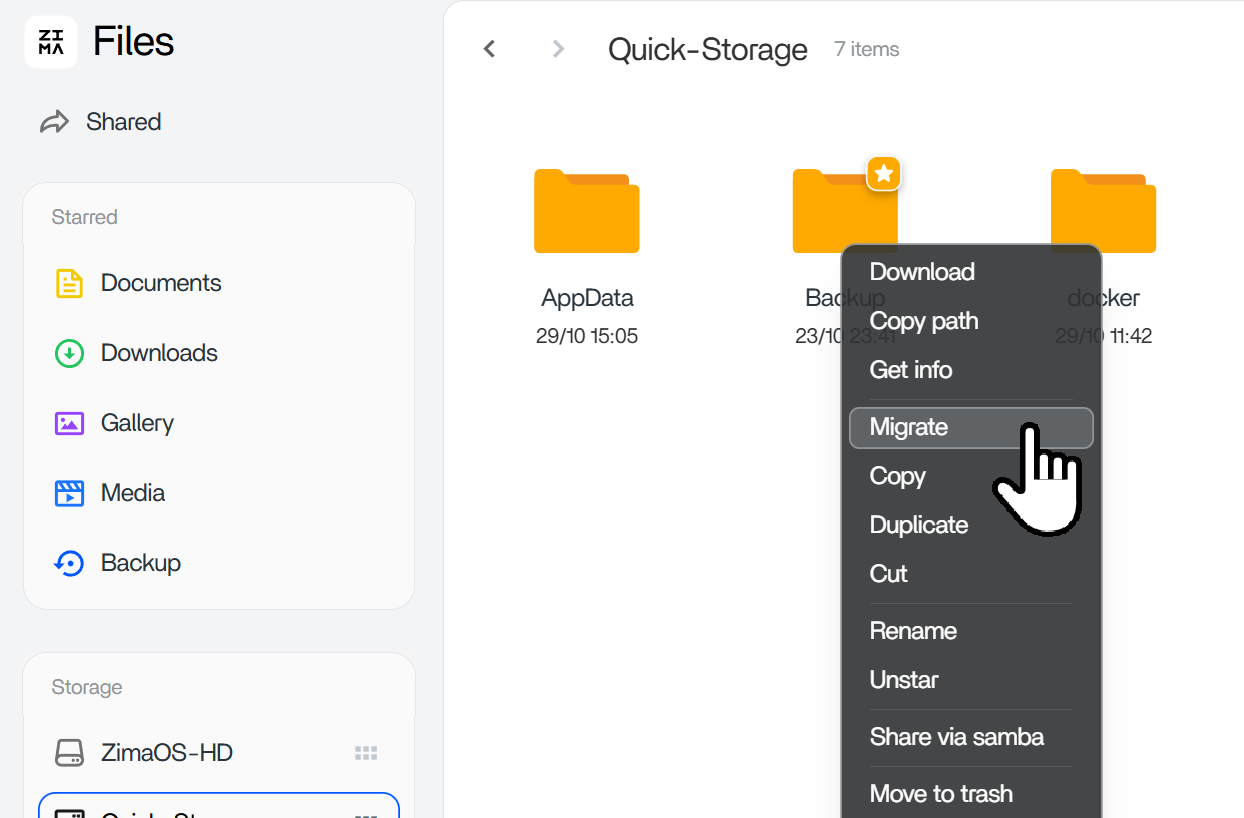
현재 ZimaOS는 전용 데이터 마이그레이션 페이지를 사용합니다
현재 ZimaOS 데이터 마이그레이션 가이드에서는 이 작업 흐름을 다음 경로에서 안내합니다.
설정 → 데이터 마이그레이션현재 마이그레이션 대상에는 Docker 이미지, Docker 애플리케이션 데이터, Gallery, Downloads, Documents, Media, Backup과 같은 사용자 데이터베이스가 포함됩니다.
현재 작업 흐름은 위치 수정 → 새 스토리지 공간 선택 → 마이그레이션 시작입니다. 2025년 설정의 앱 스크린샷을 찾기보다는 현재 UI를 사용하세요.
왜 /DATA가 여전히 ZimaOS-HD를 가리키는 것처럼 보이는가
관리형 마이그레이션 후 ZimaOS는 다음 위치에 호환성 참조를 유지합니다. /DATA. 이러한 링크는 일반적으로 소프트 링크라고 부르는 심볼릭 링크입니다. 애플리케이션은 다음 경로를 계속 참조할 수 있습니다: /DATA 실제 데이터는 다른 드라이브에 저장되어 있더라도 말입니다.
Zima-Giorgio는 이를 확인하기 위해 다음 명령을 제시했습니다.
ls /DATA -al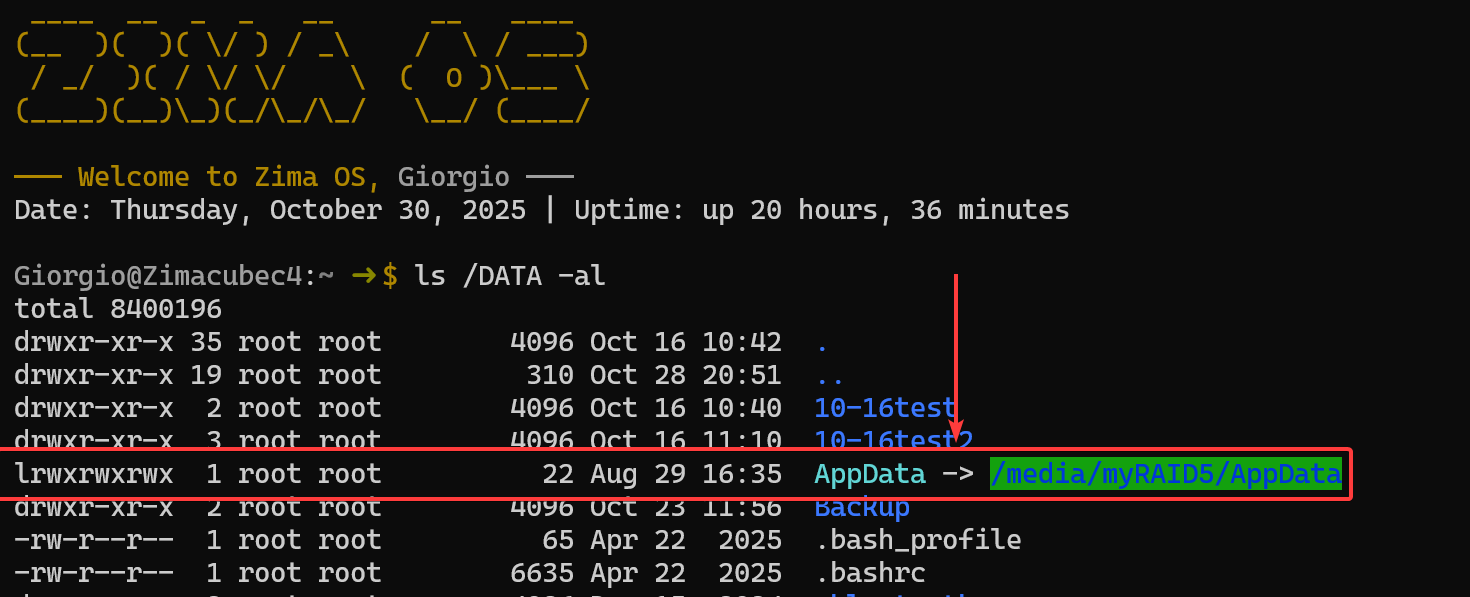
따라서 마이그레이션된 AppData 경로는 개념적으로 다음과 같이 표시될 수 있습니다.
/DATA/AppData → /media/nvme/AppDataFiles 앱 때문에 마이그레이션이 일관되지 않아 보인 이유
원 작성자는 마이그레이션 후에도 같은 이름의 폴더가 ZimaOS-HD에 계속 표시되고, NVMe에서 생성한 파일이 이전 폴더에 나타나지 않는 것을 확인했습니다. 일부 폴더는 소프트 링크를 생성하는 관리형 마이그레이션 경로가 아니라 Files 앱을 통해 이동되었습니다.
그래픽 Files 앱에서도 모든 운영 체제 경로를 직접 표시하지 않았기 때문에 작성자는 대시보드 브라우저보다 터미널에서 실제 파일 시스템을 더 많이 확인할 수 있었습니다.
커뮤니티에서 확인된 해결 방법
원래 게시자는 나중에 무엇이 잘못되었는지 정확히 설명했습니다.
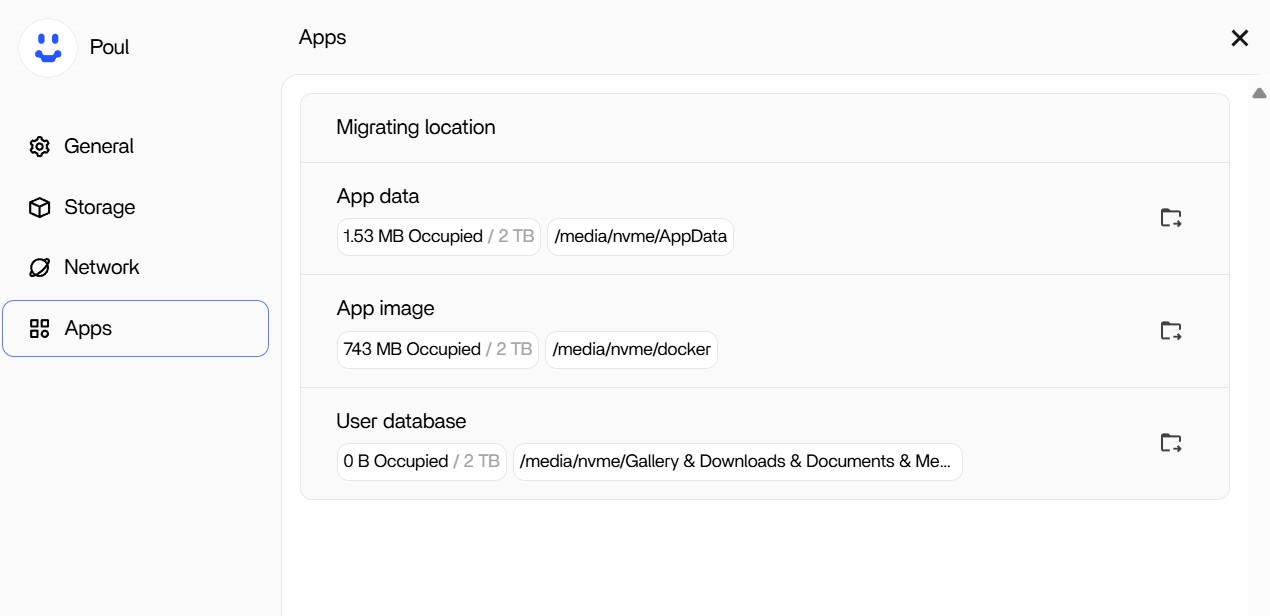
- 앱 데이터와 앱 이미지는 설정을 통해 마이그레이션되었습니다.
- 사용자 데이터베이스는 ZimaOS-HD에 그대로 남아 있었습니다.
- 미디어는 Files 마이그레이션 도구를 사용해 이동했으므로 호환성 소프트 링크가 생성되지 않았습니다.
설정에서 사용자 데이터베이스를 NVMe로 마이그레이션한 후 Jellyfin에서 미디어 폴더를 찾을 수 있었습니다. 작성자는 이것이 작동했다고 명시적으로 보고했습니다.
앱 및 사용자 데이터 이동을 위한 현재 안전한 작업 흐름
- 호환되는 내장 HDD, SSD 또는 NVMe를 추가하고 ZimaOS가 이를 인식하는지 확인하세요.
- 설정 > 데이터 마이그레이션을 여세요.
- 이동하려는 관리 대상 카테고리를 선택하세요.
- 위치 수정을 클릭하세요.
- 대상 스토리지 공간을 선택하세요.
- 다른 스토리지 변경을 하기 전에 마이그레이션을 시작하고 완료될 때까지 기다리세요.
- 마이그레이션 세부 정보 확인
- 앱이 여전히 데이터가 이전 드라이브에 있는 것처럼 작동한다면 다음을 확인하세요.
/DATA소프트 링크와 앱의 Docker 볼륨 매핑입니다.
터미널에서 실제 대상 위치 확인
ls -al /DATA
readlink -f /DATA/AppData
readlink -f /DATA/Media
이 명령은 검사에만 사용되며 데이터를 이동하거나 삭제하지 않습니다.
Docker 컨테이너 경로 계층을 기억하세요
ZimaOS 호스트 경로가 올바르더라도 Jellyfin은 Docker 내부에서 실행됩니다. 예를 들어 호스트 경로 /DATA/Media 다음 경로로 컨테이너에 마운트될 수 있습니다. /Media. Jellyfin은 해당 컨테이너에 마운트된 경로만 탐색할 수 있습니다.
이전 설정 레이아웃
저장 공간 위젯은 별개의 문제였습니다
원본 게시물에서는 재부팅할 때까지 대시보드 저장 공간 위젯에 사용 공간 데이터가 오래된 값으로 표시되는 문제도 보고했습니다. Zima-Giorgio는 당시 이를 알려진 문제라고 인정했습니다. 이 표시 문제를 Jellyfin 경로 문제와 혼동하지 마세요.
ZimaOS 마이그레이션 및 앱 경로 체크리스트
- ZimaOS에서 관리하는 데이터를 이동하는지, 일반 파일을 이동하는지 확인하세요.
- Docker 이미지, Docker 애플리케이션 데이터 또는 사용자 데이터베이스에는 현재의 설정 > 데이터 마이그레이션을 사용하세요.
- 파일 앱의 폴더 마이그레이션 명령이 다음을 생성할 것이라고 기대하지 마세요.
/DATA호환성 링크 - 마이그레이션 후 다음을 검사하세요.
ls -al /DATA. - 사용
readlink -f실제 대상 위치를 확인하려면 - 애플리케이션의 Docker 호스트-컨테이너 볼륨 매핑을 확인하세요.
- Jellyfin의 브라우저에는 임의의 호스트 경로가 아니라 컨테이너 경로가 표시된다는 점을 기억하세요.
- 마이그레이션과 애플리케이션 동작을 확인하기 전에는 기존 폴더를 수동으로 삭제하지 마세요.
ZimaOS 데이터 마이그레이션 FAQ
마이그레이션 후에도 Jellyfin이 /DATA를 참조하는 이유는 무엇인가요?
이는 의도된 동작일 수 있습니다. ZimaOS에서 관리되는 마이그레이션은 애플리케이션이 호환 가능한 경로를 계속 사용할 수 있도록 심볼릭 링크를 생성합니다. /DATA 실제 파일은 다른 드라이브에 있는 동안 경로
파일 앱의 마이그레이션 명령이 데이터 마이그레이션과 같은 기능인가요?
아니요. 파일 마이그레이션은 폴더와 파일을 이동하지만, 관리되는 데이터 마이그레이션은 ZimaOS가 관리하는 데이터에 사용되는 호환 경로 구조를 생성합니다.
심볼릭 링크를 어떻게 확인하나요?
사용 ls -al /DATA. 화살표 뒤에 표시되는 대상이 실제 저장 위치입니다.
원래 Jellyfin 문제를 실제로 해결한 것은 무엇인가요?
작성자는 설정에서 관리되는 마이그레이션 경로를 통해 사용자 데이터베이스를 NVMe로 마이그레이션했습니다. 이후 Jellyfin이 미디어 폴더를 찾았고, 작성자는 설정이 정상적으로 작동한다고 확인했습니다.
현재 ZimaOS에서는 이 설정이 어디에 있나요?
현재 문서에서는 설정 > 데이터 마이그레이션 경로에 해당 워크플로가 있습니다.


