
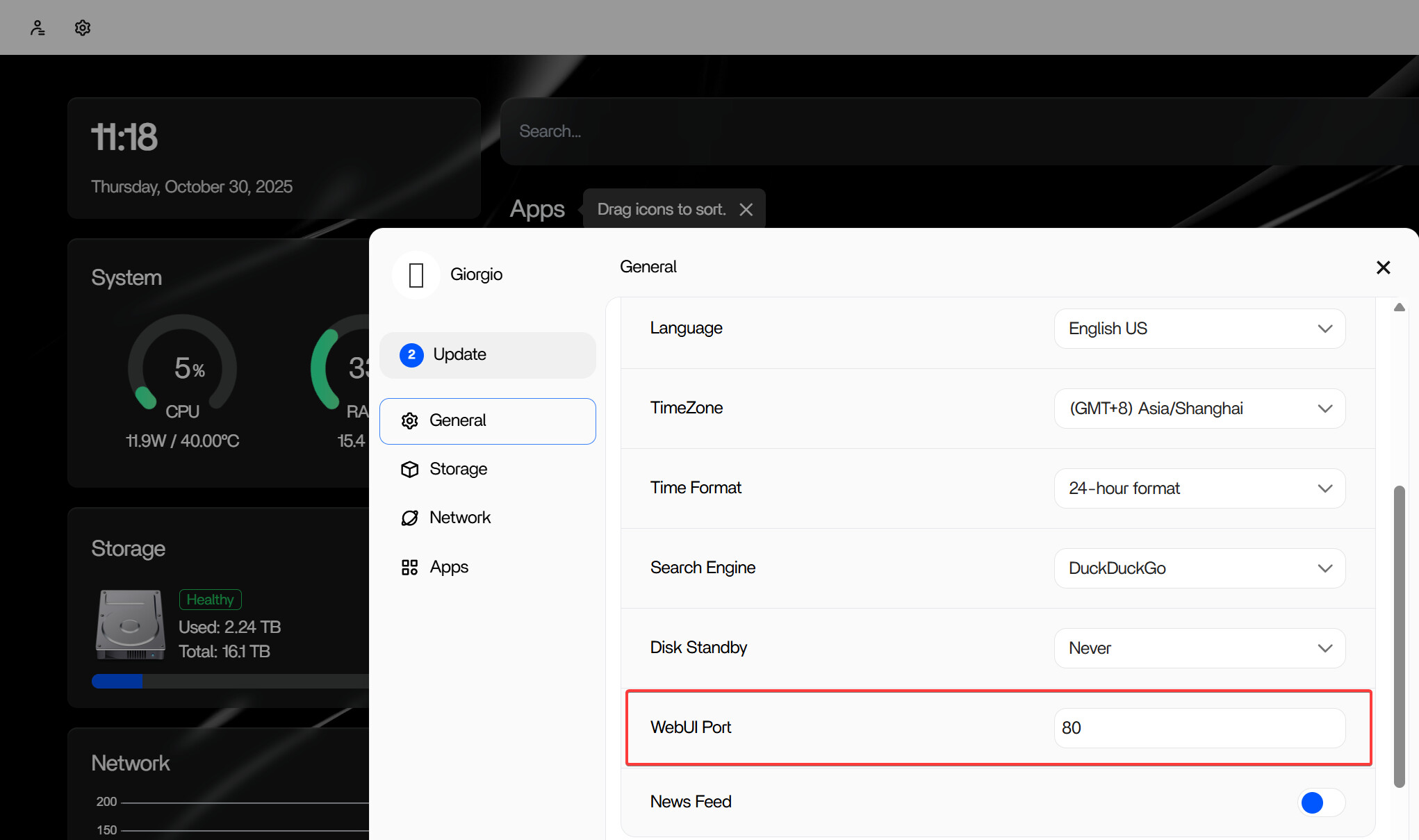
일반적인 포트 변경에는 ZimaOS 웹 UI 사용
공식 커뮤니티 튜토리얼에서는 일반적으로 ZimaOS 대시보드 포트를 웹 UI에서 변경해야 한다고 안내합니다. 아래 CLI 절차는 포트가 실수로 변경되었거나, 의도적으로 변경한 후 대시보드에 연결할 수 없게 된 경우와 같은 긴급 또는 복구 상황을 위한 것입니다.
CLI 복구 방법이 유용한 경우
튜토리얼에서는 대시보드 포트가 실수로 변경되었거나, 의도적으로 변경했지만 새 구성이 더 이상 예상대로 작동하지 않는 두 가지 일반적인 상황을 설명합니다. 복구 대상 포트는 80이며, 목표는 ZimaOS 대시보드에 대한 액세스를 복원하는 것입니다.
이 튜토리얼은 2025년 4월에 게시되었습니다. 이후 릴리스에서는 구성 경로와 서비스 이름이 변경될 수 있으므로, 상당히 최신 버전에서 이 과거의 복구 절차를 사용하기 전에 현재 ZimaOS 페이지에서 동작을 확인하세요.
로컬 CLI에서 대시보드 포트 재설정
이 절차에서는 시스템 구성 파일을 변경하고 ZimaOS 서비스를 다시 시작합니다. 편집하기 전에 현재 설정을 기록하고, 시스템 수준의 복구 작업을 수행하기 전에 중요한 데이터를 백업했는지 확인하세요.
1. 키보드와 모니터 연결
튜토리얼은 ZimaOS 장치에 직접 물리적으로 액세스하는 것부터 시작합니다. 대시보드에 네트워크로 연결할 수 없을 때에도 로컬에서 작업할 수 있도록 키보드와 모니터를 연결하세요.
2. CLI를 열고 루트로 전환
Alt + F3을 눌러 명령줄 인터페이스로 전환하고 로그인한 다음, 루트 권한으로 승격합니다.
sudo -i3. 게이트웨이 구성 열기
VI 편집기를 사용해 게이트웨이 구성 파일을 엽니다.
vi /etc/casaos/gateway.ini대시보드 포트를 정의하는 줄을 찾습니다. 튜토리얼에서는 다음과 같이 변경된 값을 사용합니다.
port = 8080다음과 같이 재설정합니다.
port = 80VI에서 파일을 저장하려면 Esc를 누르고 :wq를 입력한 다음 Enter를 누릅니다.
4. ZimaOS 게이트웨이 서비스 다시 시작
게이트웨이 서비스를 다시 시작하여 구성 변경 사항을 적용합니다.
systemctl restart zimaos-gateway.service서비스가 다시 시작되면 복원된 포트를 사용해 대시보드를 다시 열어 보세요.
이 튜토리얼에서 포트 80을 사용하는 이유
복구 가이드에서는 액세스를 복원하기 위한 알려진 대상으로 대시보드를 포트 80으로 재설정합니다. 그렇다고 모든 배포 환경에서 포트 80을 영구적으로 사용해야 한다는 의미는 아닙니다. 액세스가 복원된 후에는 튜토리얼에서 설명한 웹 UI를 통해 일반적인 포트 관리를 수행해야 합니다.
자주 묻는 질문
ZimaOS 대시보드 포트를 변경할 때마다 CLI를 사용해야 하나요?
아니요. 튜토리얼에서는 웹 UI를 일반적인 방법으로, CLI 작업 흐름을 긴급 또는 복구 방법으로 명시하고 있습니다.
튜토리얼에서 편집하는 구성 파일은 무엇인가요?
2025년 4월 절차에서는 /etc/casaos/gateway.ini를 편집합니다. 이는 버전에 따라 달라질 수 있는 시스템 경로이므로, 최신 ZimaOS 릴리스에 동일한 단계를 적용하기 전에 확인하세요.
포트를 변경한 후 어떤 서비스를 다시 시작하나요?
튜토리얼에서는 새 게이트웨이 구성을 적용할 수 있도록 systemctl을 사용해 zimaos-gateway.service를 다시 시작합니다.
대시보드가 여전히 로드되지 않으면 어떻게 해야 하나요?
원본 튜토리얼에서는 게이트웨이를 다시 시작한 후의 추가 진단 절차를 제공하지 않습니다. 관련 없는 시스템 설정을 반복해서 변경하지 말고, 버전에 맞는 ZimaOS 안내를 확인한 다음 관찰한 정확한 포트, 구성 및 서비스 상태와 함께 지원을 요청하세요.


