
원래 2024년 튜토리얼에서는 ZimaOS 명령줄에 접근하는 세 가지 방법, 즉 직접 연결한 키보드와 디스플레이, SSH, ttydBridge 앱을 소개했습니다. 현재 ZimaOS에는 개발자 모드와 브라우저 기반 터미널도 제공되므로, 이제는 이전 게시물에서 설명한 방식보다 더 안전한 진입 경로가 명확해졌습니다.
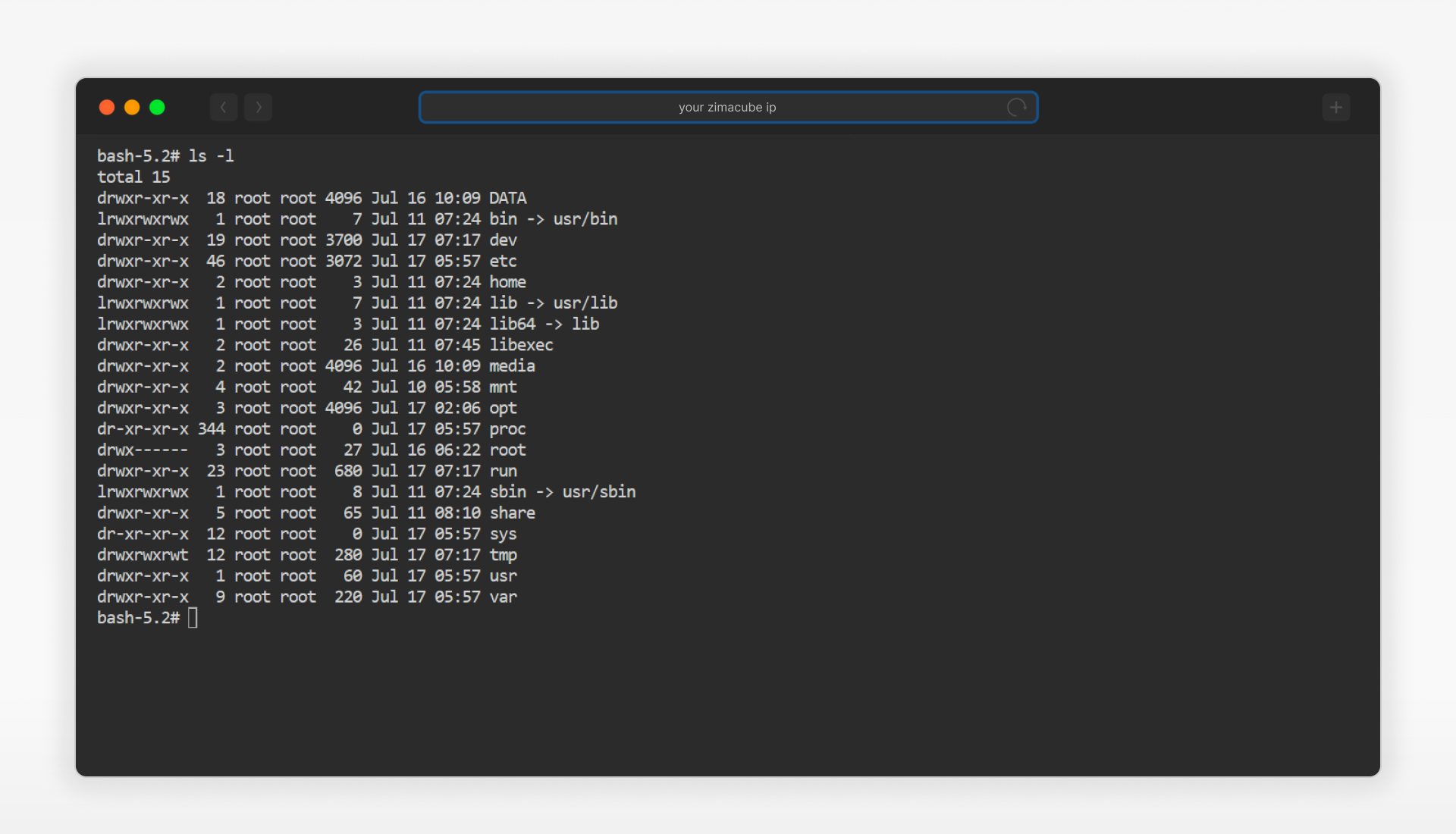
웹 UI에서 작업을 수행할 수 없거나 공식 절차에서 명시적으로 요구하는 경우에만 명령줄을 사용하세요. ZimaOS는 시스템 파일 시스템의 상당 부분을 읽기 전용으로 보호하며, 사용자 및 앱 데이터는 일반적으로 다음 경로에 저장됩니다 /DATA.
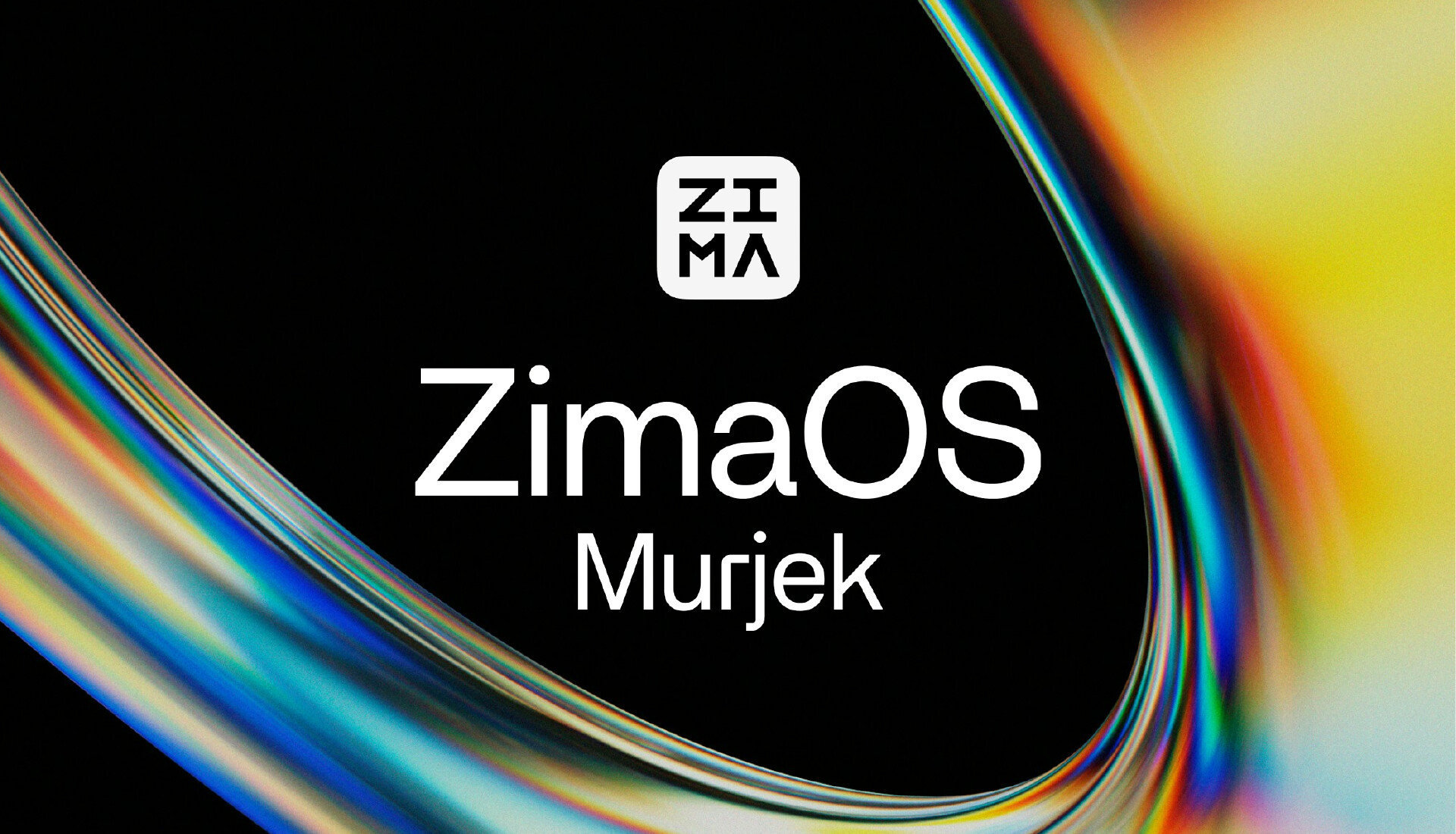
GUI와 CLI는 서로 다른 작업에 사용됩니다
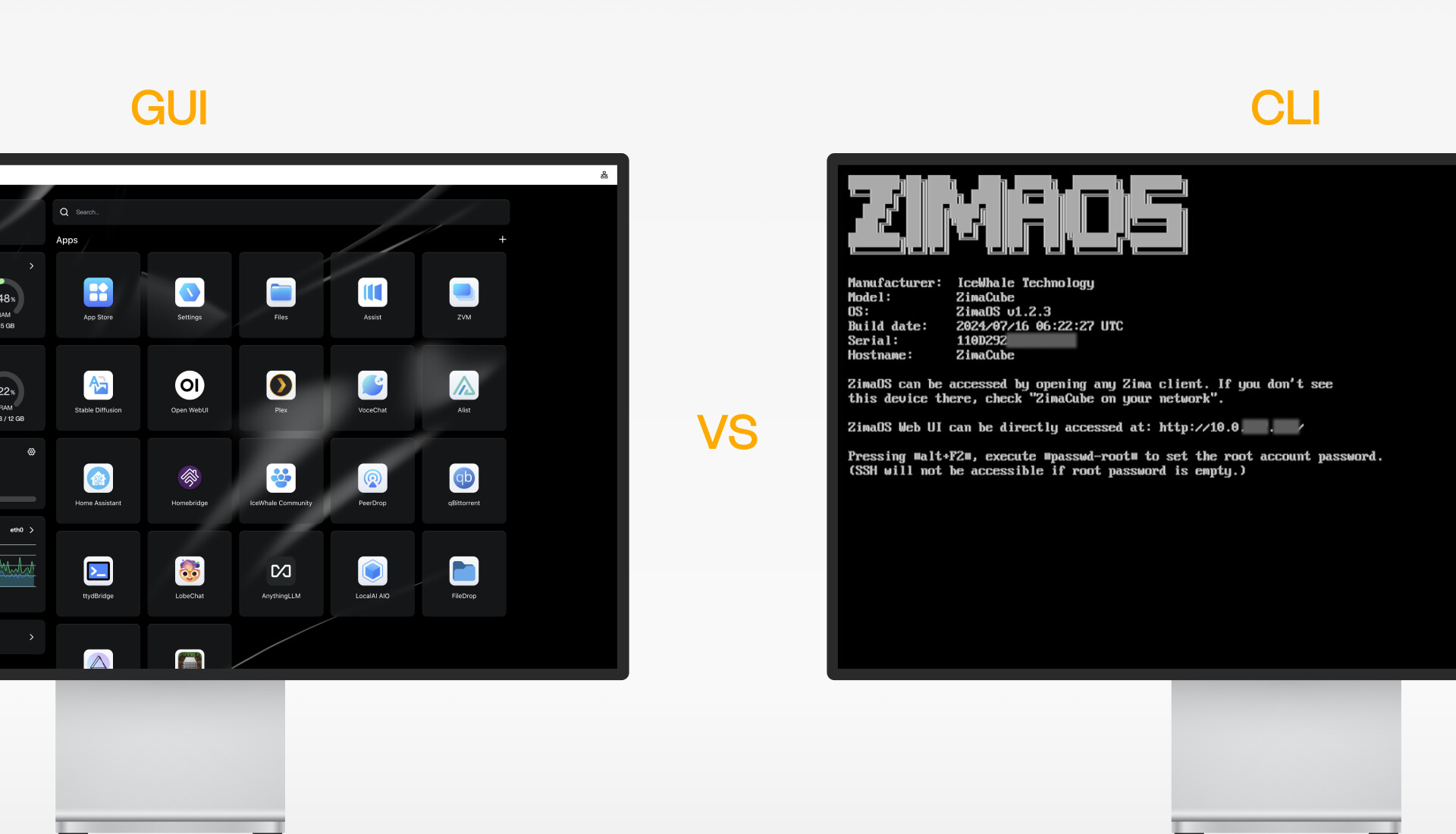
방법 1: 현재 웹 기반 터미널 사용
설정 → 일반 → 개발자 모드를 열고, 필요한 경우 SSH 액세스를 활성화한 다음 웹 기반 터미널을 여세요. ZimaOS 계정과 비밀번호로 로그인하세요. 현재 ZimaOS 문서에서는 개발자 모드 터미널 안내에서 이 계정 기반 절차를 사용합니다.
필요한 단계에서만 root로 전환하세요:
sudo -i방법 2: 키보드와 디스플레이 사용
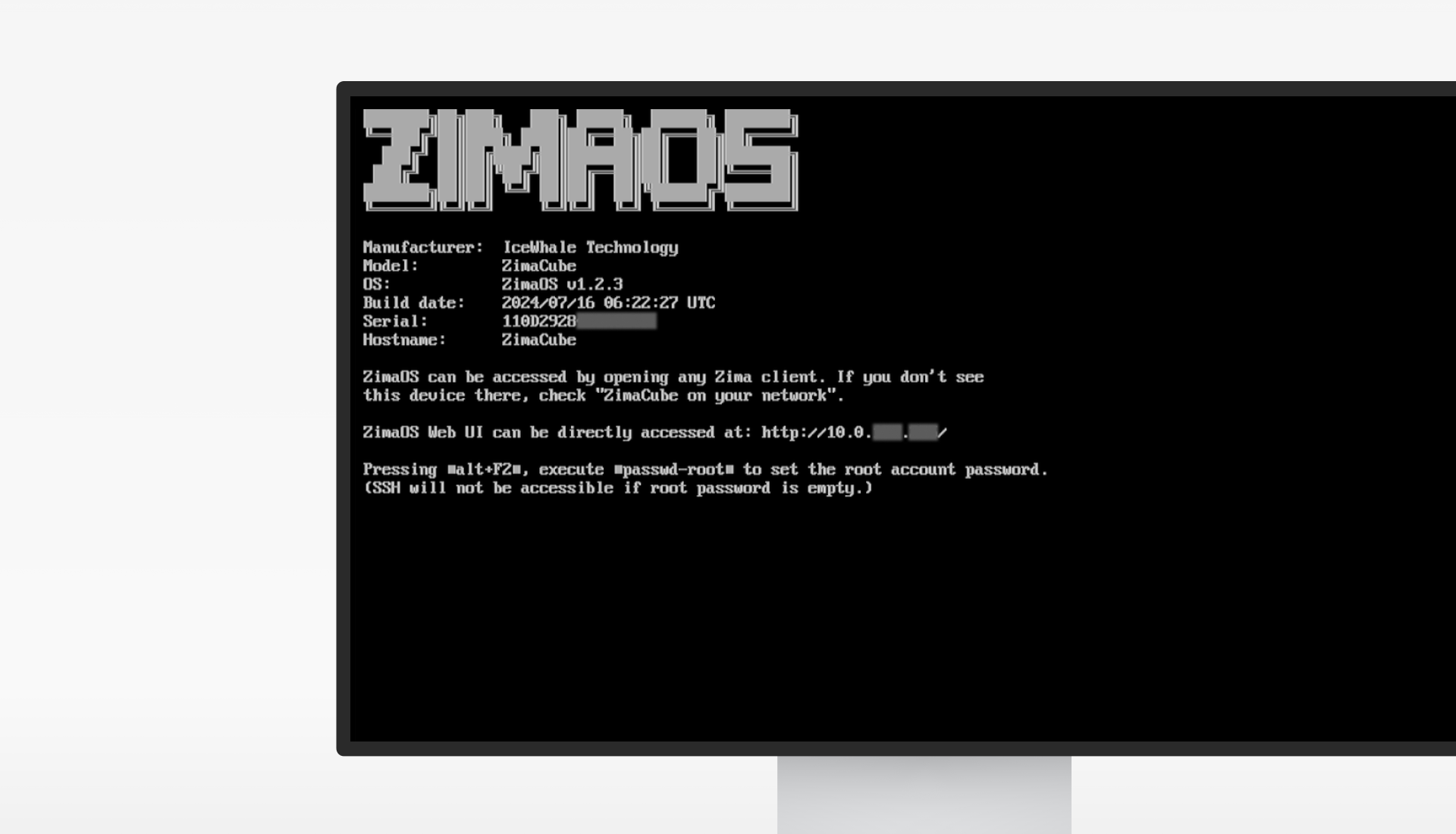
이전 튜토리얼에서는 다음을 사용했습니다 Alt+F2 비밀번호 없이 처음 root 로그인을 하는 방법을 설명했습니다. 이는 버전에 따라 다를 수 있습니다. 현재 시스템에서는 실행 중인 인터페이스와 최신 문서에 안내된 계정 및 비밀번호 방식을 사용하세요. 원격 root 액세스를 비밀번호 없이 유지하지 마세요.
방법 3: SSH로 연결
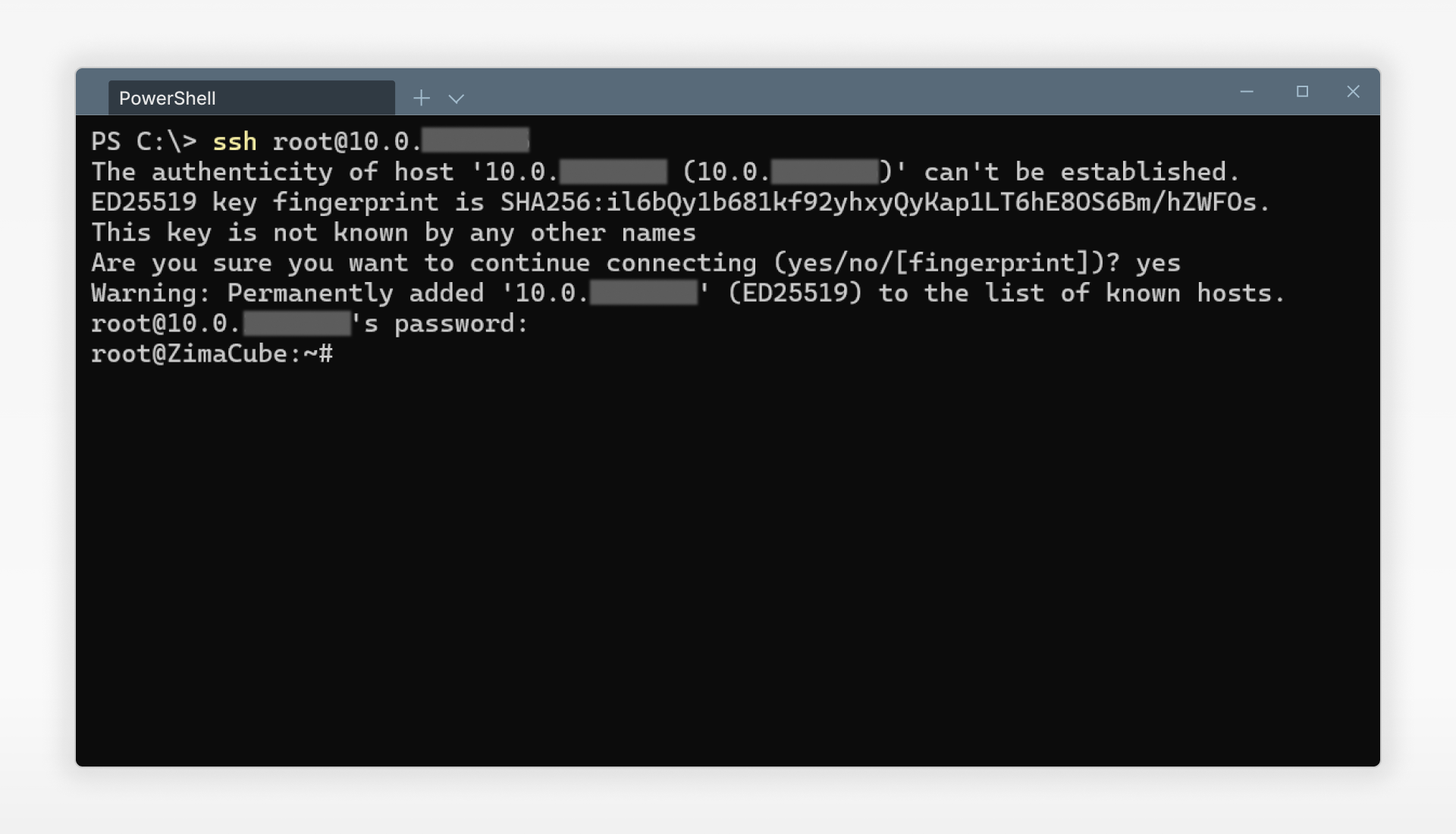
개발자 모드에서 SSH를 활성화하고 ZimaOS의 LAN 주소를 확인한 다음, 신뢰할 수 있는 컴퓨터에서 연결하세요:
ssh <zimaos-account>@<zimaos-ip>첫 연결 시 호스트 키 지문은 신뢰할 수 있는 로컬 채널을 통해 확인한 후 수락하세요. 최신 ZimaOS CLI 가이드에서는 SSH 액세스를 설명하며, 최신 애플리케이션 가이드에서는 root 권한이 필요할 때 일반 계정으로 로그인한 후 sudo -i를 사용합니다.
과거 방식: ttydBridge
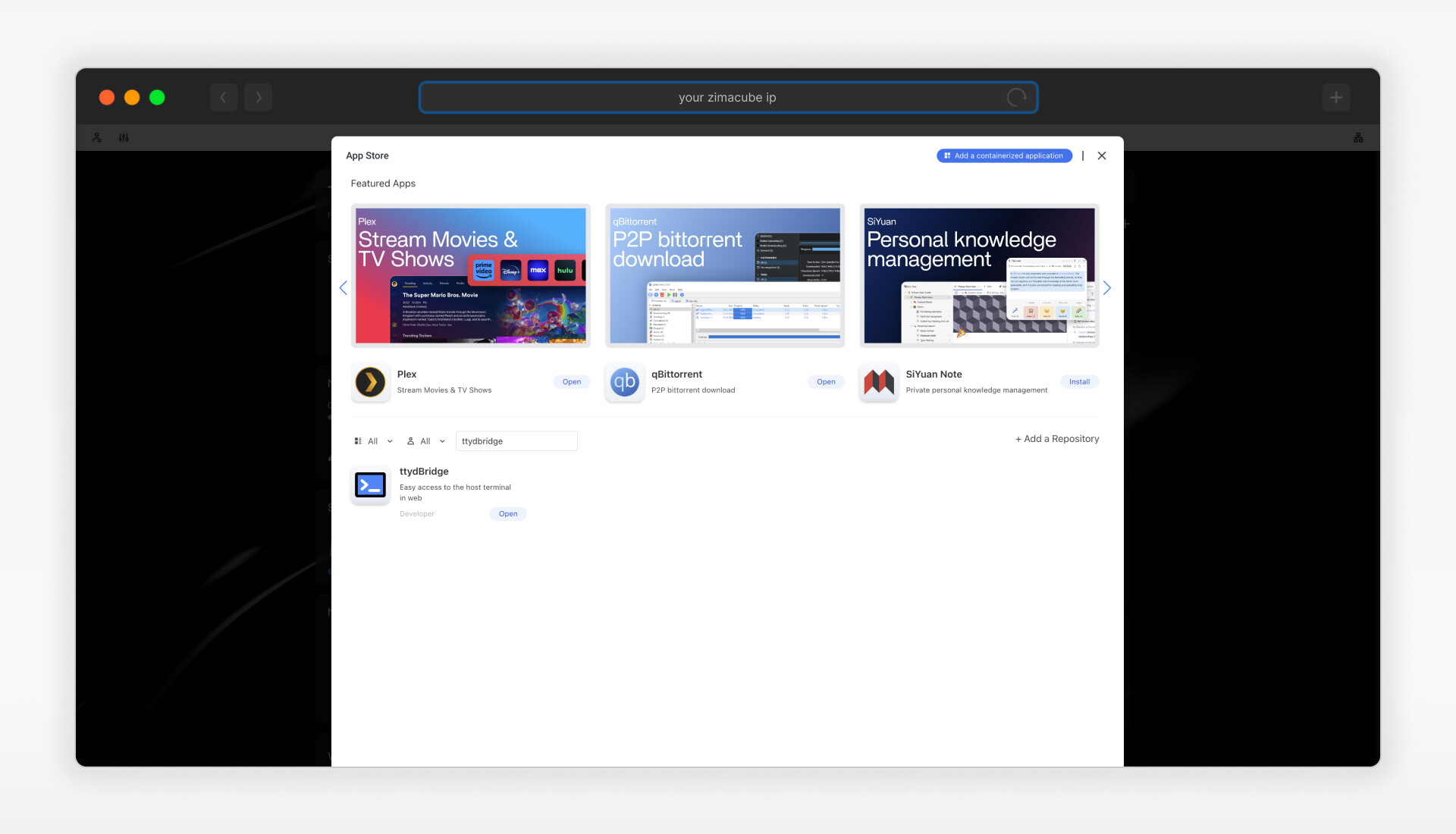
이 게시물에는 과거의 기본 ttydBridge 자격 증명이 제공되어 있습니다. 기본 자격 증명을 재사용하거나 공개하지 마세요. 오래된 ttydBridge 컨테이너가 더 이상 필요하지 않다면 해당 컨테이너에 의존하는 워크플로가 있는지 확인한 후에만 제거하세요.
읽기 전용 시스템 경계 이해하기
많은 ZimaOS 시스템 경로는 설계상 읽기 전용입니다. 실험 파일은 아래에 새 폴더를 만들어 저장하세요. /DATA운영 체제 이미지가 아닌 , 입니다. 삭제하거나 재귀적으로 권한을 변경하기 전에 정확한 경로를 확인하고 해당 경로가 앱 데이터베이스, 마운트된 저장소 루트 또는 공유 폴더가 아닌지 확인하세요.
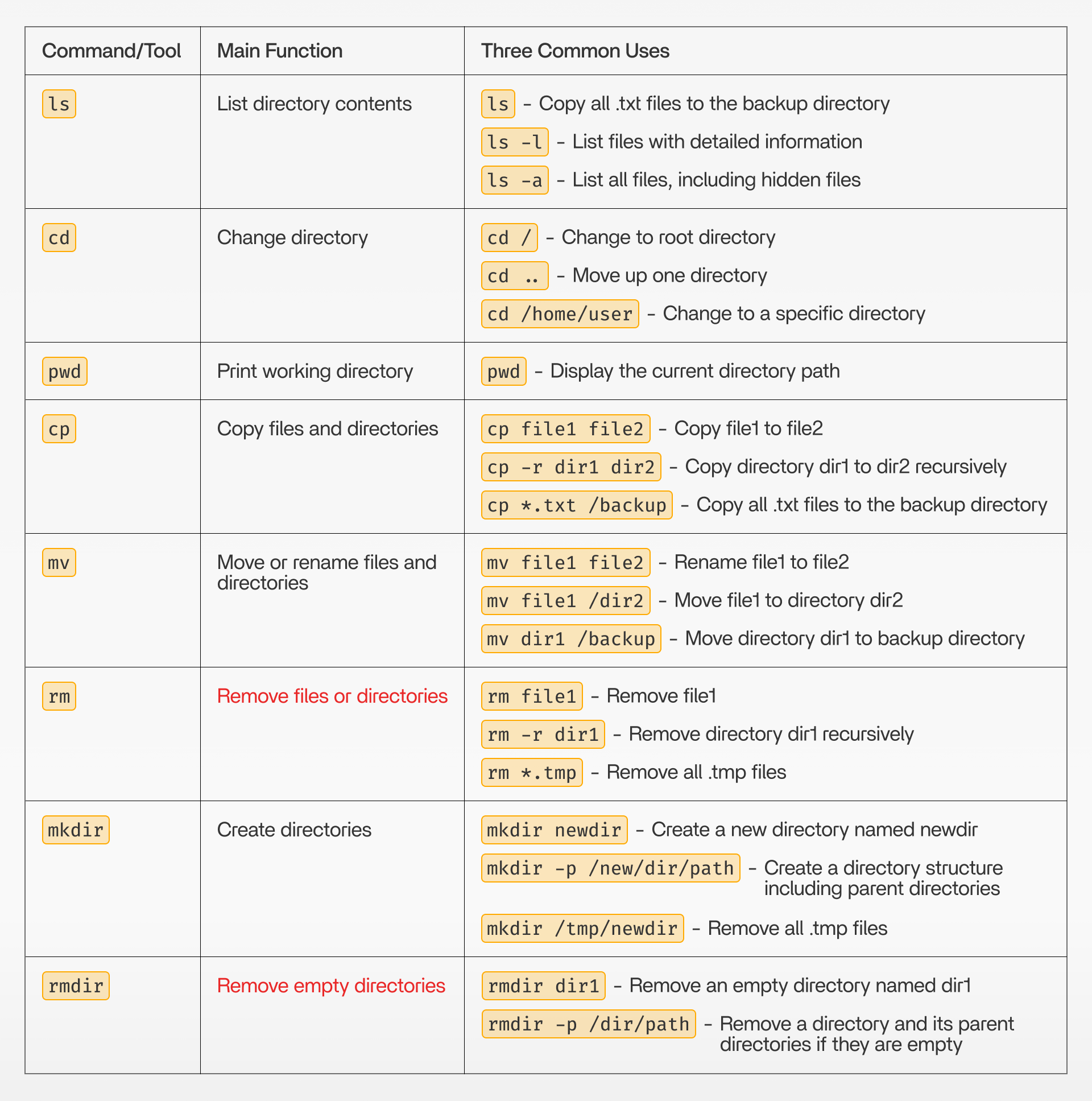
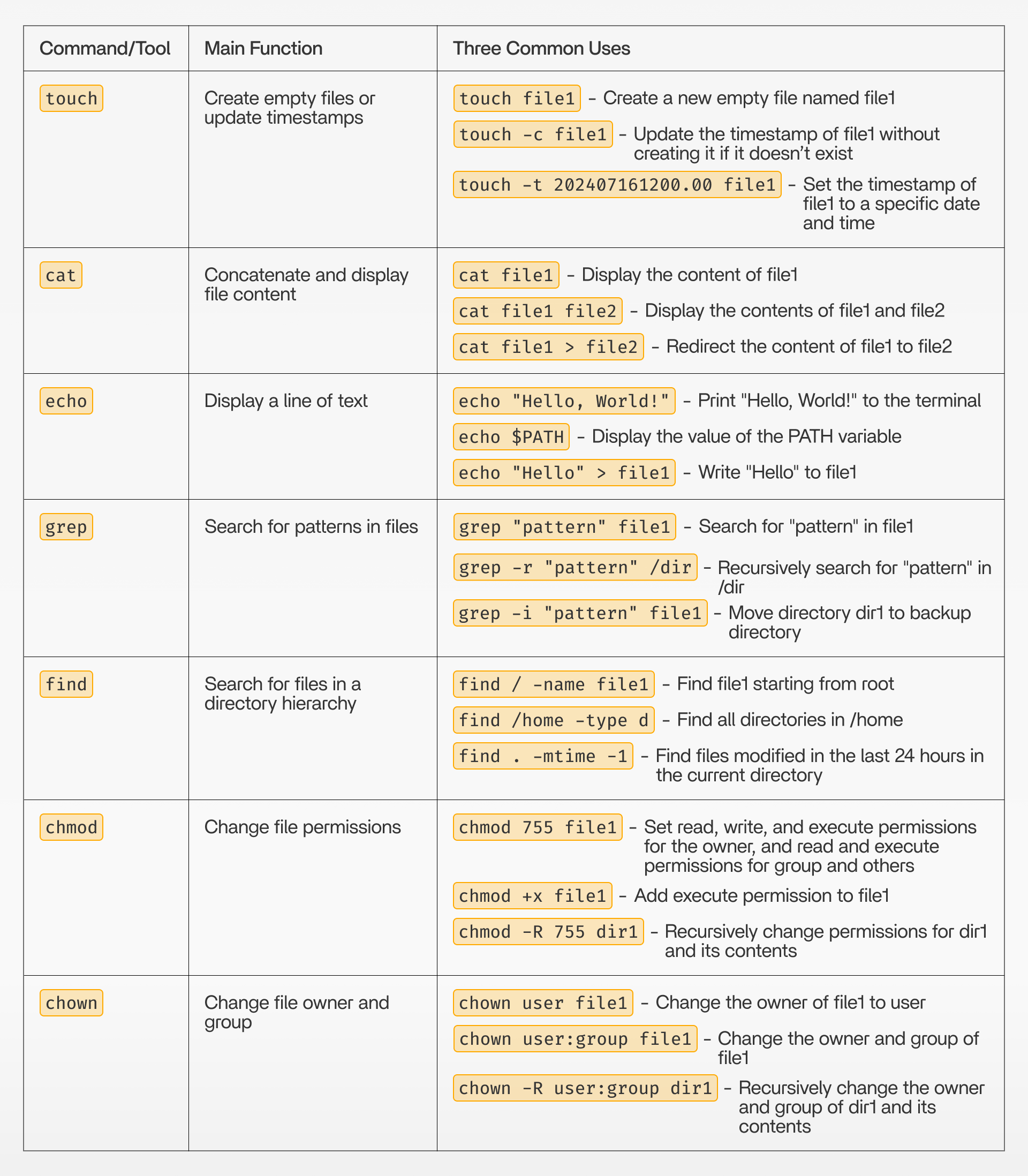
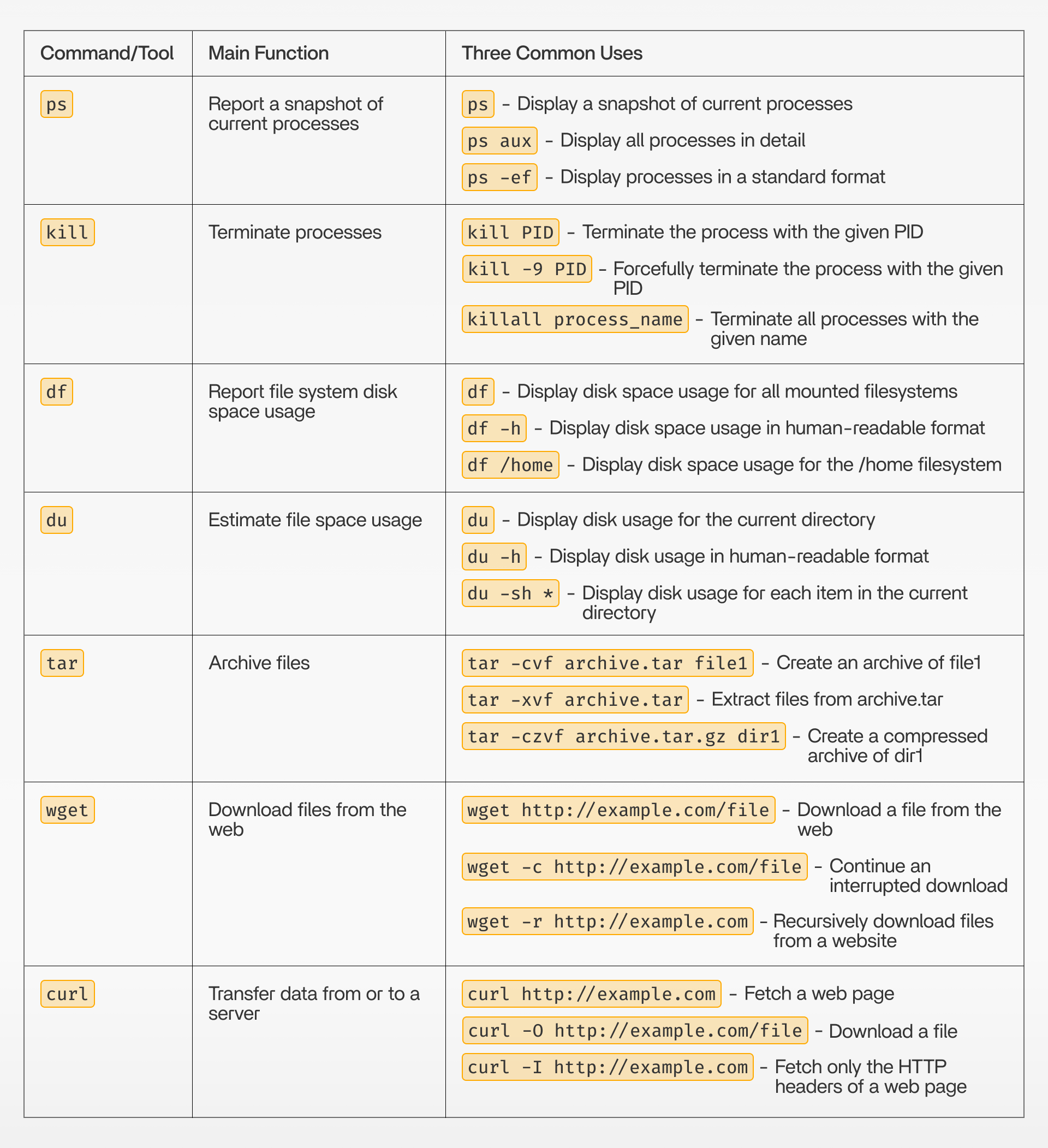
기본 명령어 참조
ZimaOS CLI FAQ
현재 권장되는 터미널 방식은 무엇인가요?
대부분의 관리 작업에는 개발자 모드와 기본 제공 웹 기반 터미널을 사용하세요.
SSH를 통해 root로 직접 로그인해야 하나요?
일반 ZimaOS 계정을 사용하고 필요한 명령에만 권한을 상승시키세요.
왜 root는 모든 시스템 경로를 편집할 수 없나요?
ZimaOS는 변경 불가능한 운영 체제 이미지의 상당 부분을 읽기 전용으로 보호합니다.


