
ZimaOS 설치 중 깜박이는 커서는 무엇을 의미하나요?
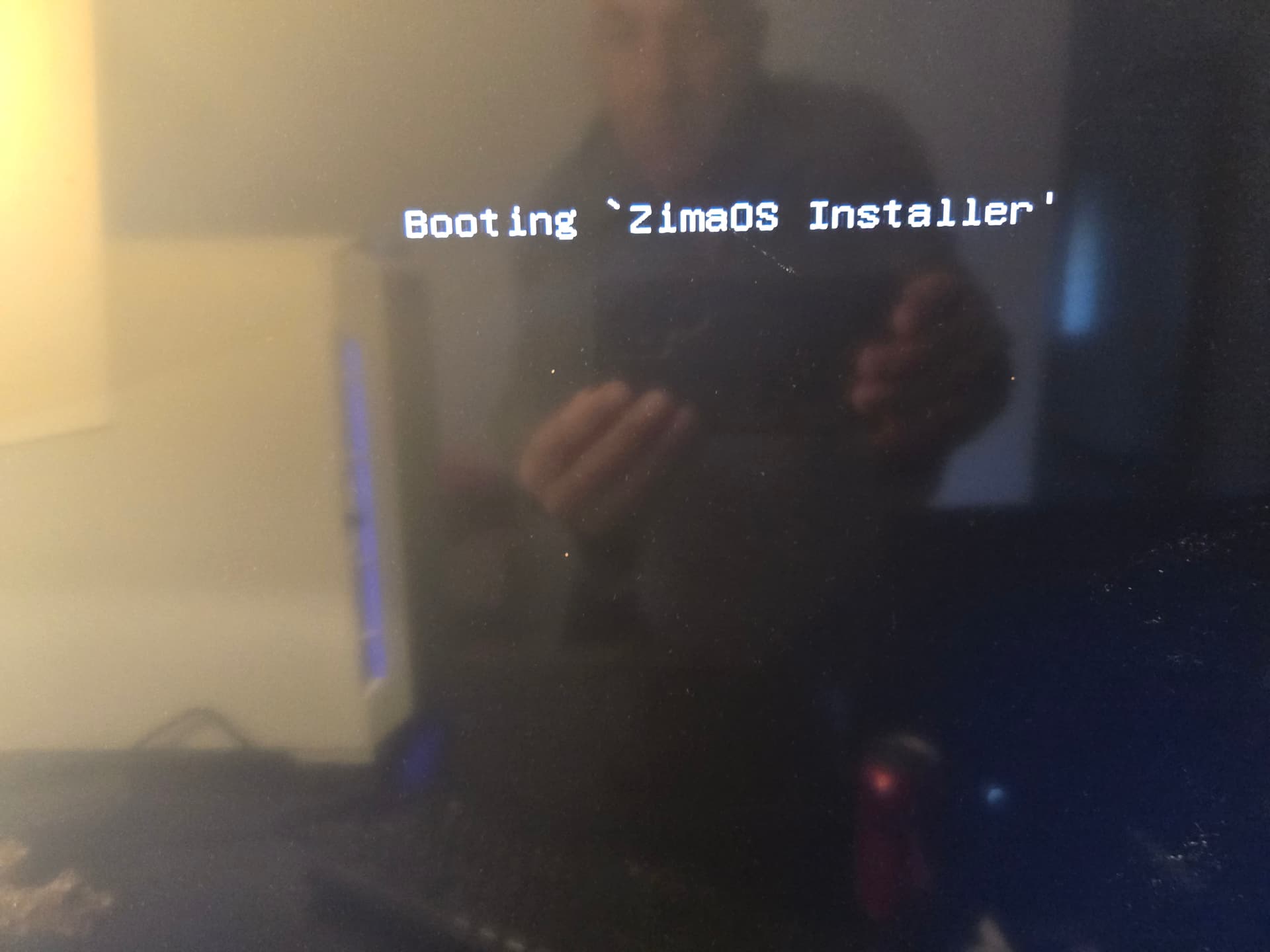
ZimaOS 설치 중 여러 단계에서 커서가 깜박이는 검은 화면이 나타날 수 있습니다. 2025년 6월과 7월의 이 커뮤니티 사례에서는 시스템이 먼저 “Booting ‘ZimaOS Installer’”라는 메시지 직후 멈췄습니다. 이후 슬림 베타 ISO를 사용한 테스트에서는 그래픽 설치 프로그램까지 진입했지만, 설치된 시스템은 여전히 정상적으로 시작되지 않았습니다.
사례 상태: 커뮤니티 스레드에서는 확인된 해결 방법이 확립되지 않았습니다. 결과는 테스트한 특정 ASUS Z890 데스크톱 구성과 ZimaOS 1.4.x 이미지에만 적용되며, 현재 ZimaOS 릴리스 전체 또는 모든 Z890 시스템에 대한 일반적인 호환성 판정으로 간주해서는 안 됩니다.
커뮤니티 테스트에서 보고된 하드웨어 및 증상
최초 테스트는 Zima 장치가 아닌 최근 출시된 데스크톱 하드웨어에서 진행되었습니다. 이 차이는 중요합니다. 한 x86 시스템에서 설치에 성공했다고 해서 모든 메인보드, 펌웨어 구현, 그래픽 장치 또는 스토리지 컨트롤러에 대한 지원이 확인되는 것은 아니기 때문입니다.
| 구성 요소 | 테스트 구성 |
|---|---|
| 메인보드 | ASUS TUF GAMING Z890-PLUS WIFI |
| BIOS | 2024년 8월 30일자 버전 0407 |
| 프로세서 | Intel Core Ultra 7 265K |
| 외장 GPU | 16GB ECC GDDR6을 탑재한 NVIDIA RTX 2000 Ada Generation |
| 스토리지 | 초기 구성에서 990 PRO, 이후 테스트에서 980을 포함한 Samsung NVMe SSD |
| 메모리 | DDR5 |
| 부팅 구성 | UEFI 활성화, Secure Boot 비활성화, 내부 드라이브가 NVMe AHCI 모드로 표시됨 |
두 가지 별도의 실패 단계
- 설치 프로그램 부팅 실패: 대부분의 테스트 이미지가 ZimaOS 설치 프로그램 부팅 메시지 이후 진행되지 않았으며 설치 인터페이스도 표시되지 않았습니다.
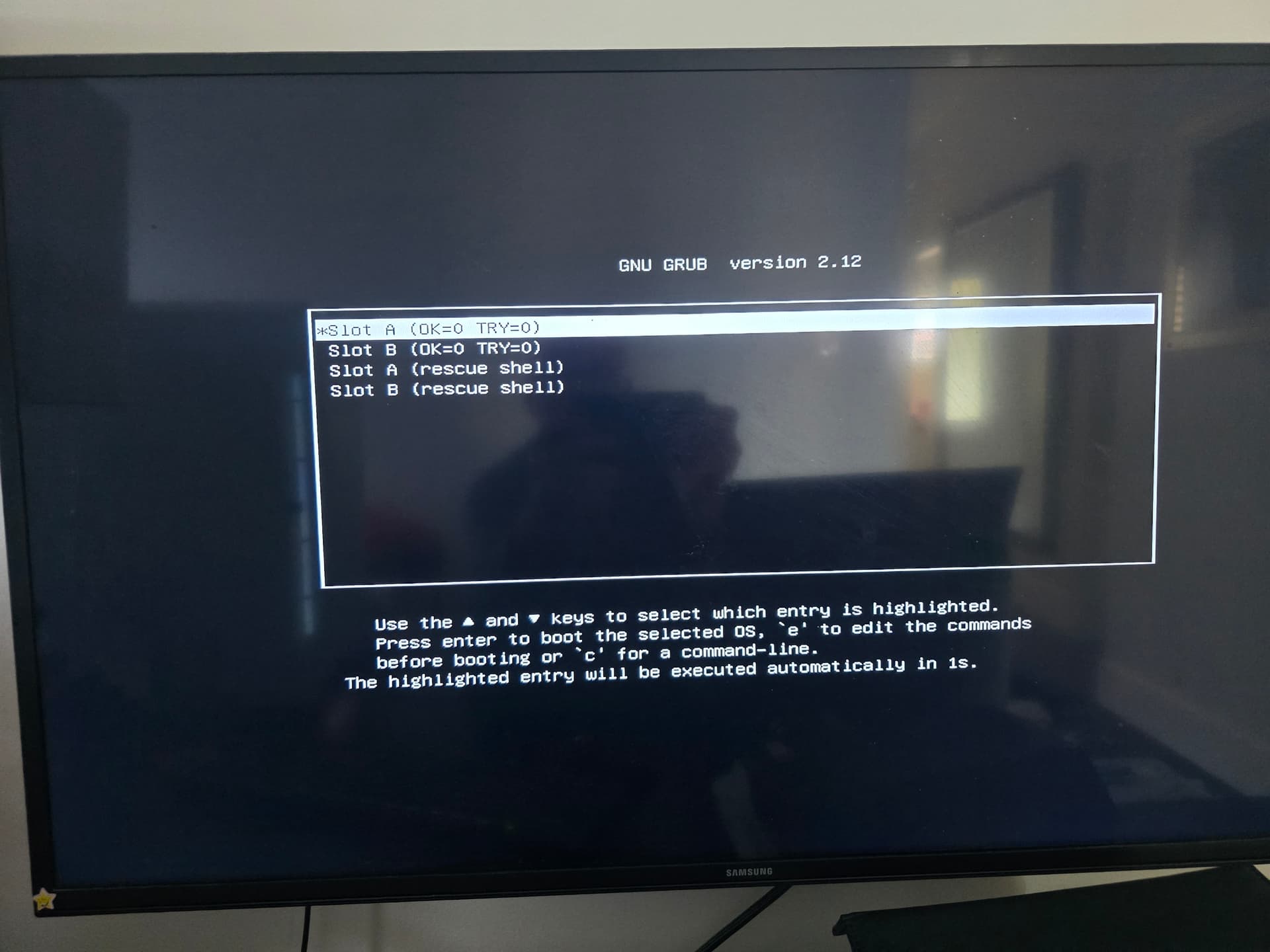
- 설치된 시스템의 부팅 실패: 1.4.2 베타 슬림 ISO로 설치를 완료했지만, 다음 부팅 시 Slot A, Slot B 및 Rescue Shell이 모두 “슬롯 0”으로 표시되었습니다. 옵션을 선택하면 빈 화면이나 셸 프롬프트가 나타났습니다.
사용자가 이미 배제한 사항
이 스레드가 유용한 이유는 사용자가 광범위한 실패 테스트를 기록했기 때문입니다. 다음 검사를 수행했지만 이 특정 시스템에서는 문제가 해결되지 않았습니다.
- Balena Etcher, Rufus 및
dd. - USB 드라이브를 완전히 정리한 후 Windows에서 최신 Balena Etcher 사용
- 새로운 MBR 파티션 테이블을 만들고 플래싱하기 전에 설치 드라이브를 FAT32로 포맷
- 두 번째 USB 드라이브를 설치 미디어로 사용
- Secure Boot, Fast Boot 및 UEFI 변수 보호 비활성화
- UEFI 전용 모드를 사용한 후 CSM을 별도로 테스트
- Disconnecting other Windows drives and removing competing EFI entries.
- 다른 Windows 드라이브의 연결을 해제하고 충돌하는 EFI 항목을 제거.
- DisplayPort에서 HDMI로 전환.
부팅 매개변수 시도,acpi=off,noapic및irqpoll팀이 권장한 해결 방법이 아니라 사용자가 보고한 실험으로서. - 외장 USB SSD에 설치 시도.
동일한 컴퓨터에서 Ubuntu 24.04.2 라이브 환경은 정상적으로 부팅되었고, ZimaOS 설치 프로그램은 이전 Z690 하드웨어에서 부팅되었습니다. 이러한 비교를 통해 문제 범위를 좁힐 수 있었지만, 근본 원인이 마더보드 펌웨어, 설치 프로그램 동작, 그래픽 초기화, 저장 장치 감지 또는 다른 하드웨어 상호 작용 때문인지는 입증하지 못했습니다.
ZimaOS 팀이 설명한 내용
스레드 초기에 제기된 한 가지 가설은 설치 프로그램이 오래된 커널을 사용한다는 것이었습니다. ZimaOS 팀원은 당시 ZimaOS 빌드가 Linux 커널 6.12를 사용했으며 대부분의 통합 GPU를 지원할 것으로 예상된다고 설명했습니다. 따라서 팀은 사용자가 제기한 커널 가설을 확인하기보다는 설치 프로그램 이미지와 부팅 경로를 별개의 가능성으로 다뤘습니다.
팀은 테스트용으로 ZimaOS 1.4.2 베타 설치 프로그램 변형을 제공하고 최신 Balena Etcher를 사용할 것을 권장했습니다. 또한 다른 설치 프로그램용 USB 드라이브를 사용해 보고, 외장 USB 드라이브를 설치 대상으로 테스트하며, 내부 드라이브 모드를 확인해 보라고 제안했습니다.
이전 버전 안내: 이 1.4.x 베타 이미지는 2025년에 공유된 문제 해결용 자료입니다. 새로 설치할 때 적합하다고 단정하지 마세요. 먼저 최신 ZimaOS 다운로드 페이지를 확인한 다음, 이미지를 선택하기 전에 GitHub의 최신 ZimaOS 릴리스 노트를 검토하세요.
실용적인 문제 해결 순서
3. 부팅 프로세스가 중단되는 위치 확인
화면에 표시된 마지막 메시지를 정확히 기록하세요. 설치 프로그램 인터페이스가 나타나기 전에 멈추는 문제와 설치 후 발생하는 오류는 서로 다른 문제입니다. 화면을 촬영하거나 짧은 동영상을 녹화하여 부팅 단계, 선택한 USB 항목 및 경고를 비교할 수 있도록 하세요.
2. 깨끗한 USB 드라이브에 설치 프로그램 다시 만들기
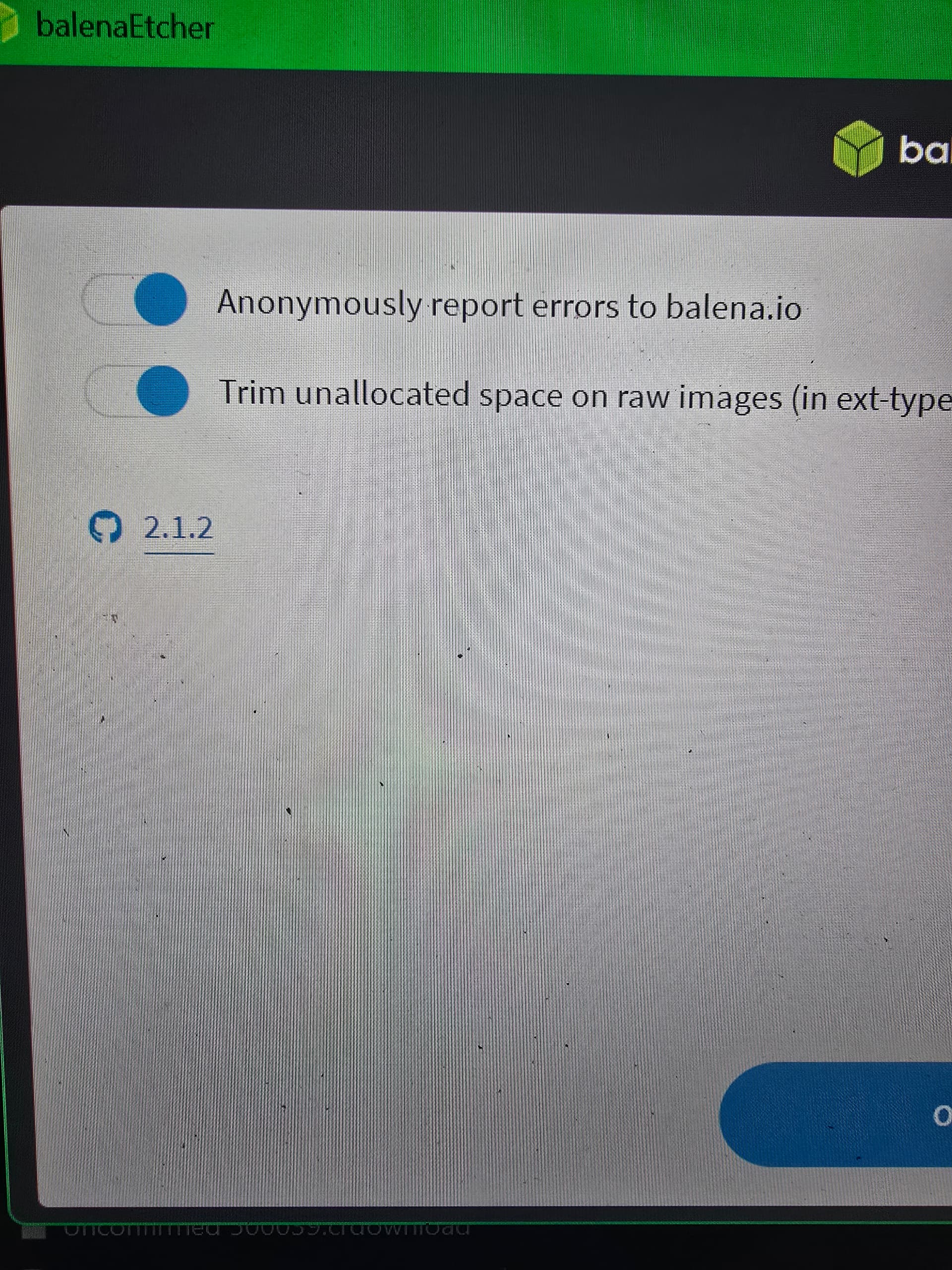
공식 다운로드 페이지의 최신 이미지를 사용하고 최신 이미지 기록 유틸리티를 사용하세요. 유틸리티에서 파티션 테이블이 없다고 보고하거나 이미지가 부팅되지 않을 수 있다고 표시하면, 기록이 성공했다고 해서 부팅 가능한 장치라고 단정하지 말고 해당 경고를 기록하세요. 다른 USB 드라이브를 사용해 보면 미디어별 동작과 플랫폼 수준의 오류를 구분하는 데 도움이 될 수 있습니다.
3. 펌웨어 및 스토리지 인식 여부 확인
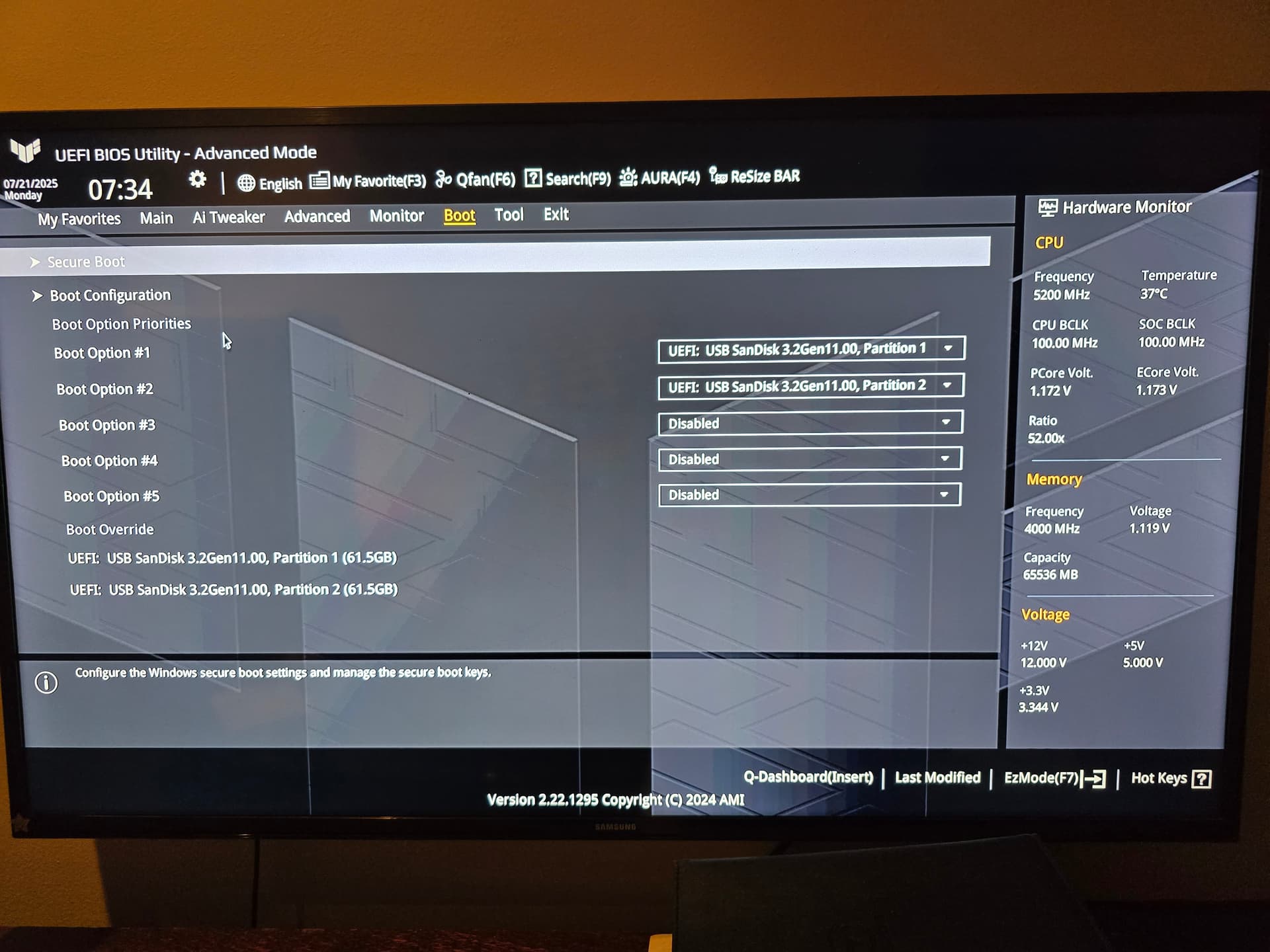
펌웨어에서 사용하려는 설치 프로그램 USB와 대상 디스크가 표시되는지 확인하세요. 컴퓨터가 UEFI 또는 CSM을 사용하는지, Secure Boot가 활성화되어 있는지, 어떤 스토리지 모드가 활성 상태인지 기록하세요. 한 번에 하나의 설정만 변경하여 개선 여부를 특정 조정 사항과 연결할 수 있도록 하세요.
4. 설치 프로그램과 대상 드라이브를 별도로 테스트
가능하다면 다른 호환 컴퓨터에서 설치 프로그램 USB를 테스트하고, 문제가 발생한 컴퓨터에서는 두 번째 설치 프로그램 USB를 테스트하세요. ZimaOS 이미지는 사용자의 구형 Z690 시스템에서는 부팅되었지만, Z890 시스템에서는 계속 중단되었습니다. 팀은 설치 미디어와 분리된 외장 USB 드라이브에 설치하는 방법도 제안했지만, 이 경우 외장 대상 드라이브가 감지되지 않았습니다.
5. 고급 변경 전에 증거 보존
디스크 레이아웃을 변경하거나, 재설치하거나, 이전 이미지를 테스트하기 전에 중요한 데이터를 백업하고 BIOS 버전, 마더보드 모델, CPU, 그래픽 하드웨어, 이미지 파일 이름, 플래싱 애플리케이션 버전 및 정확한 부팅 결과를 기록하세요. 이 정보는 깜박이는 커서만 설명하는 것보다 지원팀에 더 유용합니다.
Slim ISO로 ZimaOS를 설치한 후 무슨 일이 발생했나요?
Slim 버전 zimaos_zimacube-1.4.2-beta1_installer_slim.iso 그래픽 설치 프로그램을 실행할 수 있었던 유일한 테스트 이미지였습니다. Samsung 980 NVMe SSD에 설치를 완료했지만, 설치된 운영 체제는 정상적으로 시작되지 않았습니다. 다음 부팅에서는 A/B 시스템 슬롯과 Rescue Shell이 “slot 0”으로 표시된 후, 컴퓨터가 빈 화면이나 셸로 돌아갔습니다.
한 커뮤니티 회원은 NVMe 논리 블록 크기를 확인해 보자고 제안했습니다. 원 게시자는 동일한 Samsung 980이 이미 ZimaBoard 시스템에서 ZimaOS를 성공적으로 실행한 적이 있으므로, 이 특정 사례에서는 가능성이 낮다고 보았습니다. 공식 답변에서 NVMe 블록 형식이 원인이라고 확인한 것은 아니므로, 이 제안은 해결책이 아니라 진단 가능성으로 남겨 두어야 합니다.
결론: 깜박이는 커서 문제가 해결되었나요?
해당 스레드에서는 확인된 해결 방법이 보고되지 않았습니다. USB 설치 프로그램을 정리하고 교체한 것, 펌웨어 설정을 변경한 것, 여러 1.4.x 이미지를 테스트한 것, 디스플레이 출력을 전환한 것, 여러 설치 대상을 시도한 것 모두 테스트한 ASUS TUF GAMING Z890-PLUS WIFI 구성에서 부팅 가능한 ZimaOS 시스템을 만들지 못했습니다.
가장 타당한 결론은 2025년 설치 프로그램 또는 설치된 부팅 프로세스와 이 특정 데스크톱 구성 사이에 해결되지 않은 상호 작용이 있었다는 것입니다. 현재 릴리스를 테스트하는 사용자는 현재 다운로드 및 설치 안내부터 시작하고, 오래된 베타 이미지에 의존하지 않으며, 지원을 요청하기 전에 재현 가능한 결과를 기록해야 합니다. 보다 포괄적인 ZimaOS 설치 문제 해결 가이드에서는 Zima 하드웨어와 타사 시스템에 대한 추가 점검 방법을 제공합니다.
자주 묻는 질문
ZimaOS가 “ZimaOS 설치 프로그램 부팅 중”에서 멈추는 이유는 무엇인가요?
해당 메시지는 이 시스템이 멈춘 단계를 나타내지만, 보편적인 단일 원인을 알려 주지는 않습니다. 설치 미디어, 펌웨어의 부팅 동작, 그래픽 초기화, 저장 장치 감지 또는 하드웨어별 상호 작용으로 인해 유사한 증상이 발생할 수 있습니다. 이 경우 USB 및 펌웨어를 광범위하게 점검했지만 확인된 원인을 특정하지 못했습니다.
ZimaOS 1.4.2 베타 설치 프로그램이 ASUS Z890 문제를 해결했나요?
아니요. slim 베타 ISO에서는 그래픽 설치가 진행되어 완료되었지만, 설치된 시스템은 여전히 부팅에 실패했습니다. 베타 IMG와 테스트한 다른 이미지에서는 설치 프로그램 부팅 메시지 단계에서 더 일찍 멈췄습니다.
Ubuntu 라이브 부팅이 성공하면 ZimaOS가 호환된다는 뜻인가요?
아니요. 이는 컴퓨터가 다른 Linux 라이브 환경으로 부팅할 수 있고 해당 환경에서 주요 하드웨어가 정상 작동한다는 점을 보여 줍니다. 하지만 ZimaOS 설치 프로그램, 부팅 구성, 포함된 드라이버 및 저장 장치 작업 흐름이 동일하게 작동한다는 것을 입증하지는 않습니다.
신규 사용자는 slim 1.4.2 베타 ISO를 다운로드해야 하나요?
기본 설치 옵션으로 확인된 것은 아닙니다. 이는 2025년 논의 중 공유된 과거의 문제 해결용 빌드였습니다. ZimaOS 팀에서 이전 이미지를 테스트해 달라고 특별히 요청하지 않는 한, 현재 공식 ZimaOS 다운로드 및 릴리스 정보를 사용하세요.
NVMe SSD가 원인으로 확인되었나요?
아니요. NVMe 논리 블록 크기를 늘리자는 의견은 커뮤니티의 문제 해결 아이디어로 제시되었지만, 동일한 Samsung 980은 이전에 다른 시스템에서 ZimaOS와 정상적으로 작동했습니다. 해당 스레드에서는 SSD 또는 블록 형식이 근본 원인이라는 사실이 확인되지 않았습니다.


