
파티션 또는 ZimaOS 설정을 변경하기 전에 BIOS 확인
SATA 드라이브가 ZimaOS와 설치된 다른 운영 체제 모두에서 표시되지 않는 경우, 가장 먼저 확인해야 할 기준은 펌웨어에서의 인식 여부입니다. ZimaCube BIOS에서 해당 베이가 비어 있는 것으로 표시된다면, 포맷, 마운트 또는 애플리케이션 설정으로는 해당 하드웨어를 인식시킬 수 없습니다.
원 작성자는 Seagate IronWolf Pro ST8000NT001 드라이브 6개를 테스트했습니다. 이 드라이브들은 다른 시스템에서는 작동했으며, 더 오래된 노트북 HDD는 ZimaCube에서 인식되었습니다. 따라서 모든 베이 또는 테스트한 모든 드라이브가 고장 났다는 단순한 주장은 배제되었지만, SATA 버전에 대한 작성자의 가설이 입증된 것은 아닙니다.
드라이브를 삽입하거나 제거하거나 다시 장착하기 전에 ZimaCube의 전원을 끄십시오. 이후 팀은 이 진단 과정에서 드라이브를 연결하거나 분리할 때 컴퓨터가 꺼져 있어야 한다고 밝혔습니다.
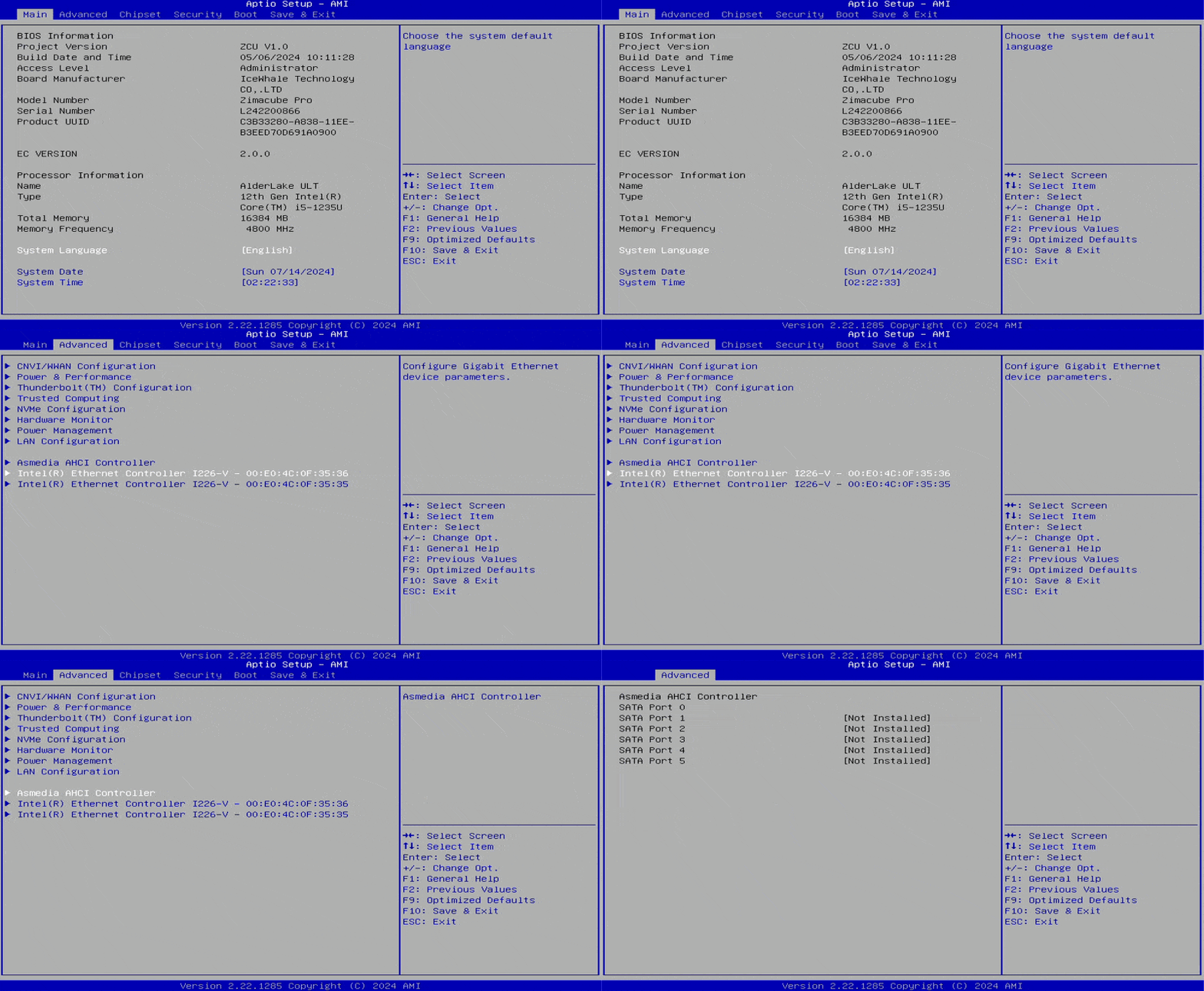
드라이브, 트레이, 베이 및 공유 하드웨어 경로를 분리해 확인
손잡이를 닫기 전에 모든 트레이가 끝까지 제대로 장착되었는지 확인하십시오. 한 참여자는 슬레드가 올바르게 연결되지 않은 상태에서도 손잡이가 닫힐 수 있다고 언급했습니다. 모든 베이를 채우고 여러 변수를 동시에 변경하는 대신, 한 번에 정상 작동이 확인된 드라이브 하나만 테스트하십시오.
문제가 특정 드라이브를 따라가는지, 특정 베이를 따라가는지 확인하십시오. 다른 참여자는 고장 난 드라이브 하나 때문에 백플레인에서 다른 디스크들도 연결이 끊기고 부팅할 때마다 인식 결과가 달라졌다고 보고했습니다. 문제가 해당 드라이브를 따라간다면, 여러 개의 정상 드라이브가 같은 베이에서 실패하는 경우와는 원인이 다릅니다.
여러 디스크가 동시에 사라진다면 전원 공급, 백플레인 또는 다른 공유 경로도 원인 범위에 포함됩니다. 콜드 부팅으로 결과를 재현하고, 문제를 상위 지원팀에 전달하기 전에 정확한 베이와 모델 조합을 기록하십시오.
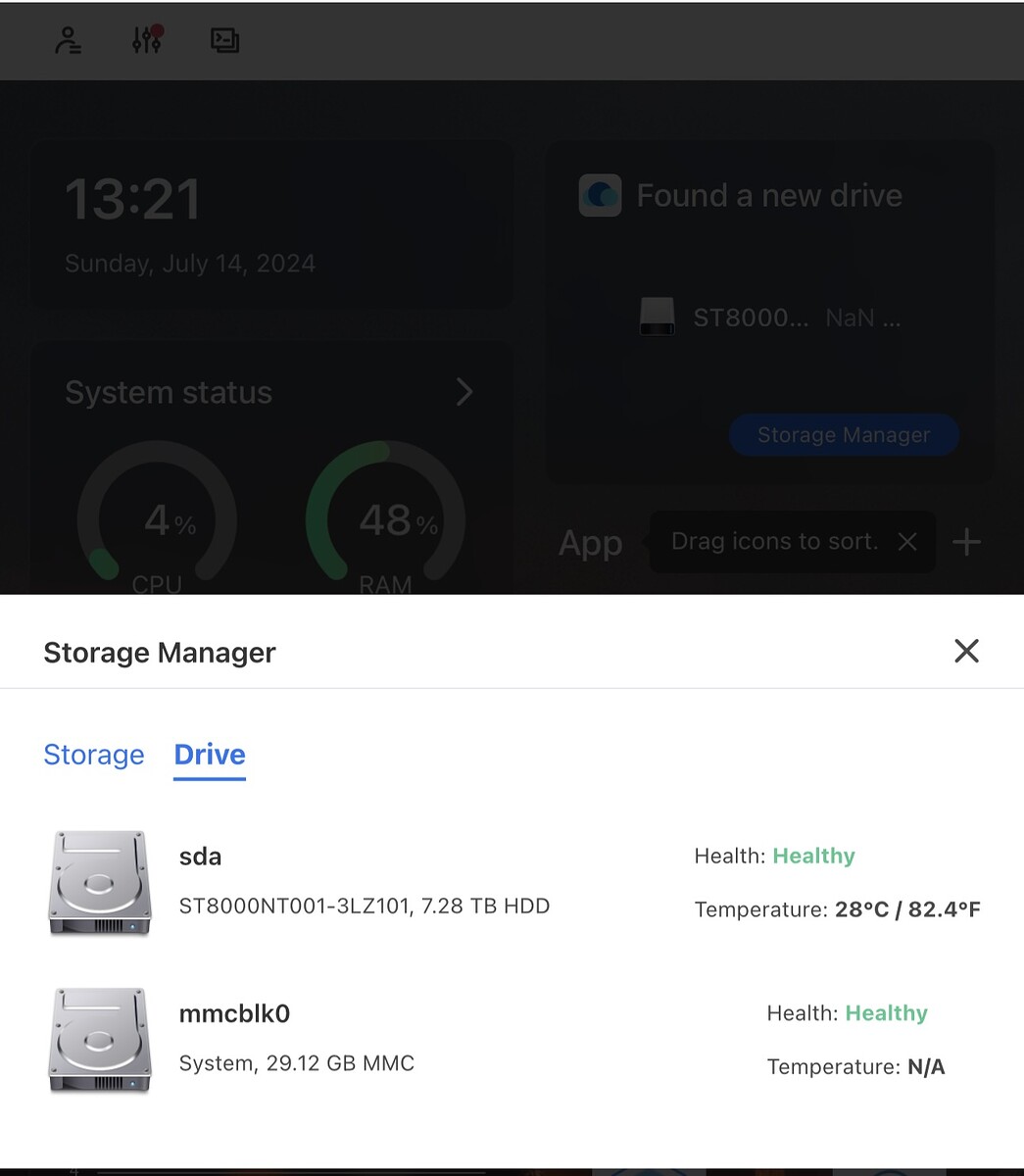
펌웨어에서 장치를 인식한 후에만 lsblk 사용
BIOS에 디스크가 표시되면 ZimaOS로 부팅한 뒤 lsblk를 실행하십시오. BIOS와 lsblk에는 디스크가 표시되지만 Files 또는 Storage에는 표시되지 않는다면, 이는 운영 체제의 표시 방식이나 메타데이터와 관련된 문제이며 장치가 완전히 인식되지 않는 문제와는 다릅니다.
한 사용자는 이전에 Synology RAID에서 사용했던 오래된 디스크를 가지고 있었습니다. BIOS와 lsblk에서는 해당 디스크가 인식되었으며, 라이브 Linux 환경에서 기존 포맷 및 파티션 정보를 제거하자 ZimaOS에서도 디스크가 표시되었습니다. 이는 원래의 BIOS 단계 인식 불가 문제와는 다른 경로였습니다.
파티션 또는 RAID 메타데이터를 삭제하는 작업은 파괴적입니다. 모델, 용량 및 일련 번호로 장치를 식별하고, 복구 가능한 데이터를 백업하십시오. 다른 사용자의 이미 인식된 디스크에 오래된 메타데이터가 있었다는 이유만으로 디스크를 삭제하지 마십시오.
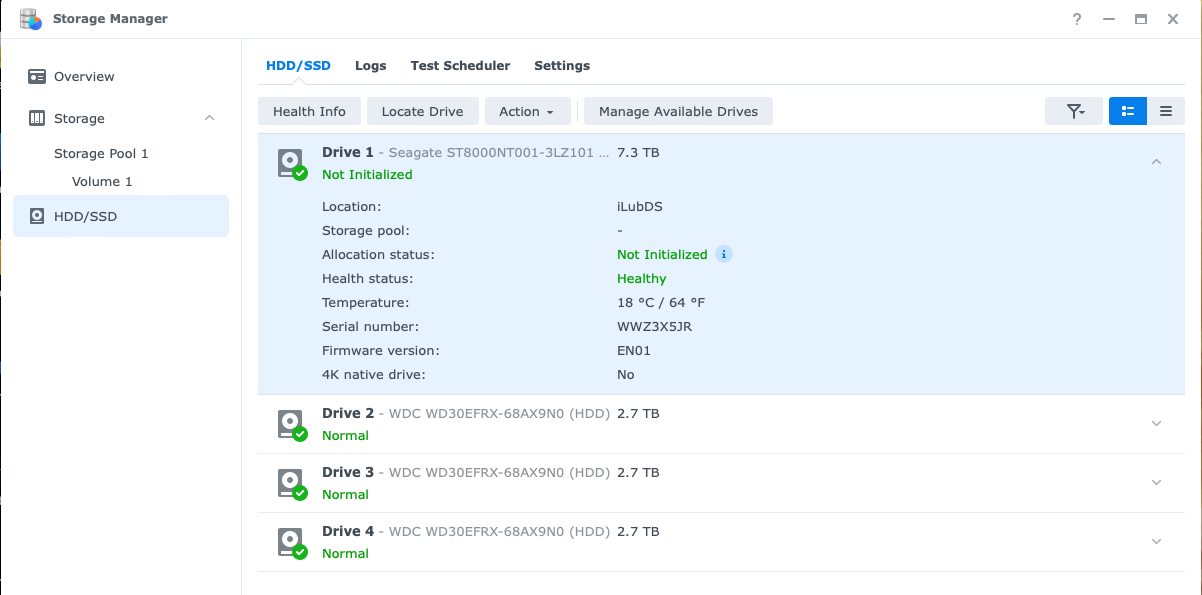
3.3볼트 핀 우회 방법을 일반적인 해결책으로 간주하지 마십시오
팀의 답변에서는 일부 엔터프라이즈급 디스크가 3.3볼트 전원 비활성화 방식에 반응할 수 있으며, 테스트로 해당 전원 핀을 절연해 보라는 의견이 제시되었습니다. 그러나 이 주제가 원래 테스트한 6개의 드라이브에 이 방법이 적용된다는 사실을 입증한 것은 아닙니다.
관련된 14TB 모델을 사용하던 다른 회원은 테이프 테스트로도 차이가 없었다고 보고했습니다. 작성자 역시 RAID 또는 스토리지 풀에서 테이프로 핀을 막는 방법을 신뢰할 수 없는 기반으로 보았습니다. 따라서 이 글은 보편적인 “3.3V 핀 해결책”을 뒷받침하지 않습니다.
하드웨어별 문서와 지원되는 서비스 경로가 없다면 커넥터를 개조하거나 생산용 스토리지 시스템 내부에서 느슨한 절연재에 의존하지 마십시오. 대신 드라이브와 베이의 동작을 분리해 확인한 근거로 돌아가십시오.
BIOS와 lsblk 모두에서 디스크가 보이지 않으면 지원 요청
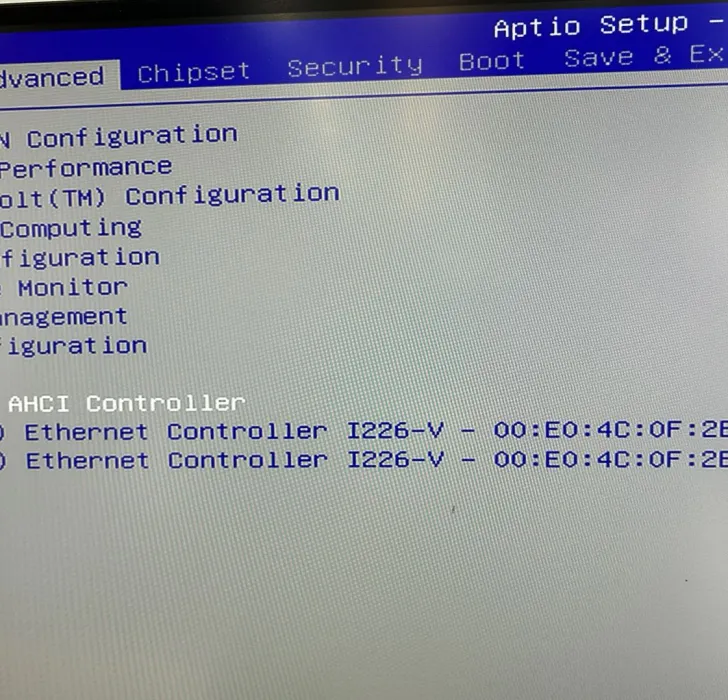
팀이 제시한 최종 진단 기준은 명확했습니다. BIOS에서 디스크를 확인하고 lsblk를 실행하십시오. 전원을 끈 상태에서 올바르게 장착하고 통제된 방식으로 드라이브를 테스트한 후에도 두 곳 모두에서 디스크가 표시되지 않는다면, 백플레인 교체와 관련해 IceWhale 지원팀에 문의하십시오.
ZimaCube 모델, 드라이브 모델 및 펌웨어, 영향을 받은 베이, BIOS 사진, lsblk 출력, 정상 작동이 확인된 드라이브의 테스트 결과를 제공하십시오. 이는 이 글에서 확인되지 않은 오래된 SATA 표준을 원인으로 추정하는 것보다 훨씬 강력한 근거입니다.
수리 또는 교체 후에는 콜드 부팅으로 모든 베이를 확인하고, BIOS와 lsblk를 점검한 다음 RAID를 구성하기 전에 한 번 더 재부팅하십시오. 두 번의 부팅에서 모두 인식되는 것이 복구를 확인하는 신호입니다.
FAQ
ZimaCube BIOS에서 보이지 않는 드라이브를 삭제해야 하나요?
아니요. 펌웨어에서 하드웨어를 인식하지 못하는 경우에는 파티션 데이터가 첫 번째로 확인할 항목이 아닙니다. 먼저 장착 상태, 드라이브, 베이, 전원 및 백플레인의 동작을 분리해 확인하십시오.
고장 난 드라이브 하나 때문에 다른 ZimaCube 디스크도 사라질 수 있나요?
한 참여자는 실제로 그런 현상을 보고했습니다. 한 번에 드라이브 하나만 테스트하여 문제가 특정 디스크를 따라가는지 확인하십시오.
백플레인 교체를 요청해야 하는 시점은 언제인가요?
팀은 올바르게 테스트한 디스크가 BIOS와 lsblk 어디에도 표시되지 않을 때 지원팀에 문의하라고 안내했습니다.


