
ZimaBoard 2 사용자는 Oculink 어댑터 자체가 lspci에 표시될 것으로 예상했습니다. 하지만 이 스레드에서는 패시브 Oculink 경로가 PCIe 연장선이라는 점이 설명되었습니다. 중요한 것은 반대편에 연결된 장치가 표시되는지 여부입니다. 사용자의 GPU는 팬이 작동했지만 전혀 표시되지 않았고, 도크에 그래픽 카드를 장착하면 웹 UI 로딩도 중단되었습니다.
여러 어댑터와 두 개의 GPU를 사용한 후에도 논의는 해결되지 않은 채 남았습니다. 이 과정에서 유용한 진단 기준이 도출되었습니다. NVIDIA 드라이버를 설치하기 전에 PCIe 열거와 안정적인 부팅 문제부터 해결해야 합니다.
Oculink에는 자체 드라이버가 필요하지 않습니다
호스트에는 “Oculink”라는 이름의 장치가 아니라 PCIe 루트 포트나 브리지가 표시될 수 있습니다. 아무것도 연결하지 않은 상태라면 정상입니다. 정상 작동이 확인된 장치를 연결하기 전후로 PCIe 트리를 비교하세요.
lspci
lspci -tv
엔드포인트가 lspci에 표시되지 않는다면 nvidia-smi로 검색할 수 없으며, NVIDIA 패키지를 설치해도 물리적 연결 문제를 해결할 수 없습니다.
PCIe 열거 없이 전원만 공급되는 것은 성공이 아닙니다
팬이 회전한다는 것은 카드에 어느 정도 전원이 공급된다는 것만 의미합니다. 링크 트레이닝, 레인 연결 상태, 보조 전원의 안정성 또는 엔드포인트 초기화가 정상이라는 뜻은 아닙니다. 해당 환경에서는 도크나 GPU를 제거한 후 보드가 정상적으로 부팅되었으므로, 진단의 초점은 확장 구성 요소에 맞춰졌습니다.
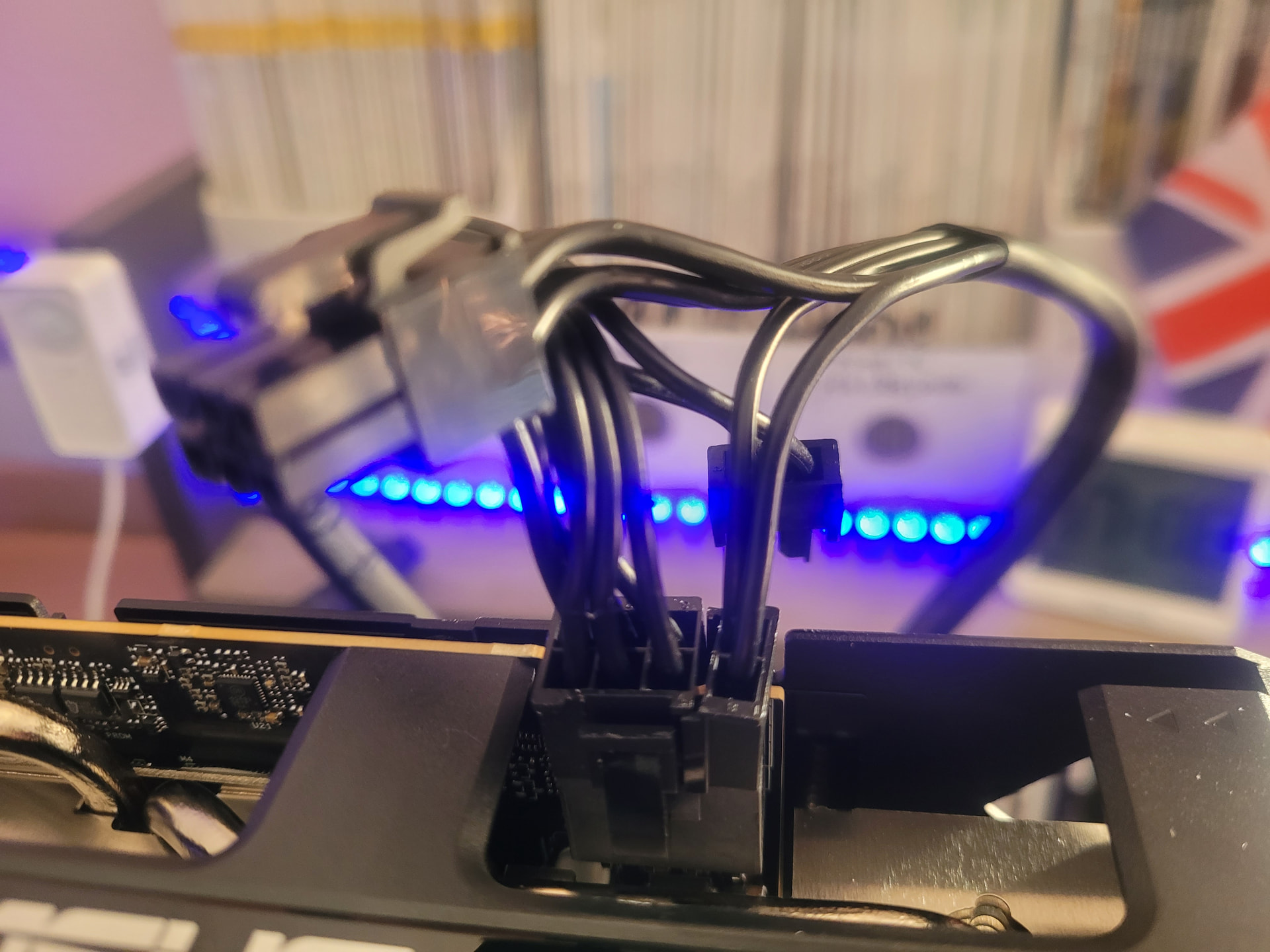
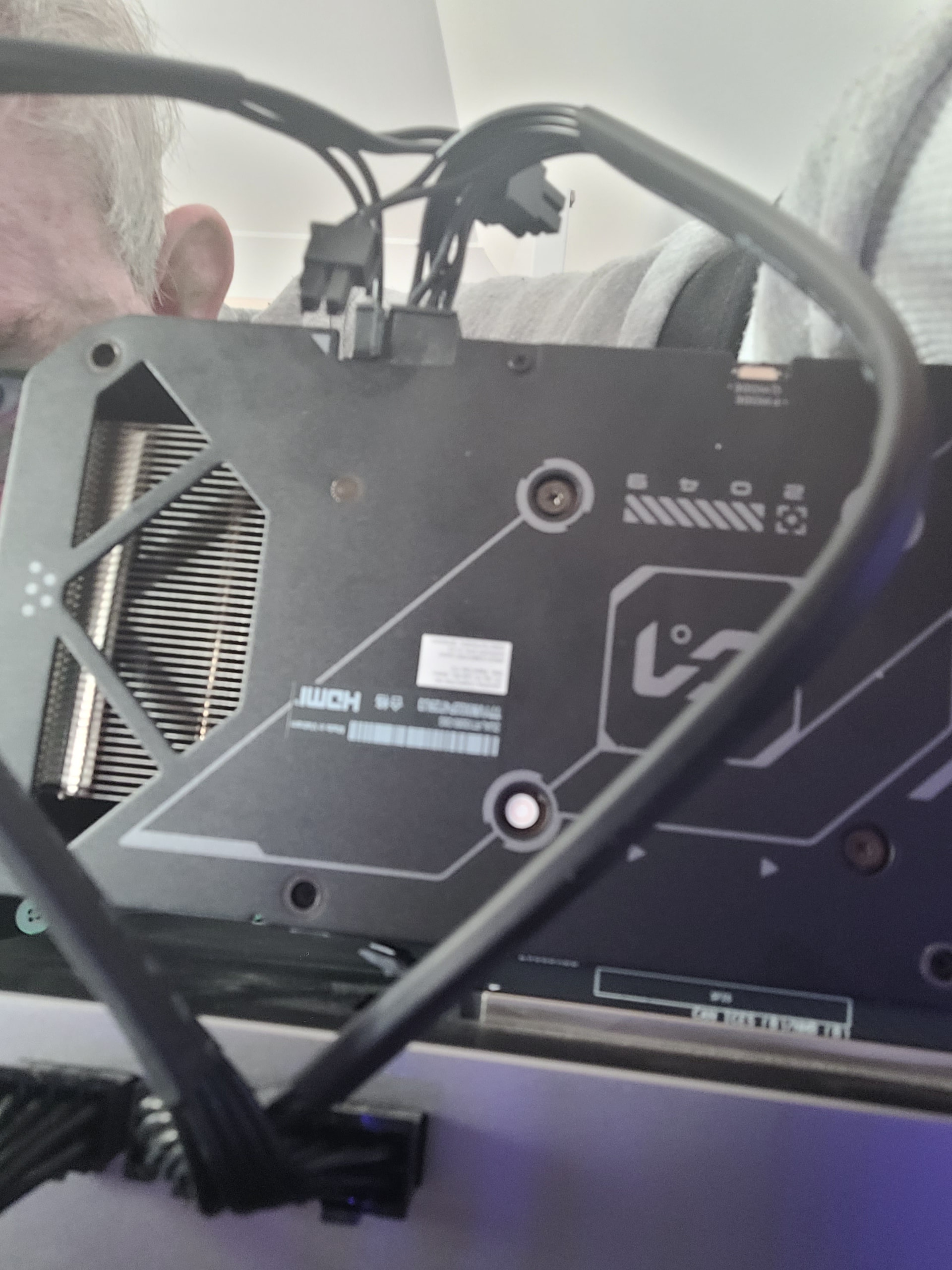
손상된 어댑터가 발견되었지만, 교체만으로 문제가 해결되지는 않았습니다
자세히 확인한 결과 첫 번째 PCIe-Oculink 어댑터의 전원 및 데이터 트레이스에 눈에 띄는 단선이 여러 군데 발견되었습니다.
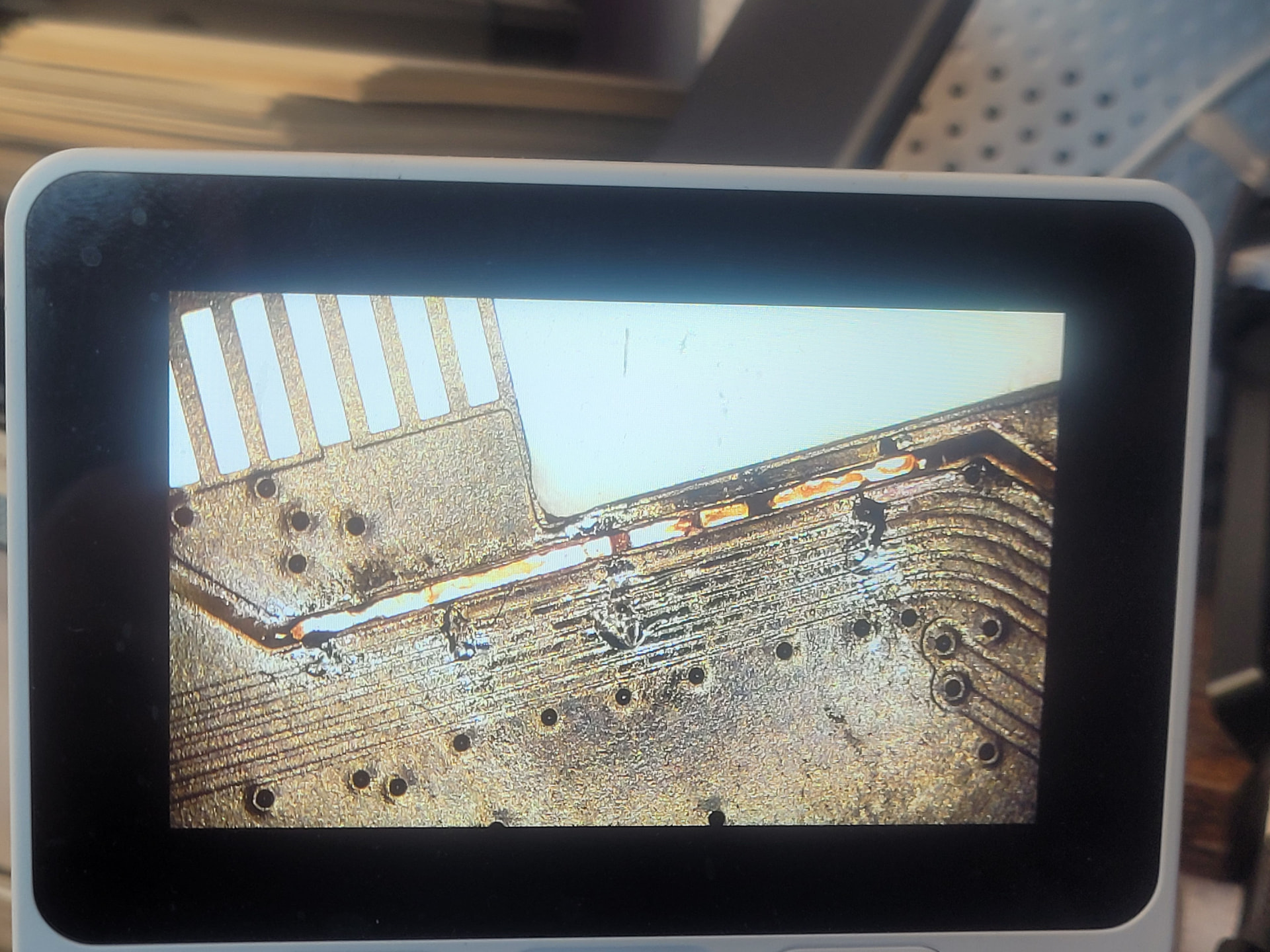
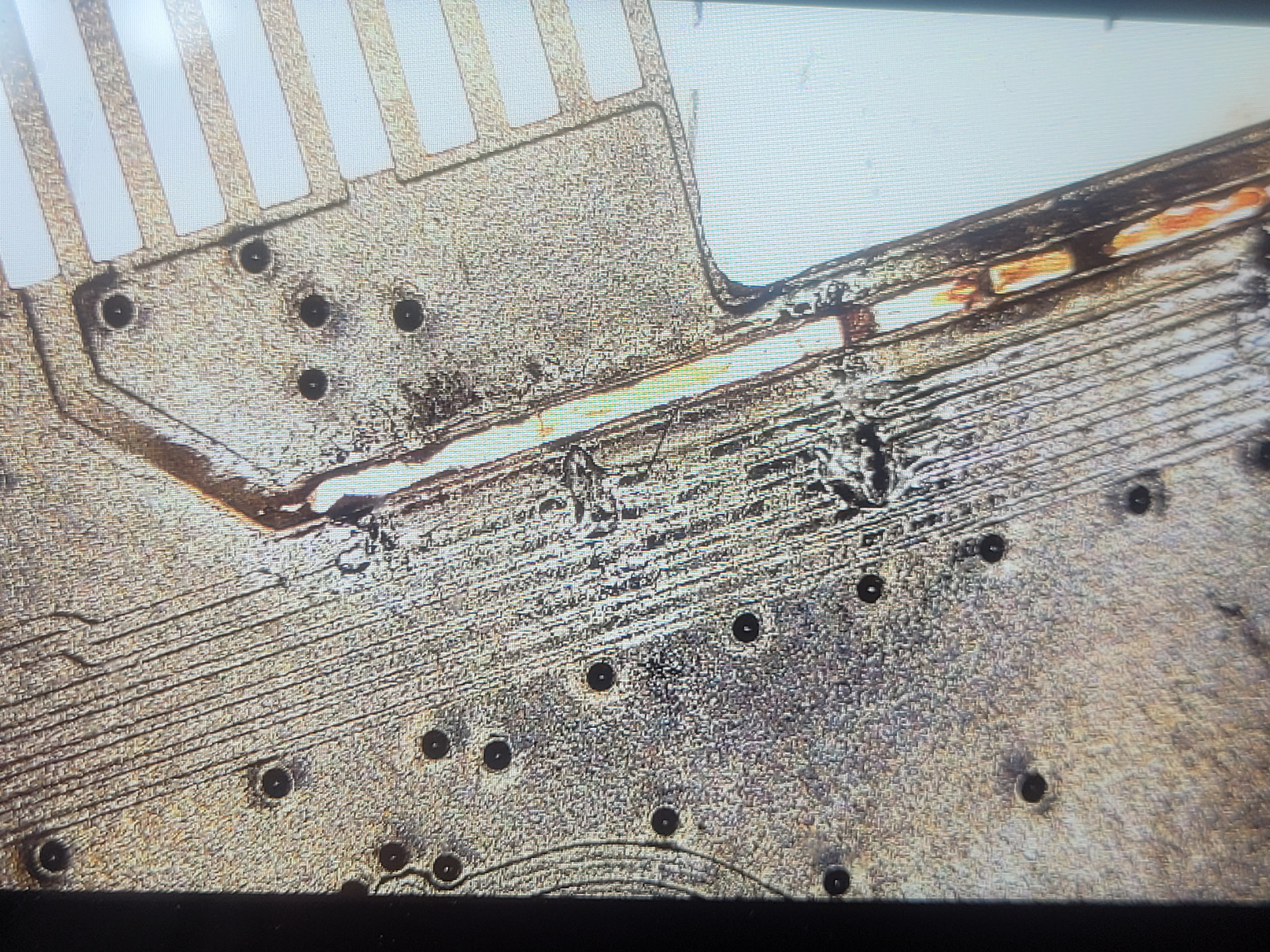
위험이 낮고 정상 작동이 확인된 엔드포인트로 연결 경로를 분리해 확인하세요
PCIe USB 컨트롤러가 도크를 통해 lspci에 표시되었으므로, 경로의 적어도 일부는 열거될 수 있었습니다. 그러나 RTX 5060과 이후 연결한 GTX 750 모두 웹 UI 로딩을 막았습니다. 이에 따라 문제의 초점은 특정 GPU 드라이버가 아니라 도크, 전원 공급, PCIe 링크 트레이닝 또는 플랫폼 호환성으로 옮겨갔습니다.
한 번에 하나의 변수만 테스트하세요. 엔드포인트를 다른 PC에서 테스트하고, 같은 도크에 다른 엔드포인트를 연결하며, 정상 케이블, 정상 어댑터, 안정적인 PSU와 올바른 전원 켜기 순서를 확인하세요. 하드웨어 문서에서 명시적으로 지원하지 않는 한 Oculink 또는 PCIe 하드웨어를 핫플러그하지 마세요.
GPU가 표시된 후에만 드라이버를 설치하세요
사용자는 카드가 lspci에 표시되기 전에 RTX 50XX 확장 기능을 설치했습니다. 이로 인해 열거 문제를 해결하지 못한 채 소프트웨어 변수만 추가되었습니다. 하드웨어가 감지된 후, 해당 ZimaOS 버전과 일치하는 경우에만 버전에 맞는 RTX 50XX 커뮤니티 튜토리얼을 사용하세요.
모든 PCIe GPU가 공식적으로 지원된다고 가정하지 마세요
Oculink는 PCIe를 전달하지만, 실제 호환성은 레인 수, 펌웨어, 전원, 도크 설계, GPU 옵션 ROM 동작 및 드라이버에 따라 달라집니다. 링크된 IceWhale GPU 확장 문서는 확장 개념을 설명하지만, 모든 어댑터와 GPU 조합이 검증된 ZimaBoard 2 구성으로 바뀌는 것은 아닙니다.
ZimaBoard 2 Oculink FAQ
Oculink가 lspci에 이름으로 표시되어야 하나요?
아니요. 연결된 PCIe 엔드포인트와 해당 상위 브리지를 확인하세요.
GPU 팬이 회전하면 카드가 감지되었다는 뜻인가요?
아니요. 카드가 lspci에 열거되어야 합니다.
이 스레드의 문제가 완전히 해결되었나요?
아니요. 전력 소모가 더 낮은 GTX 750도 정상적인 시작을 방해했으며, 사용자는 다른 도크를 고려하고 있었습니다.


