
기존 IceWhale 튜토리얼에서는 ZimaBlade에서 Palworld 서버를 얼마나 간단하게 구성할 수 있는지 보여 주었습니다. CasaOS에 Palworld 전용 서버 앱을 설치하고, 서버 이름과 비밀번호를 설정한 다음, Palworld를 실행하고 ZimaBlade의 IP에 연결하는 방식이었습니다. 이 작업 흐름은 개념적으로 여전히 유용하지만, 2024년에 제공된 타사 App Store 패키지를 현재의 기술 기준으로 간주해서는 안 됩니다.
Pocketpair는 이제 샘플 Compose 파일과 함께 공식 Palworld 전용 서버 Docker 이미지를 제공합니다. 현재 서버 지침에서는 기본적으로 CPU 4코어, RAM 16GB, 빠른 SSD 저장 공간, UDP 포트 8211을 권장합니다. 8GB 시스템에서도 서버가 부팅될 수는 있지만, Pocketpair는 메모리 부족으로 인한 충돌 가능성이 높아진다고 경고합니다.

설치 전에 최신 서버 요구 사항 확인
Pocketpair의 최신 전용 서버 가이드에서는 다음을 권장합니다.
- CPU 4코어 이상
- RAM 16GB
- 규모가 크거나 부하가 높은 서버에는 RAM 32GB 초과
- 빠른 SSD
- 64비트 Linux 또는 Windows
- 기본 UDP 포트 8211
현재 Palworld 서버 작업에는 8GB 시스템보다 16GB ZimaBlade 구성이 훨씬 적합합니다.
최신 Palworld 서버 요구 사항을 확인하세요.
최신 배포에는 Pocketpair의 공식 Docker 이미지 사용
Pocketpair는 이제 공식 Docker 이미지와 샘플 Compose 구성을 관리합니다. 업스트림 프로젝트에는 시작 및 중지, 로그, 구성, 저장 경로, 이미지 업데이트 방법이 안내되어 있습니다.
기존 CasaOS-Play ZIP에 의존하지 말고 공식 Palworld Docker 배포를 사용하세요.
저장 디렉터리 영구 보존
공식 Compose 모델은 영구 보존되는 Saved 디렉터리에 서버 데이터를 생성합니다. 여기에는 컨테이너를 다시 만들 때도 유지해야 하는 월드 저장 데이터와 구성이 포함됩니다.
영구 서버 데이터를 실제 NAS 저장 공간에 연결하고, 게임 또는 서버를 업그레이드하기 전에 백업하세요.
원본의 서버 이름 및 비밀번호 설정 방식은 여전히 유효
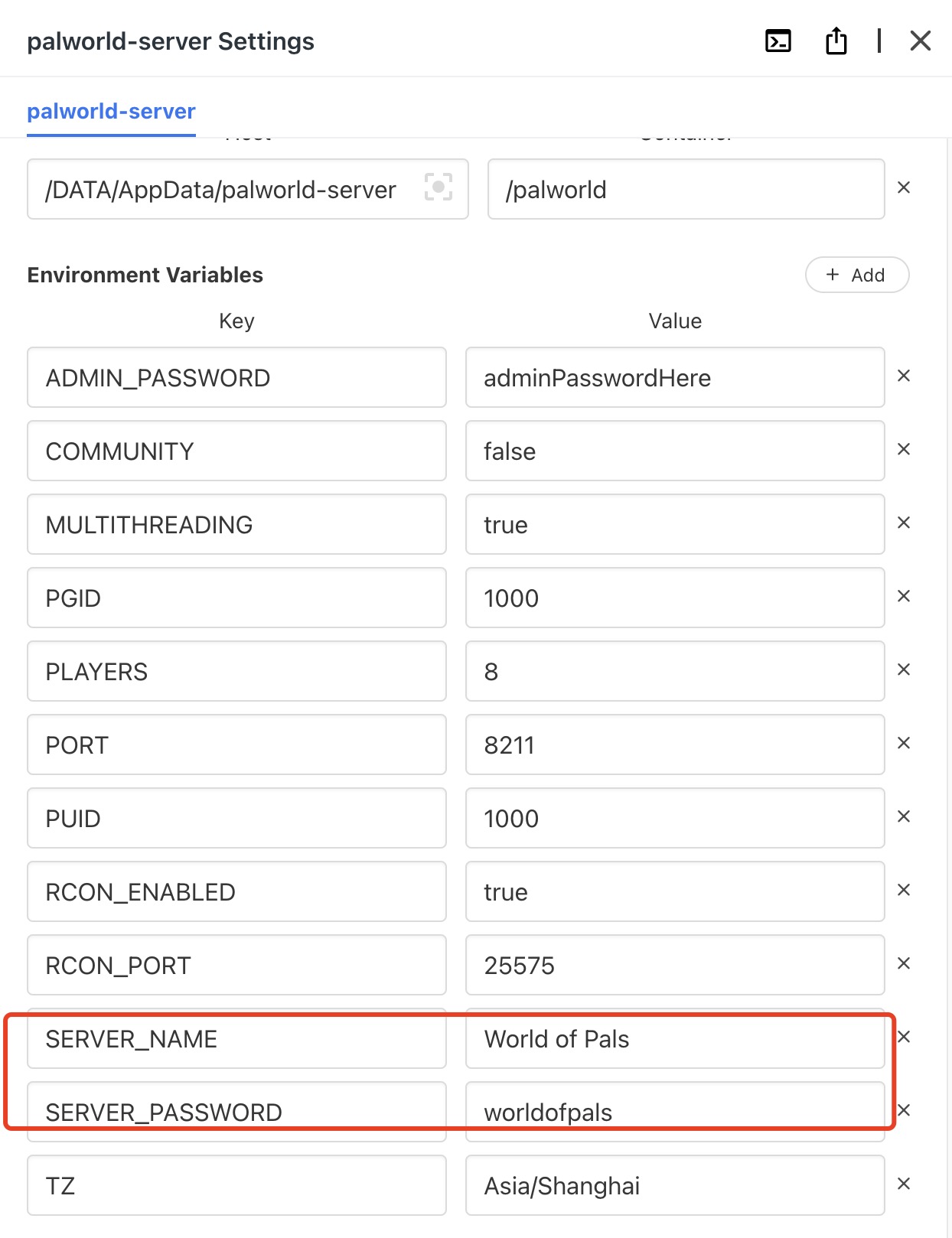
현재 Pocketpair Docker 지침에서는 많은 서버 인수를 Compose에 지정하고, 게임 설정은 PalWorldSettings.ini에 지정합니다. 기존 환경 변수 이름이 모두 공식 이미지에서 지원된다고 가정하지 마세요.
LAN 플레이와 인터넷 플레이에는 서로 다른 네트워크 설정 필요
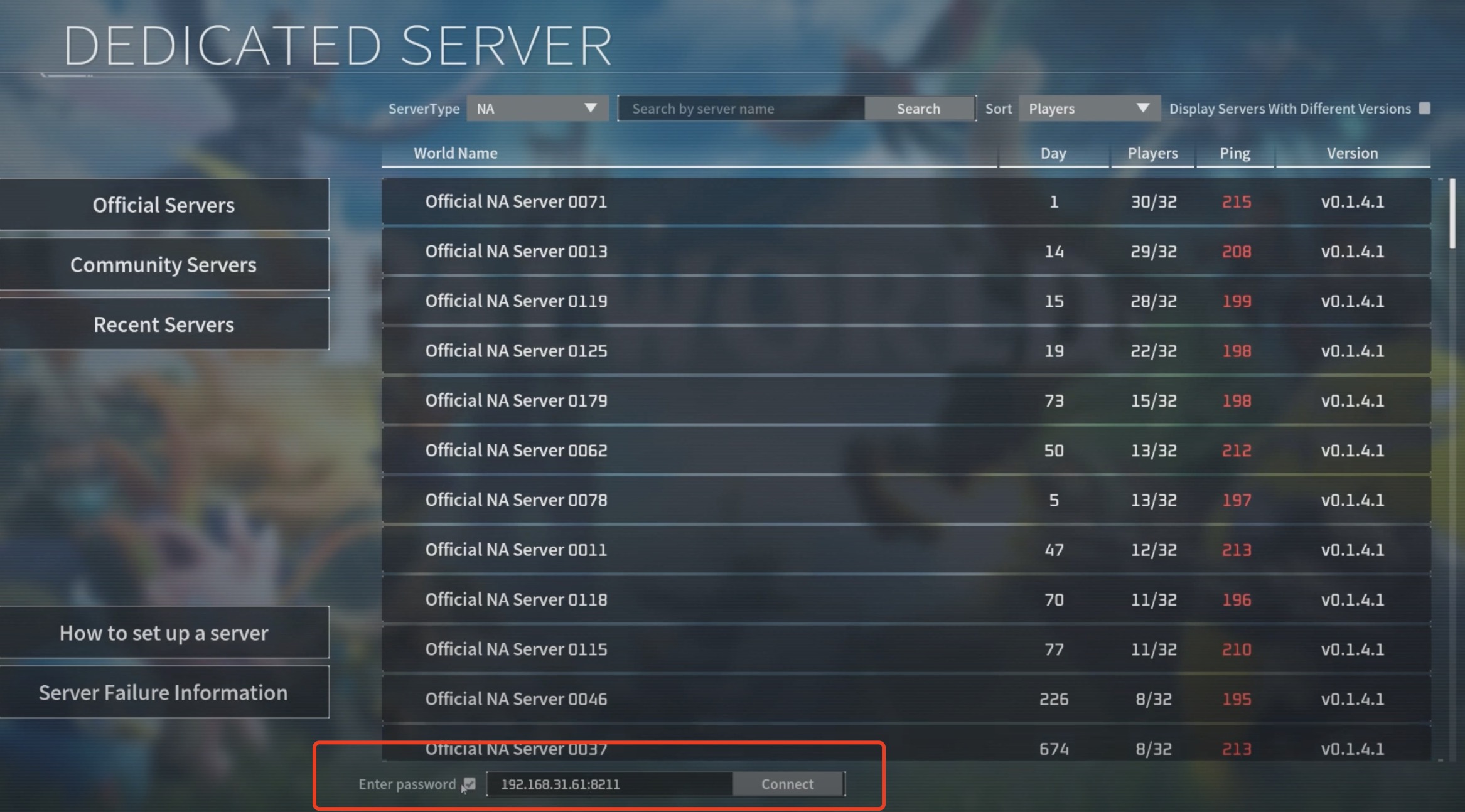
같은 LAN에 있는 플레이어는 서버의 사설 IP와 포트를 사용할 수 있습니다. 인터넷을 통해 접속하는 플레이어에게는 UDP 8211 또는 다른 설정된 포트로 연결할 수 있는 공용 경로와 네트워크에 맞는 라우터 및 방화벽 규칙이 필요합니다.
게임 서버를 공개하기 위해 관련 없는 CasaOS/ZimaOS 관리 포트를 노출하지 마세요.
원본에서는 Palworld 멀티플레이어에서 IP로 접속

이미지 업데이트 전에 저장 데이터 백업
Pocketpair의 최신 Docker 지침에서는 서버 이미지 태그를 변경하고 서비스를 다시 만들기 전에 백업할 것을 명시적으로 권장합니다. 게임 업데이트로 서버와 클라이언트의 호환성 및 저장 데이터 처리 방식이 변경될 수 있습니다.
Palworld 서버 FAQ
기존 CasaOS-Play Palworld 패키지가 여전히 현재 권장되는 소스인가요?
아니요. Pocketpair는 이제 공식 Docker 이미지와 Compose 예제를 제공합니다.
Pocketpair가 현재 권장하는 RAM 용량은 얼마인가요?
서버에는 16GB를 권장하며, 규모가 큰 배포에는 32GB 초과를 권장합니다.
무엇을 백업해야 하나요?
영구 보존되는 Palworld 저장 및 구성 데이터를 백업해야 하며, 특히 이미지 또는 게임을 업데이트하기 전에 백업해야 합니다.


