
기존 튜토리얼은 기본 ZimaBlade에 여전히 대체로 유효합니다. 호환되는 DDR3L SODIMM 메모리를 설치하고, SATA 드라이브를 한두 개 연결한 다음, 이더넷과 전원을 연결하고 CasaOS로 부팅한 뒤 LAN IP를 확인하여 다른 기기의 브라우저에서 설정을 완료하면 됩니다.
주요 변경 사항은 전원과 운영체제의 적용 범위입니다. 현재 IceWhale 안내에 따르면 ZimaBlade는 SATA HDD 또는 SSD를 한두 개 지원하며, 장기간 HDD를 사용할 경우 외부 드라이브 전원을 고려하는 것이 좋습니다. 보드에 기본 CasaOS 대신 ZimaOS를 설치했다면 CasaOS의 기본 로그인 단계가 아니라 현재 ZimaOS의 최초 실행 절차를 사용하세요.
보드에 전원을 연결하기 전에 SODIMM 설치하기
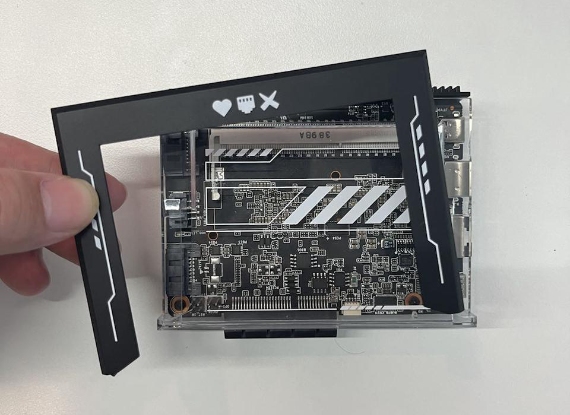
모듈을 완전히 장착한 후, 저장 장치나 전원을 연결하기 전에 보호 커버를 다시 조립하세요.
데이터와 전원을 모두 연결하여 SATA 드라이브 한두 개 연결하기
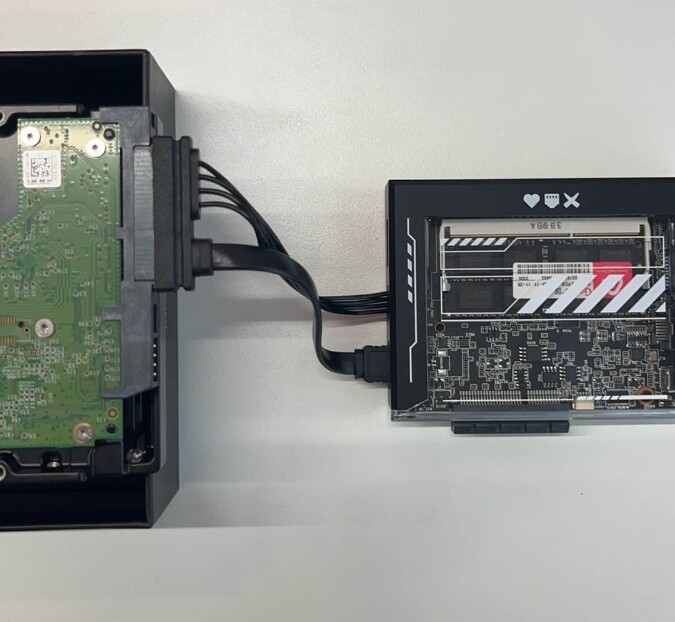
현재 IceWhale 문서에서도 SATA HDD 또는 SSD 한두 개를 일반적인 ZimaBlade NAS 저장 장치 구성으로 설명합니다. 지속적으로 사용하는 기계식 디스크의 경우 별도의 외부 전원을 고려하라고도 안내합니다.
현재의 드라이브 및 전원 안내는 최신 ZimaBlade 하드웨어 설정 안내를 참고하세요.
최초 NAS 설정에는 이더넷 사용하기
이더넷으로 ZimaBlade를 라우터나 스위치에 연결하세요. 유선 네트워크를 사용하면 최초 부팅 중 Wi-Fi 드라이버 및 검색 관련 변수를 줄일 수 있습니다.
기본 ZimaBlade는 CasaOS로 부팅됩니다
기존 튜토리얼에서는 기본 CasaOS 콘솔 로그인으로 casaos/casaos를 사용합니다. 로그인한 후 ip addr를 실행하고 실제 이더넷 IPv4 주소를 확인하세요. 루프백 주소나 Docker 네트워크 주소를 LAN 주소로 착각하지 마세요.
다른 기기의 브라우저에서 설정 완료하기
같은 LAN에 연결된 컴퓨터나 휴대폰에서 ZimaBlade의 IP 주소를 열고 일반적인 CasaOS WebUI 계정을 생성하세요.
드라이브가 인식된 후에만 저장 공간 만들기
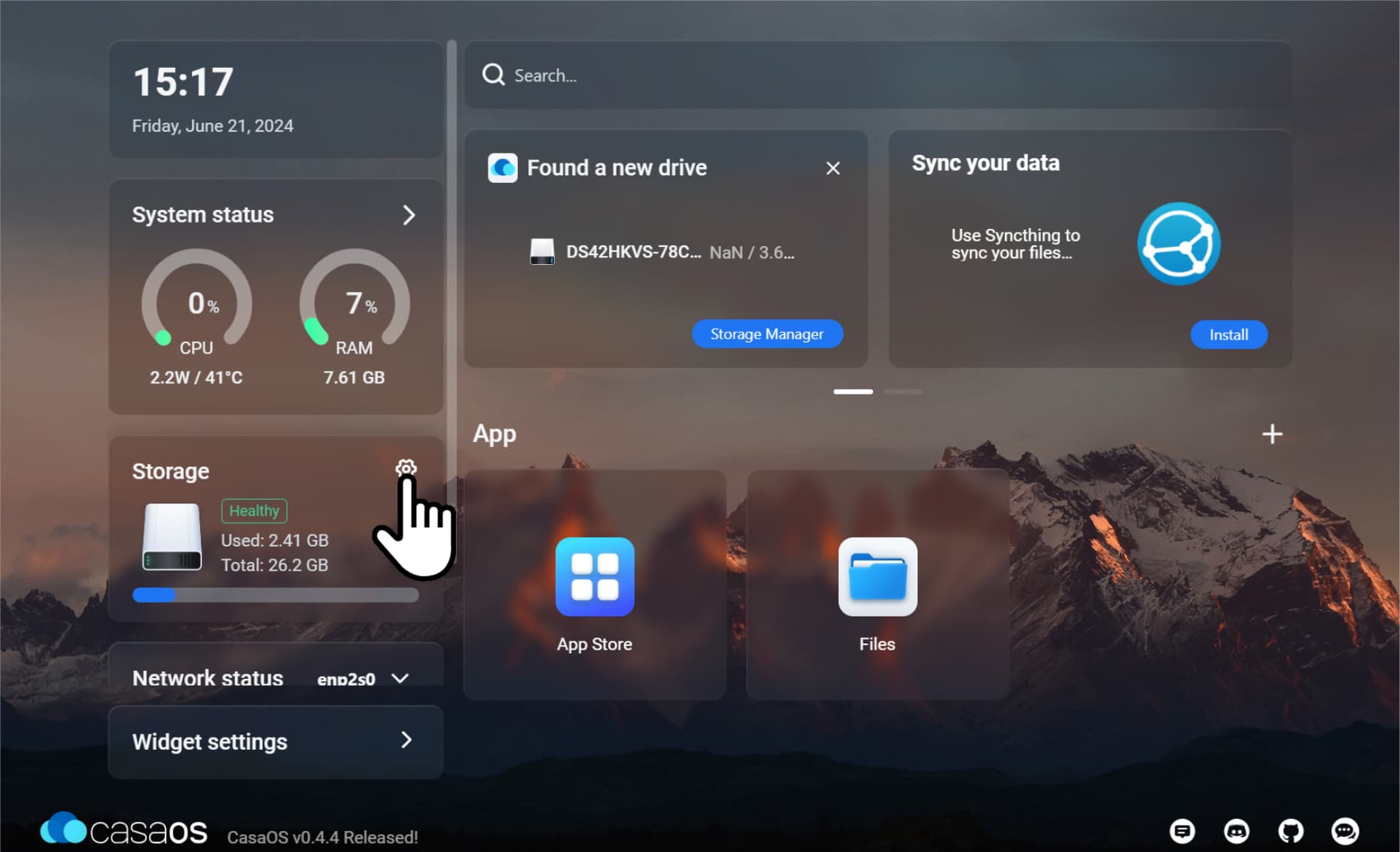
무엇이든 초기화하거나 포맷하기 전에 대상 디스크의 모델과 용량을 확인하세요. 저장 공간을 만들면 기존 데이터가 삭제될 수 있습니다.
저장 공간이 만들어진 후 Files 사용하기
CasaOS가 저장 공간을 만든 후에는 Files에서 사용자 데이터를 업로드하고 탐색하며 정리할 수 있습니다. 애플리케이션은 대규모 데이터를 용량이 작은 시스템 디스크에 기록하지 말고, 필요한 실제 저장 폴더를 매핑해야 합니다.
ZimaOS를 설치했다면 CasaOS 로그인 단계 중단하기
ZimaBlade는 ZimaOS도 실행할 수 있습니다. ZimaOS 설치에서는 ZimaOS 계정 및 설정 방식, ZimaClient 또는 직접 IP 접속, 그리고 현재 ZimaOS Storage 페이지를 사용합니다.
드라이브 전원을 NAS 설계의 일부로 고려하기
유휴 상태에서 인식되는 SATA 디스크도 전원이 부족하면 스핀업이나 과도한 입출력 중에 연결이 끊길 수 있습니다. HDD는 시작 전류가 정상 작동 시 소비 전력보다 훨씬 높을 수 있으므로 SSD보다 기계식 드라이브에서 이 문제가 더 중요합니다.
두 HDD가 불안정하게 작동한다면 각 드라이브를 따로 테스트하고, 저장 컨트롤러나 파일 시스템에 문제가 있다고 판단하기 전에 외부 드라이브 전원에 관한 현재 IceWhale 권장 사항을 고려하세요.
새 NAS 디스크 포맷은 데이터를 삭제하는 작업입니다
기존 튜토리얼은 “드라이브가 인식됨”에서 저장 공간 생성으로 빠르게 넘어갑니다. 재사용한 디스크에서 이 작업을 수행하기 전, 필요한 데이터가 없는지 확인하세요. 새 저장 공간을 만들면 기존 파일 시스템 구조를 덮어쓸 수 있습니다.
디스크에 보존해야 할 데이터가 이미 있다면 먼저 CasaOS/ZimaOS가 해당 파일 시스템을 지원하는지, 그리고 의도한 작업이 포맷이 아니라 가져오기 또는 마운트인지 확인하세요.
로컬 저장 경로가 작동한 후에만 공유 만들기
정상적인 NAS 작업 흐름은 하드웨어 인식, 로컬 파일 시스템 또는 저장 공간 생성, 폴더 생성, SMB 또는 애플리케이션 접근의 여러 단계로 구성됩니다. 디스크가 로컬에서 정상적으로 작동하지 않는다면 네트워크 공유로 노출해도 문제를 진단하기만 더 어려워집니다.
저장 공간이 준비되면 테스트 폴더를 만들고, 로컬에서 작은 파일을 쓰고 읽은 다음, 해당 폴더를 다른 컴퓨터와 공유하세요.
RAID 또는 여러 디스크가 백업을 대신하지는 않습니다
ZimaBlade는 소형 2디스크 NAS로 사용할 수 있지만, 미러링은 주로 드라이브 하나의 고장만 대비합니다. 실수로 인한 삭제, 파일 시스템 손상, 악성 코드, 도난 또는 인클로저나 전원 문제로 인한 장애까지 보호하지는 않습니다.
중요한 파일은 독립된 사본을 하나 이상 보관하고, 개인 데이터의 유일한 사본을 새 NAS로 옮기기 전에 복원할 수 있는지 확인하세요.
ZimaBlade NAS 설정 FAQ
ZimaBlade는 SATA 드라이브를 몇 개까지 공식 지원하나요?
현재 IceWhale 문서에는 SATA HDD 또는 SSD 한두 개가 기재되어 있습니다.
장기간 HDD를 사용하려면 별도의 전원이 필요한가요?
현재 IceWhale는 장기간 HDD를 사용할 경우 외부 전원 공급 장치를 고려할 것을 권장합니다.
2024년 CasaOS 튜토리얼은 ZimaOS를 설치한 후에도 그대로 적용되나요?
아니요. 하드웨어 단계는 여전히 유용하지만 운영체제 로그인, 저장 공간 UI, 최초 실행 절차는 다릅니다.


