
2024년 ZimaBlade 연결 가이드는 현재 IceWhale 문서에서도 기기가 CasaOS가 사전 설치된 상태로 출하된다고 안내하므로, 기본 상태의 ZimaBlade에는 여전히 대체로 유효합니다. 중요한 업데이트는 사용자가 의도적으로 ZimaOS를 플래시한 ZimaBlade와 기본 CasaOS 설정을 구분하는 것입니다.
기본 CasaOS에서는 콘솔 로그인, IP 검색, IP 주소를 통한 브라우저 접속 절차가 여전히 유효합니다. ZimaOS에서는 현재 ZimaOS 설정 방식에 따라 기기를 네트워크에 연결하고, ZimaClient 또는 IP 주소를 사용한 다음, 최초 설정 과정에서 ZimaOS 계정을 생성하세요.
RAM을 설치하고 적합한 전원 공급 장치 사용하기
원문은 SODIMM을 올바르게 설치하고 12V 3A 전원 공급 장치를 사용하라고 안내합니다. 현재 ZimaBlade 하드웨어 문서에서는 USB-C PD 3.1 전원과 더욱 다양한 드라이브 및 전원 구성을 설명하므로, 정확한 전원 구성은 최신 하드웨어 가이드를 따르세요.
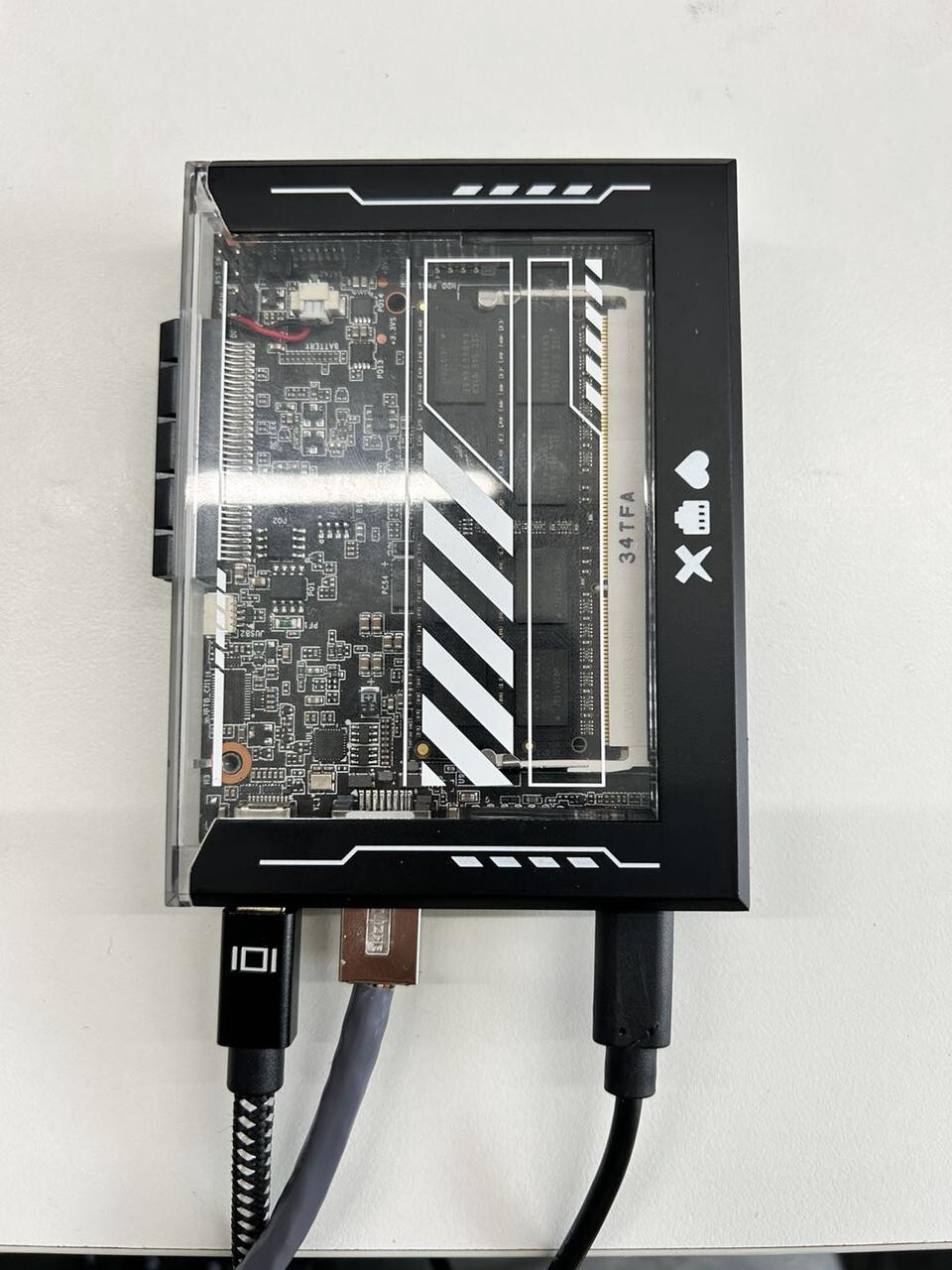
기본 상태의 ZimaBlade는 여전히 CasaOS가 설치된 채로 출하됩니다
현재 IceWhale ZimaBlade 문서에서는 보드에 CasaOS가 사전 설치된 상태로 출하된다고 안내합니다. 따라서 이전의 casaos/casaos 콘솔 자격 증명은 기본 CasaOS 최초 부팅 과정에서 여전히 사용됩니다.
최신 ZimaBlade CasaOS 설정 절차를 따르세요.
ip addr를 사용해 물리적 이더넷 주소 찾기

LAN 주소를 확인할 때는 127.x.x.x 루프백 주소와 Docker 브리지 주소를 제외하세요.
같은 LAN에 연결된 다른 기기에서 IP 주소 열기
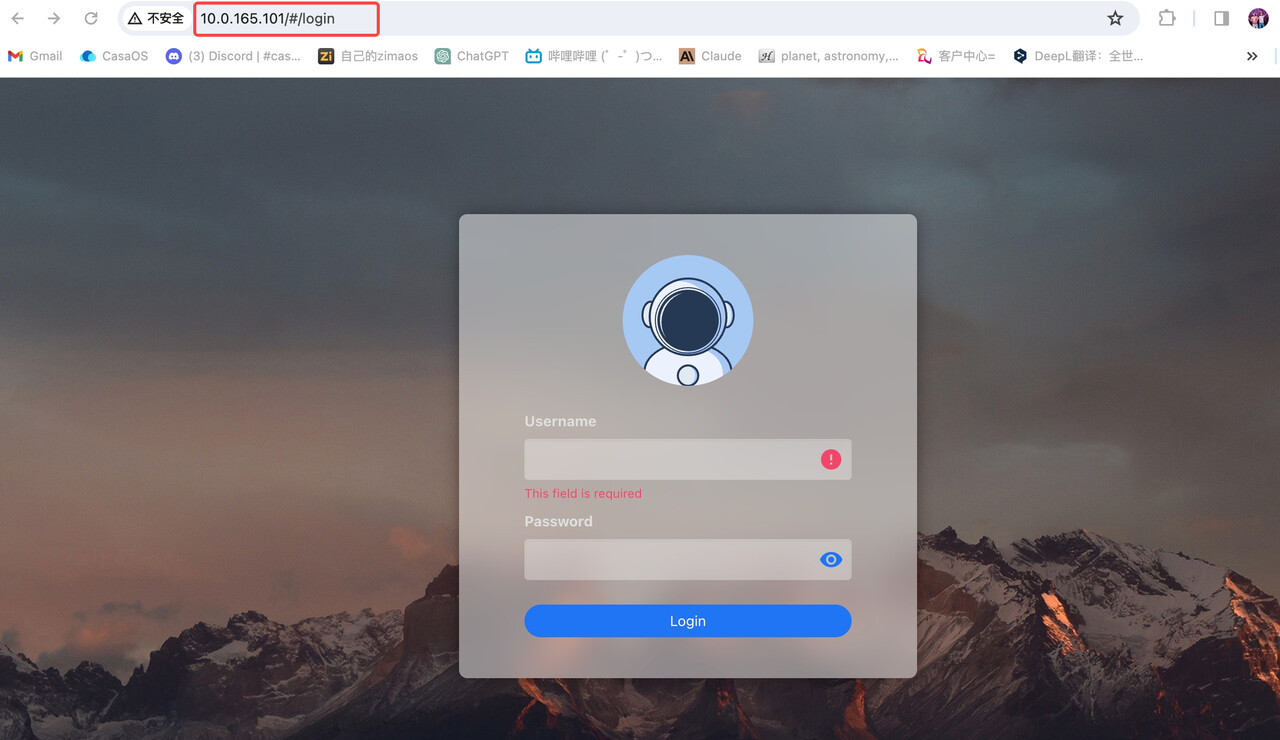
모니터를 연결하는 것보다 라우터의 DHCP 목록을 확인하는 편이 더 쉬운 경우가 많습니다
현재 ZimaBlade 개요 문서에서는 기기에 디스플레이가 없거나 Mini DisplayPort 어댑터에 문제가 있을 때 라우터의 DHCP 클라이언트 목록을 확인할 것을 명시적으로 권장합니다.
이전의 findzima.com 검색 경로에 의존하지 마세요
기존 공식 게시물에서도 이전 설명서에 나온 findzima.com에 의존하지 말라고 이미 경고했습니다. IP 검색과 현재 클라이언트 기반 검색 기능을 우선 참고하는 것이 좋습니다.
ZimaOS를 설치했다면 CasaOS 로그인 안내는 더 이상 해당 시스템에 적용되지 않습니다
현재 IceWhale 문서에서는 ZimaBlade에서 대안으로 ZimaOS를 실행할 수 있다고 안내합니다. ZimaOS를 플래시한 후에는 ZimaOS 설정 화면에서 최초 계정을 생성합니다. 기본 상태의 CasaOS WebUI나 기본 CasaOS 자격 증명을 사용할 수 있을 것이라고 기대하지 마세요.
최신 ZimaOS 최초 실행 설정을 따르세요.
처음에는 설정 기기를 동일한 로컬 네트워크에 연결해 두세요
CasaOS와 ZimaOS 중 무엇을 사용하든, 처음에는 ZimaBlade와 설정에 사용하는 컴퓨터 또는 휴대전화를 동일한 라우터나 서브넷에 연결하는 것이 가장 쉽습니다.
디스플레이가 없다고 해서 반드시 ZimaBlade의 부팅에 실패한 것은 아닙니다
현재 IceWhale 문서에서는 ZimaBlade에 전원 LED가 없고 Mini DisplayPort 어댑터가 불안정할 수 있다고 안내합니다. 보드가 부팅할 때까지 기다린 다음, 보드가 고장 났다고 판단하기 전에 라우터에서 DHCP 임대 정보를 확인하세요.
기본 네트워크 접속이 작동한 후에만 저장소를 설정하세요
브라우저 인터페이스에 접속할 수 있게 되면 연결된 SATA 디스크를 확인하고, 해당 CasaOS 또는 ZimaOS UI를 통해 저장소를 생성하세요. “서버에 접속할 수 있는가?”와 “디스크가 설정되었는가?”를 분리하면 최초 부팅 문제를 훨씬 명확하게 해결할 수 있습니다.
일반적인 웹 설정 과정에서 기본 CasaOS 자격 증명을 변경하세요
콘솔 기본 자격 증명은 최초 접속에 유용하지만, 브라우저 설정 과정에서는 일반적인 WebUI 계정을 생성해야 합니다. 외부에 노출되거나 장기간 실행할 홈 서버에서 공유된 기본 자격 증명을 계속 사용하지 마세요.
ZimaBlade 접속 FAQ
기본 상태의 ZimaBlade는 여전히 CasaOS가 설치된 채로 출하되나요?
예. 현재 IceWhale 문서에서도 CasaOS를 사전 설치된 시스템으로 명시하고 있습니다.
모니터 없이 IP를 찾을 수 있나요?
예. 라우터의 DHCP 클라이언트 목록을 확인하는 것이 현재 실용적인 방법입니다.
ZimaOS를 실행하는 ZimaBlade도 최초 설정에 casaos/casaos를 사용해야 하나요?
아니요. 해당 자격 증명은 기본 CasaOS 콘솔 경로에 사용되며, ZimaOS는 자체 최초 실행 계정 생성 절차를 사용합니다.


