
첫 Jellyfin 라이브러리 스캔 중 CPU 사용량이 높은 것은 예상할 수 있지만, Jellyfin 인터페이스에는 로딩 스피너만 표시되는 동안 서버가 며칠씩 100%에 가까운 사용률로 고정되어 있다면 상황이 다릅니다. 2026년 3월 ZimaOS 스레드에서 사용자는 약 90GB의 동영상을 추가한 뒤에도 이틀째 높은 CPU 사용량을 확인하고 있었습니다.
이 스레드는 확인된 근본 원인 없이 끝났으므로, 이 페이지는 해결 사례를 그대로 적용하는 방법이 아니라 진단 가이드로 활용해야 합니다.
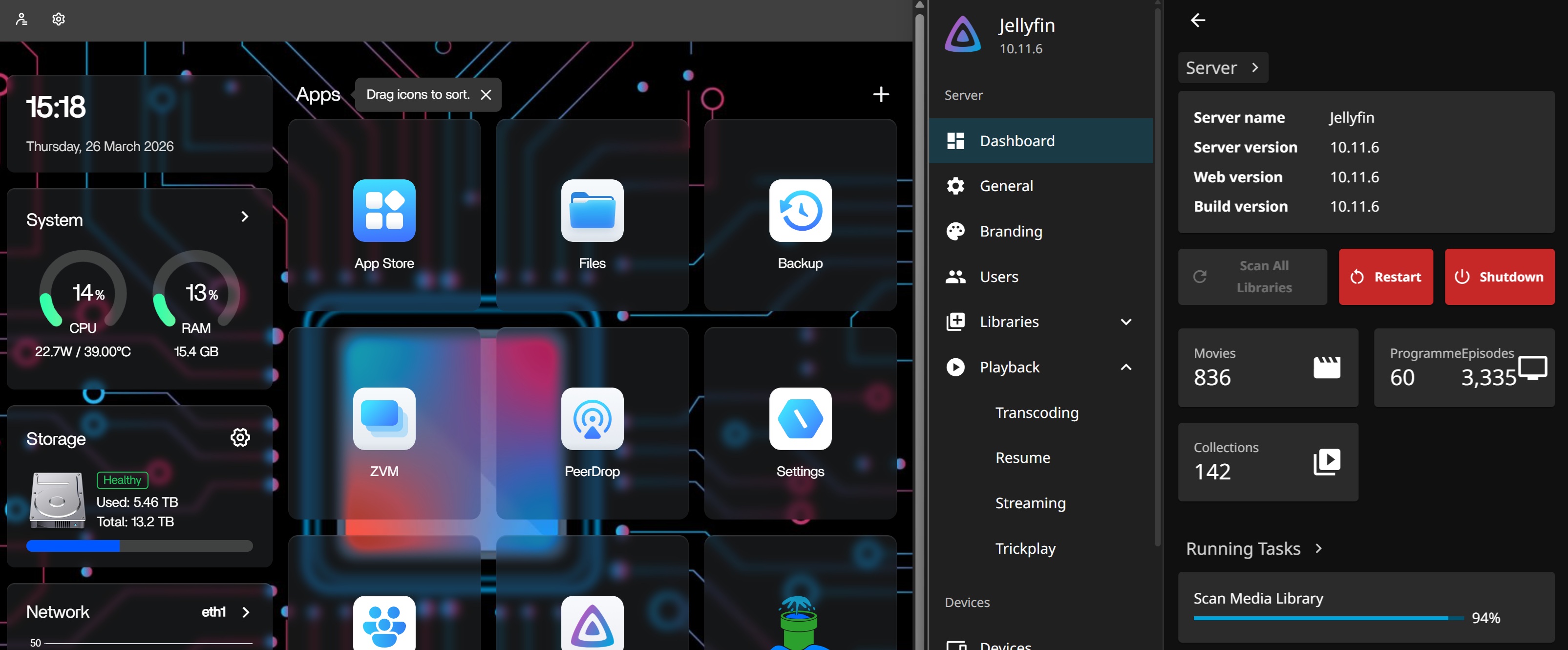
초기 작업이 몇 시간 걸리는 것은 정상일 수 있지만, 며칠이 지나고 UI까지 멈췄다면 정상적이지 않습니다
다른 커뮤니티 사용자들은 이틀 동안 CPU를 계속 최대한 사용하는 것이 정상적인 인덱싱이라는 의견에 이의를 제기했습니다. 한 응답자는 구형 하드웨어에서 스캔 시 사용률이 훨씬 낮았다고 보고했으며, 다른 응답자는 Jellyfin이 CPU를 사용하면서 동시에 로드되지 않는 점을 근거로 이 사례가 멈춘 상태일 가능성이 높다고 요약했습니다.
고정된 CPU 사용률 기준보다 이러한 구분이 더 유용합니다. 라이브러리 크기, 썸네일, 챕터 이미지, 메타데이터 다운로드, 코덱 분석, 저장 장치 속도에 따라 첫 번째 스캔에서 수행해야 하는 작업량이 달라질 수 있습니다.
Jellyfin은 단순한 파일 인덱싱 이상의 작업을 수행합니다
현재 Jellyfin 문서에는 라이브러리 스캔, 챕터 이미지 추출, 키 프레임 추출, 자막 다운로드, 데이터베이스 최적화, 캐시 정리 및 기타 유지 관리 작업과 같은 예약 작업이 나와 있습니다.
미디어 검색이 안정화된 뒤에도 CPU 사용량이 계속 높다면 서버가 여전히 정상적인 라이브러리 스캔을 수행하고 있다고 단정하지 말고, 실제로 어떤 백그라운드 작업이 실행 중인지 확인하세요.
미리 보기 및 챕터 이미지 생성에는 많은 리소스가 사용될 수 있습니다
한 커뮤니티 답변에서는 CPU 사용량이 줄어드는지 확인하기 위해 미리 보기 썸네일과 챕터 이미지 생성을 일시적으로 비활성화해 보자고 제안했습니다. 이는 문제 해결을 위한 제안일 뿐, 원 작성자의 문제에 대해 확인된 해결책은 아닙니다.
현재 Jellyfin 작업 문서에서도 챕터 이미지 및 키 프레임 추출이 실제 백그라운드 작업임을 확인할 수 있으므로, 시작 처리가 비정상적으로 오래 걸리는 것처럼 보일 때 점검할 만한 항목입니다.
사용할 수 없거나 절전 상태인 저장 장치 때문에 미디어 작업이 계속 실패할 수 있습니다
이 스레드에서는 USB 또는 DAS의 절전 및 연결 해제 가능성도 원인으로 제기되었습니다. 미디어 경로가 사라지거나 간헐적으로 사용할 수 없게 되면, 반복되는 스캔과 실패한 미디어 접근이 인덱싱 문제처럼 보일 수 있습니다.
Jellyfin 버전을 변경하거나 애플리케이션을 다시 구축하기 전에 모든 라이브러리 경로가 계속 마운트되어 있고 정상적으로 응답하는지 확인하세요.
트랜스코딩과 하드웨어 가속은 별도의 CPU 부하입니다
원본 시스템은 12세대 Intel Core i7-1255U와 Iris Xe 그래픽을 사용했습니다. Jellyfin은 컨테이너, 장치 접근 권한, 드라이버 및 Jellyfin 설정이 올바르게 구성된 Linux 환경에서 Intel Quick Sync 및 VA-API 하드웨어 가속을 지원합니다.
Jellyfin에서 Intel Quick Sync 및 VA-API를 구성하는 방법
그러나 이 스레드에서는 GPU 가속 부재가 이틀 동안 지속된 로드의 원인이라고 입증하지 않았습니다. 하드웨어 가속은 주로 Jellyfin이 실제로 트랜스코딩을 수행하거나 호환되는 가속 미디어 처리를 실행할 때 중요합니다.
한 사용자가 특정 버전에 따른 해결 방법을 공유했습니다
한 커뮤니티 사용자는 먼저 Jellyfin 10.10.7을 구성한 뒤 10.11.6으로 업그레이드했을 때 시작 문제가 줄었다고 말했습니다. 이는 개인적인 경험일 뿐, Jellyfin 또는 IceWhale의 공식 권고가 아닙니다.
이 한 가지 답변만을 근거로 Jellyfin을 다운그레이드하거나 특정 버전에 고정하지 마세요. 사용 중인 설치의 현재 이미지 버전, 릴리스 노트 및 로그를 확인하세요.
더 나은 문제 해결 순서
- Jellyfin 대시보드가 로드되는지 확인합니다.
- 어떤 예약 작업 또는 라이브러리 작업이 계속 실행 중인지 확인합니다.
- 모든 미디어 경로가 마운트되어 있고 읽을 수 있는지 확인합니다.
- 필요한 경우 리소스를 많이 사용하는 미리 보기 또는 챕터 이미지 작업을 일시적으로 줄입니다.
- 라이브러리 스캔으로 인한 CPU 부하와 현재 진행 중인 동영상 트랜스코딩을 구분합니다.
- 트랜스코딩이 문제의 일부인 경우에만 하드웨어 가속을 확인합니다.
- 재설치하기 전에 Jellyfin 애플리케이션 로그에서 반복되는 파일이나 오류를 확인합니다.
Jellyfin 높은 CPU 사용량 FAQ
첫 Jellyfin 스캔 중 CPU 사용량이 100%인 것은 정상인가요?
짧은 시간 동안은 발생할 수 있지만, 이 출처의 스레드에서는 높은 CPU 사용량과 사용할 수 없는 UI가 이틀 동안 지속되는 것을 정상으로 보지 않았습니다.
썸네일과 챕터 이미지 때문에 CPU 사용량이 증가할 수 있나요?
그럴 수 있습니다. Jellyfin은 챕터 이미지와 키 프레임 추출 작업을 문서화하고 있으며, 커뮤니티에서는 진단 테스트로 해당 기능을 일시적으로 비활성화해 보자고 제안했습니다.
절전 상태인 USB 드라이브 때문에 스캔이 반복될 수 있나요?
미디어를 사용할 수 없게 만들어 오류나 반복 작업을 유발할 수 있습니다. 이 스레드에서는 저장 장치의 사용 가능성을 가능한 원인 중 하나로 제기했을 뿐, 확인된 원인으로 결론 내리지는 않았습니다.
원래 문제가 해결되었나요?
스레드에는 확인된 최종 해결 방법이 게시되지 않았습니다.


