
schvabek이 ZimaBoard 2를 게임도 가능한 초소형 서버로 탈바꿈한 방법


ZimaBoard 2를 평범한 홈 서버 리뷰의 범위를 넘어 테스트해 준 schvabek에게 감사드립니다. 영상에서 그는 먼저 ZimaOS, 네트워크 파일 액세스, SATA 스토리지 및 드라이브 관리 기능을 사용해 본래 용도에 맞게 보드를 테스트합니다. 그런 다음 Windows 10을 설치하고 여러 세대의 PC 게임을 실행하며, 구형 데스크톱 그래픽 카드 두 개를 연결하고, 모든 장치를 오픈 프레임 빌드로 조립합니다.
이 실험은 흥미롭지만 유용한 질문을 던집니다. 네이티브 SATA와 PCIe 확장 기능을 갖춘 소형 x86 서버를 소형 데스크톱 PC처럼 사용하면 어떤 일이 일어날까요?
단순히 ZimaBoard 2로 게임을 할 수 있다고 말하는 것보다 답은 더 복잡합니다. Intel N150 통합 그래픽에서는 오래된 게임이 놀라울 정도로 원활하게 실행되지만, 외장 GPU를 사용하면 전력, 대역폭, 드라이버, 냉각 및 호환성 제약이 발생합니다. 게임은 스트레스 테스트에 해당하지만, 이 영상은 궁극적으로 확장 가능한 x86 서버 플랫폼의 유연성을 보여 줍니다.
읽기 전에 시청하세요: schvabek의 원본 영상에서는 ZimaOS 스토리지 테스트, Windows 설치, 드라이버 구성, 개별 게임 테스트, 외장 GPU 문제 해결, 최종 오픈 프레임 조립 과정을 순서대로 보여 줍니다.
출처 참고: 이 문서는 Tiny Server That Can Also Game에 제시된 관찰과 결과를 재구성한 것입니다. 통제된 하드웨어 벤치마크나 보편적인 설정 가이드는 아닙니다. 게임 성능과 하드웨어 호환성은 드라이버, 운영 체제 버전, 냉각, 메모리 용량, 그래픽 설정, PCIe 장치, 스토리지 및 외부 전원 공급에 따라 달라질 수 있습니다.
ZimaBoard 2가 밀폐형 미니 PC와 다른 점
schvabek은 최신 싱글 보드 컴퓨터를 초기 Raspberry Pi 시대와 비교하는 것으로 시작합니다. 소형 컴퓨터의 성능은 크게 향상되었지만, 많은 미니 PC는 여전히 데스크톱 확장 카드를 추가하거나 여러 개의 풀사이즈 스토리지 장치를 장착할 수 있는 선택지가 제한적입니다.
ZimaBoard 2는 더욱 개방적이고 모듈화된 접근 방식을 취합니다. Intel N150 x86 프로세서에 서버 지향 네트워킹 및 스토리지 인터페이스를 결합하면서도 직접 디스플레이 출력과 표준 PC 확장 기능을 유지합니다.
- Intel N150 프로세서: Intel 그래픽이 통합된 쿼드 코어 x86 프로세서입니다.
- DDR5 메모리: schvabek이 테스트한 제품에는 8GB가 탑재되어 있으며, 다른 구성에서는 16GB를 제공합니다.
- eMMC 시스템 스토리지: 운영 체제와 가벼운 애플리케이션을 위해 32GB 또는 64GB 구성을 선택할 수 있습니다.
- SATA 3.0 포트 2개: USB 스토리지에 전적으로 의존하지 않고 SSD와 하드 드라이브를 직접 연결할 수 있습니다.
- 2.5GbE 포트 2개: NAS, 라우팅, 홈랩 및 서버 워크로드에 적합한 네트워크 연결을 제공합니다.
- Mini DisplayPort: 동영상에서 사용한 어댑터를 포함해 디스플레이에 직접 출력할 수 있습니다.
- PCIe 3.0 ×4 확장: 스토리지 컨트롤러, 네트워크 어댑터, 가속기 및 실험적인 그래픽 카드 구성을 지원합니다.
PCIe 인터페이스는 즉시 schvabek의 관심을 끕니다. 처음에는 대형 그래픽 카드를 연결할 생각이었지만, 보다 일반적인 서버 용도는 스토리지 컨트롤러를 추가해 보드가 더 많은 드라이브를 관리하도록 하는 것입니다.

다중 포트 SATA 컨트롤러는 PCIe 인터페이스를 통해 컴팩트한 서버를 온보드 SATA 연결 2개 이상으로 확장할 수 있음을 보여 줍니다.
확장성이 중요한 이유는 하나의 보드를 여러 역할로 전환해 사용할 수 있기 때문입니다. 처음에는 2개의 드라이브를 사용하는 개인 서버로 시작했다가 나중에 스토리지를 추가하고, 네트워크 기능을 확장하며, NVMe 어댑터나 다른 PCIe 장치를 추가할 수 있습니다.

본래의 서버 역할로 ZimaBoard 2 테스트하기
Windows와 게임을 시험하기 전에 schvabek은 보드를 ZimaOS로 부팅합니다. 전원이 연결되면 장치가 자동으로 시작하므로, 그의 구성에서는 일반적인 데스크톱 스타일 전원 버튼을 사용하지 않습니다.
직접 연결된 디스플레이에 로컬 접속 정보가 표시됩니다. 같은 네트워크에 있는 다른 컴퓨터에서 브라우저로 ZimaOS 인터페이스를 열면 파일, 애플리케이션, 스토리지 및 시스템 리소스를 관리할 수 있는 데스크톱 스타일 환경에 접속할 수 있습니다.
그는 Power Mac G3 이미지를 업로드하는 간단한 테스트를 진행하고 파일이 서버의 스토리지에 표시되는지 확인합니다. 그런 다음 휴대폰 브라우저에서 인터페이스를 열어 화면이 작아져도 레이아웃이 이에 맞게 조정되는지 확인합니다.
이 브라우저 기반 워크플로는 ZimaOS 환경의 핵심입니다. 홈 서버는 다용도실, 사무실 한쪽 구석 또는 장비 랙에 둔 채 다른 컴퓨터에서 관리할 수 있습니다. 대규모 구성을 계획하기 전에 운영 체제를 살펴보고 싶은 사용자는 공식 ZimaOS 문서를 참고할 수 있습니다.
4TB SATA 드라이브 추가 및 스토리지 상태 확인
온보드 eMMC는 운영 체제에 유용하지만, 대용량 개인 미디어 또는 백업 라이브러리를 저장하기 위한 용도는 아닙니다. 따라서 schvabek은 ZimaOS가 실행 중인 상태에서 여분의 4TB SATA 하드 드라이브를 연결합니다.
드라이브가 작동을 시작하고 용량, 상태, 관리 정보와 함께 스토리지 인터페이스에 표시됩니다. ZimaOS는 지원되는 스토리지 구성으로 여러 드라이브를 정리할 수 있는 옵션도 제공합니다.
이 테스트는 밀폐형 미니 PC 대부분과 비교해 실용적인 이점을 보여 줍니다. 이 보드는 모든 드라이브를 USB 인클로저 뒤에 연결하지 않고도 표준 SATA 스토리지에 직접 연결할 수 있습니다.
하지만 드라이브 감지 및 RAID 지원을 완전한 백업 전략과 혼동해서는 안 됩니다. RAID는 드라이브에 장애가 발생했을 때 가용성을 유지하는 데 도움이 될 수 있지만, 실수로 인한 삭제, 악성 코드, 파일 손상, 도난 또는 서버 전체의 손상으로부터 보호해 주지는 않습니다. 중요한 파일은 별도의 백업 계획에 따라 관리해야 하며, 이상적으로는 오프라인 또는 오프사이트 사본도 포함해야 합니다.
ZimaOS를 제거하지 않고 Windows 10 설치하기
서버 테스트를 마친 후 schvabek은 데스크톱 소프트웨어와 게임으로 관심을 돌립니다. 사전 설치된 ZimaOS 환경을 덮어쓰는 대신, 여분의 120GB SATA SSD를 연결하고 해당 드라이브에 Windows 10을 설치합니다.
이렇게 하면 실험용 Windows 환경을 기본 제공 시스템 저장 장치와 분리할 수 있습니다. 또한 보드의 SATA 3.0 연결을 활용하므로, 작은 eMMC 파티션보다 Windows, 드라이버 및 게임에 적합한 용량을 제공합니다.
부트 관리자로 들어가 설치 프로그램을 선택한 후에는 설치 자체가 정상적으로 진행됩니다. 대부분의 드라이버는 Windows Update를 통해 설치되지만, 시스템이 네트워크에 연결되기 전에 이더넷 어댑터에는 처음에 Intel 드라이버를 수동으로 설치해야 합니다.
첫 번째 업데이트 주기가 끝난 후에도 두 장치가 식별되지 않은 상태로 남습니다. 누락된 패키지에는 Mini DisplayPort에서 사용하는 디스플레이 오디오 경로와 다른 시스템 구성 요소가 포함됩니다. schvabek은 커뮤니티 토론을 통해 호환되는 Intel NUC 드라이버 패키지를 찾아 구성을 완료합니다.

Windows 10은 별도의 SATA SSD에 설치되어 기본 제공되는 ZimaOS 설치를 유지하면서 서버를 일반적인 데스크톱 환경으로 전환합니다.
관련 ZimaBoard 2 Windows 11 데스크톱 테스트에서는 최신 운영 체제와 일상적인 데스크톱 작업을 통해 동일한 x86 유연성을 살펴봅니다.
일반적인 서버 작업을 벗어나면 발열의 중요성이 커집니다
ZimaBoard 2는 알루미늄 케이스를 대형 패시브 방열판으로 사용합니다. 팬이 없는 설계는 조용한 상시 서버 사용을 지원하지만, 그만큼 외부 표면이 프로세서의 열을 외부로 전달합니다.
Windows 실험 중 schvabek은 약 50°C의 온도를 관찰했으며, 하드웨어를 연결하거나 분리할 때 주의가 필요할 정도로 알루미늄이 뜨거워진다고 언급합니다. 외부 케이스가 따뜻하다고 해서 반드시 고장을 의미하는 것은 아닙니다. 표면 자체가 냉각 시스템의 일부이기 때문입니다. 하지만 지속적인 게임과 PCIe 작업은 가벼운 파일 서버 작업과는 다른 열 조건을 만들 수 있습니다.
이후 그는 오픈 프레임 조립체에 옵션 팬을 설치합니다. 장시간 게임 세션, 고사양 애플리케이션 또는 가까이에 열을 발생시키는 확장 카드를 사용할 계획이라면 온도를 모니터링하고 방열판 주변의 공기 흐름이 막히지 않도록 유지해야 합니다.
Intel 통합 그래픽에서 구형 PC 게임의 성능
외장 그래픽 카드를 연결하기 전에 schvabek은 Intel N150의 통합 그래픽만으로 어느 정도까지 가능한지 테스트합니다. 그의 선택은 저전력 서버 프로세서에 더 현실적으로 맞는 구형 PC 게임에 초점을 맞춥니다.
| 게임 | 동영상에 표시된 결과 | 중요한 맥락 |
|---|---|---|
| Unreal Tournament 2004 | 캡처된 테스트에서 높은 설정을 포함해 100 FPS를 넘습니다. | 최신 통합 그래픽에 잘 맞는 구형의 가벼운 타이틀입니다. |
| BioShock | 시연된 장면에서 높은 그래픽 설정으로 60 FPS를 넘습니다. | 해상도, 장소, 효과, 드라이버 버전에 따라 성능은 여전히 달라질 수 있습니다. |
| Call of Duty 2 | 게임 출시 당시 이용할 수 있었던 PC들과 비교하면 원활하게 실행됩니다. | 동영상에는 재현 가능한 벤치마크 시퀀스가 제시되지 않습니다. |
| Grand Theft Auto: San Andreas | 실행되지만 일부 구간에서는 30 FPS 아래로 떨어집니다. | 일관되지 않은 결과에는 순수한 GPU 성능뿐 아니라 게임 호환성도 영향을 미쳤을 수 있습니다. |

통합 Intel 그래픽은 일부 구형 PC 타이틀을 훌륭하게 처리하지만, 그 결과를 최신 그래픽 중심 게임으로 확대해서는 안 됩니다.
이 결과는 합리적인 한계를 보여 줍니다. ZimaBoard 2는 클래식 PC 게임, 가벼운 타이틀, 에뮬레이터 및 기타 비교적 부담이 적은 그래픽 작업을 실행할 수 있습니다. 최신 전용 GPU를 탑재한 최신 게이밍 데스크톱의 대체품으로 평가해서는 안 됩니다.
또 다른 관점에서 Mart의 ZimaBoard 2 게이밍 실험은 동일한 Intel N150 플랫폼에서 GTA V, CachyOS의 Minecraft, Windows, ZimaOS, Proxmox를 테스트합니다.
PCIe를 통해 데스크톱 GPU 연결하기
개방형 PCIe 슬롯 덕분에 다음 실험이 가능하지만, 그렇다고 ZimaBoard 2가 플러그 앤 플레이 방식의 게이밍 데스크톱으로 바뀌는 것은 아닙니다.
이 연결은 데스크톱 그래픽 카드에서 일반적으로 사용하는 물리적·전기적 ×16 구성 대신 PCIe 3.0 ×4 대역폭을 제공합니다. 또한 이 슬롯은 많은 풀사이즈 GPU에 충분한 전력을 공급할 수 없습니다. 따라서 schvabek은 외부 6핀 전원 커넥터가 있는 카드를 선택하고, 구형 데스크톱 컴퓨터 내부의 전원 공급 장치를 사용합니다.
그의 절차는 몇 가지 실질적인 제약을 보여 줍니다.
- 그래픽 카드에는 적절한 외부 전원이 필요합니다.
- 전원 공급 장치, GPU, 라이저, ZimaBoard를 주의해서 연결해야 합니다.
- 카드에 선택한 Windows 버전과 호환되는 레거시 드라이버가 필요할 수 있습니다.
- 감지 후 BIOS가 디스플레이 출력을 외장 GPU로 전환할 수 있습니다.
- PCIe ×4 대역폭으로 인해 카드가 일반 데스크톱에서 제공하는 정상적인 대역폭으로 작동하지 못할 수 있습니다.
- 길고 무거운 그래픽 카드는 라이저에 매달아 두는 대신 물리적으로 지지해야 합니다.
외장 GPU 전원 공급은 적합한 하드웨어와 ATX 전원 공급에 대한 명확한 이해가 있을 때만 시도해야 합니다. 노출된 보드, 즉흥적으로 연결한 전원, 지원되지 않는 그래픽 카드는 전기적·열적·물리적 위험을 초래할 수 있습니다.

보드의 PCIe 연결만으로는 모든 GPU에 전원을 공급할 수 없기 때문에, 오래된 데스크톱 전원 공급 장치가 그래픽 카드에 필요한 보조 전원을 제공합니다.
첫 번째 외장 GPU가 성능을 저하시키는 이유
처음 인식된 카드는 2006년에 출시된 NVIDIA Quadro FX 3500으로, 비디오 메모리는 256MB입니다. 필요한 드라이버를 설치한 후 schvabek은 디스플레이 출력을 Quadro로 성공적으로 전환합니다.
호환된다고 해서 성능이 향상되는 것은 아닙니다. Windows 사용 환경은 더 느려지고, 게임 프레임 레이트는 Intel 내장 그래픽과 비교해 낮아집니다. 그 결과는 이해할 만합니다. Quadro는 N150 플랫폼보다 훨씬 오래되었고 VRAM이 매우 제한적이며, 제약이 있는 PCIe 연결을 통해 작동하기 때문입니다.
이 테스트는 홈랩 구축자에게 중요한 교훈을 보여 줍니다. 전용 구성 요소를 추가한다고 해서 업그레이드가 보장되는 것은 아닙니다. 아키텍처, 드라이버 지원, 메모리, 전원 요구 사항, 연결 대역폭이 모두 중요합니다.

오래된 데스크톱 GPU로 게임 렌더링을 옮기면 카드, 드라이버, PCIe 연결이 각각 고유한 한계를 만들기 때문에 결과가 엇갈립니다.
GeForce GTS 250, 엇갈리지만 더 나은 결과를 보여 주다
schvabek은 이어서 Quadro보다 비디오 메모리가 네 배 많은 최신 GeForce GTS 250을 설치합니다. 카드를 청소하고 드라이버 설치 과정을 반복한 후, ZimaBoard 2에서 작동시키는 데 성공합니다.
두 번째 GPU를 사용하면 전반적으로 더 쓸 만한 환경이 되지만, 성능이 보편적으로 향상되는 것은 아닙니다. 일부 게임은 초당 프레임 수가 조금 늘어나는 반면, 다른 게임은 성능이 약간 떨어집니다. 프로세서, 사용 가능한 메모리, PCIe ×4 인터페이스, 드라이버 스택, 각 게임의 출시 시기는 여전히 성능을 좌우하는 요소입니다.
더 최신이고 효율적인 카드를 사용하면 결과가 달라질 수 있지만, 여전히 호환되는 드라이버, 적절한 외부 전원, 충분한 냉각, 그리고 N150 프로세서에 대한 현실적인 기대가 필요합니다. 가속기 기반 작업에 관심이 있는 사용자는 게임보다는 로컬 AI에 초점을 맞춘 더욱 현대적인 ZimaBoard 2 외장 GPU 설정도 검토할 수 있습니다.
최종 오픈 프레임 ZimaBoard 2 시스템 구축
임시 테스트에는 판지로 만든 조립물이 적합하지만, 최종 조립에는 알루미늄 프레임을 사용합니다. schvabek은 ZimaBoard 2를 베이스에 장착하고 SATA 드라이브를 고정한 뒤, 그래픽 카드용 지지 브래킷을 추가하고 방열판 근처에 팬을 설치합니다.
GPU 지지는 특히 중요합니다. 풀사이즈 그래픽 카드는 시스템의 나머지 부분보다 크고 무거울 수 있으므로, 노출된 PCIe 라이저나 보드 커넥터가 그 무게를 지탱해서는 안 됩니다.

완성된 오픈 프레임 시스템은 ZimaBoard 2, SATA 스토리지, 액티브 쿨링, 지원되는 그래픽 카드 및 외장 GPU 전원을 결합합니다.
완성된 기기는 뚜렷한 산업적 외관을 갖추고 있지만, 배치 또한 실용적입니다. 프레임은 보드와 드라이브를 제자리에 고정하고, 브래킷은 그래픽 카드를 지지하며, 팬은 장시간 실험 워크로드 중 공기 흐름을 개선합니다.
schvabek의 실험이 실제로 보여 주는 것
| 테스트 | 보여 주는 것 | 입증하지 못하는 것 |
|---|---|---|
| ZimaOS 파일 액세스 | 이 보드는 컴퓨터와 모바일 장치에서 브라우저 기반 파일 관리를 제공할 수 있다는 것. | 로컬 스토리지가 자동으로 안전한 백업 또는 안전한 원격 액세스 구성을 생성한다는 것. |
| 4TB SATA 드라이브 | ZimaOS는 직접 연결된 SATA 스토리지를 감지하고 관리할 수 있다는 것. | 하드 드라이브 하나만으로 하드웨어 고장으로부터 데이터를 보호할 수 있다는 것. |
| Windows 10 | x86 플랫폼은 SATA SSD에서 일반적인 Windows 데스크톱을 실행할 수 있다는 것. | 모든 드라이버와 주변 기기가 수동 구성 없이 작동한다는 것. |
| 통합 그래픽 | 클래식 및 가벼운 PC 게임은 전용 GPU 없이 실행할 수 있다는 것. | Intel N150이 최신 AAA 게임을 대상으로 설계되었다는 것. |
| 외장 GPU | PCIe 인터페이스가 호환되는 데스크톱 그래픽 카드를 인식하고 작동시킬 수 있다는 것. | 모든 GPU가 부팅되고 충분한 전력을 공급받거나 통합 그래픽보다 뛰어난 성능을 낸다는 것. |
| 오픈 프레임 조립 | 모듈형 설계는 스토리지, 냉각 장치 및 지원되는 PCIe 하드웨어를 수용할 수 있다는 것. | 노출된 하드웨어에는 전기적, 열적 또는 물리적 보호 장치가 필요하지 않다는 것. |
이런 종류의 빌드는 누구를 위한 것인가?
이 실험은 완성된 게임 콘솔을 찾는 구매자보다 하드웨어의 한계를 탐색하고 부품을 재활용하는 것을 즐기는 사용자에게 가장 적합합니다.
- 홈랩 구축자는 스토리지, 네트워킹, 컨테이너 및 실험적인 데스크톱 워크로드를 결합할 수 있습니다.
- 레트로 PC 애호가는 소형 x86 하드웨어에서 구형 Windows 게임을 실행할 수 있습니다.
- DIY 서버 사용자는 프로젝트가 확장됨에 따라 SATA 컨트롤러, 네트워크 인터페이스 또는 기타 PCIe 장치를 추가할 수 있습니다.
- 개발자와 메이커는 기존 ZimaOS 환경을 포기하지 않고 대체 운영 체제를 테스트할 수 있습니다.
- 하드웨어 실험가는 전력 및 대역폭 제약을 고려하면서 외장 GPU 호환성을 살펴볼 수 있습니다.
현재 PC 게임에 주로 관심이 있는 사용자는 전용 게이밍 하드웨어를 통해 더 나은 성능과 간편한 드라이버 지원을 받을 수 있습니다. ZimaBoard 2는 게이밍이 더 광범위한 홈 서버, 네트워킹, 스토리지 또는 홈랩 프로젝트의 한 가지 실험일 때 더 적합합니다.
schvabek이 서버를 먼저 찾고 게이밍은 두 번째로 실험하다
schvabek의 영상에서 가장 중요한 결과는 ZimaBoard 2가 비밀리에 게이밍 PC를 대체한다는 것이 아닙니다. Intel N150은 여러 구형 게임을 원활하게 실행하지만, GTA: San Andreas에서는 프레임 레이트가 일정하지 않고, 두 구형 외장 GPU는 드라이버, 전원, PCIe 측면의 추가적인 한계를 드러냅니다.
더 의미 있는 결과는 이 보드가 지원하는 구성의 범위입니다. 동일한 소형 시스템에서 ZimaOS를 실행하고, 로컬 네트워크를 통해 파일을 공유하고, SATA 저장 장치를 관리하고, 별도의 SSD에서 Windows를 부팅하고, 클래식 게임을 플레이하며, 풀 사이즈 PCIe 카드를 장착할 수 있습니다.
schvabek의 전체 ZimaBoard 2 실험을 시청하여 저장 장치, Windows, 게임, GPU, 조립 테스트를 원래 순서대로 확인해 보세요.
직접 소형 서버를 구축하거나 PCIe 확장을 실험하거나 ZimaBoard 2에서 게임을 테스트하고 있다면, ZimaSpace 커뮤니티에 참여하여 다른 홈 서버 구축자들과 구성, 결과, 그리고 배운 점을 공유해 보세요.
FAQ
ZimaBoard 2에서 Windows를 실행할 수 있나요?
예. schvabek은 SATA SSD에 Windows 10을 설치하며, x86 플랫폼은 호환되는 다른 데스크톱 운영 체제도 지원할 수 있습니다. 일부 드라이버는 수동 설치가 필요할 수 있으므로, 사용자는 시작하기 전에 네트워크 및 시스템 드라이버를 준비해야 합니다.
전용 GPU 없이도 ZimaBoard 2에서 게임을 실행할 수 있나요?
예. Intel 내장 그래픽으로 여러 클래식 게임, 가벼운 게임, 사양 요구가 낮은 게임을 실행할 수 있습니다. 영상에서는 Unreal Tournament 2004와 BioShock이 원활하게 실행되지만, GTA: San Andreas는 일부 구간에서 30 FPS 아래로 떨어집니다.
어떤 데스크톱 그래픽 카드든 ZimaBoard 2에 연결할 수 있나요?
아니요. 그래픽 카드는 전기적·물리적으로 호환되어야 하고, 적절한 드라이버 지원을 제공하며, 사용 가능한 PCIe 대역폭 내에서 작동해야 합니다. 또한 많은 데스크톱 GPU는 보드가 슬롯을 통해 공급할 수 없는 외부 전원을 필요로 합니다.
외장 GPU를 사용하면 항상 게임 성능이 향상되나요?
아니요. schvabek의 구형 Quadro는 Intel 내장 그래픽보다 성능이 낮고, GeForce GTS 250은 결과가 엇갈립니다. GPU의 연식, 드라이버, VRAM, PCIe 대역폭, CPU 제한, 개별 게임이 모두 성능에 영향을 줍니다.
Windows와 ZimaOS를 같은 ZimaBoard 2에서 유지할 수 있나요?
각각 별도의 저장 장치에 유지할 수 있습니다. schvabek은 온보드 eMMC에 ZimaOS를 유지하고 SATA SSD에 Windows 10을 설치합니다. 사용자는 중요한 데이터를 백업하고 운영 체제를 변경하기 전에 선택한 부팅 장치를 확인해야 합니다.
게임을 하려면 ZimaBoard 2에 팬이 필요한가요?
이 보드는 패시브 알루미늄 방열판을 사용하지만, 지속적인 게임 실행과 주변 PCIe 하드웨어로 인해 발열이 증가할 수 있습니다. schvabek은 최종 오픈 프레임 빌드에 옵션 팬을 추가합니다. 냉각 요구 사항은 주변 온도, 작업 부하, 배치 위치, 연결된 하드웨어에 따라 달라집니다.

추천 제품

지마 캠페인 허브
더 읽어보기

Giorgio Cappello Di Paglia가 ZimaBoard 2에서 1997년처럼 게임을 테스트하는 방법
Giorgio Cappello Di Paglia는 ZimaBoard 2와 Batocera를 사용해 현대의 플레이어들이 1997년에 출시된 게임처럼 설계된 게임에 여전히 적응할 수 있는지 질문합니다. 그의 실험은 탐험, 제한적인...
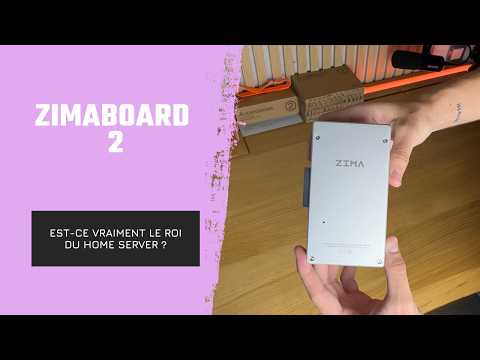
YOTECH가 ZimaBoard 2를 소형 홈 서버로 평가하는 방법
YOTECH가 ZimaBoard 2를 컴팩트한 홈 서버 플랫폼으로 살펴보며, 알루미늄 패시브 쿨링 인클로저, 포함된 케이블, 옵션 팬, 금속 드라이브 랙, SATA 스토리지, 듀얼 2.5GbE 네트워킹,...
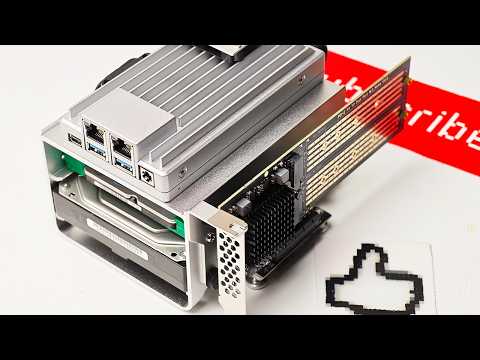
취미 지원 담당 Arthur가 ZimaBoard 2에서 홈 네트워크 서비스를 운영하는 방법
Hobby Support Int.의 Arthur가 SATA 스토리지, 액티브 쿨링, PCIe 확장 기능을 갖춘 ZimaBoard 2 홈 서버를 조립한 후, ZimaOS가 셀프 호스팅을 어떻게 간소화하는지 살펴봅니다....


