
Smart Life는 ZimaBoard 2로 프라이빗 클라우드를 구축합니다


ZimaBoard 2로 프라이빗 클라우드를 구축하는 과정을 직접 살펴본 Smart Life에 감사드립니다. 제작자는 하드웨어로 시작해 스토리지를 추가하고 ZimaOS를 실행한 다음, 휴대폰을 연결해 사진과 동영상 백업을 살펴봅니다. 제작자의 채널에서 원본 YouTube 영상을 시청할 수 있습니다.
읽기 전에 시청하세요: 휴대폰 사진과 동영상을 보관할 공간은 필요하지만 서버를 설정해 본 적이 없는 분들을 위한 영상입니다. 약 9분 동안 Smart Life는 물리적 조립, ZimaOS의 첫 단계, 휴대폰 연결 과정을 보여줍니다. 아래 글은 이 과정을 따라가며 일상적인 백업에 설정을 사용하기 전에 새 소유자가 결정해야 할 사항을 짚어봅니다.
핵심은 간단합니다. 소형 홈 서버를 사용하면 직접 관리하는 저장 공간을 휴대폰의 저장 대상으로 지정할 수 있습니다. Smart Life는 드라이브 연결부터 모바일 백업까지의 설정 과정을 보여주고, 다른 활용 가능성도 간단히 소개합니다. 이 영상에서는 아직 Proxmox, Home Assistant 또는 장기간의 백업 안정성을 테스트하지 않습니다. 이러한 내용은 별도의 문제이며, 일부 실험은 예정된 2부로 남겨두었습니다.
프라이빗 클라우드는 실제로 무엇으로 구성되는가
이 구성에서는 ZimaBoard 2 미니 홈 서버가 ZimaOS를 실행하고, 연결된 드라이브가 파일을 보관합니다. 휴대폰은 Zima Client를 통해 연결되어 사진과 동영상을 해당 저장 공간으로 전송합니다. 여기서 “프라이빗 클라우드”란 파일이 집에 있는 하드웨어에 저장되고, 사용자가 파일을 정리하고 보호하는 방법을 결정한다는 뜻입니다.
구독형 저장 공간 요금제와 달리 홈 설정에서는 하드웨어와 드라이브를 직접 구매하고 관리해야 합니다. 또한 저장 용량, 업데이트, 잃어버리면 안 되는 파일의 추가 사본을 책임져야 합니다. Smart Life는 첫 프로젝트의 범위를 좁게 유지합니다. 더 많은 서비스를 추가하기 전에 휴대폰 백업부터 작동시키는 것입니다.

ZimaOS를 실행하기 전에 스토리지 구축하기
제작자는 첫 부팅 전에 보드의 포장을 개봉하고 소형 스토리지 구성을 조립합니다. 초보자에게 중요한 구분이 있습니다. 서버는 소프트웨어를 실행하지만, 늘어나는 사진 라이브러리에 사용할 수 있는 공간은 연결하고 구성하는 드라이브에 따라 달라집니다. 현재 라이브러리의 크기, 예상되는 휴대폰 동영상 용량, 향후 확장 공간을 고려해 계획하세요.
Smart Life의 위에서 촬영한 조립 영상에서는 케이스, 장착 부품, 드라이브 연결, 케이블 배선 등 실제 조립 과정을 확인할 수 있습니다. 제작자의 구성에 사용된 정확한 부품은 예시일 뿐이며 모든 ZimaBoard 2 소유자에게 필수인 구성은 아닙니다. 소프트웨어 설정으로 넘어가기 전에 자신의 드라이브와 전원 연결 상태를 확인하세요.


스토리지를 설정한 다음 휴대폰 연결하기
부팅 후 Smart Life는 ZimaOS 대시보드로 이동해 연결된 드라이브를 구성합니다. 이 단계에서 새 소유자는 잠시 멈추고 원하는 스토리지가 표시되고 선택되었는지 확인해야 합니다. 휴대폰 백업이 정상적으로 시작되는 것처럼 보여도 예상하지 못한 위치나 여유 공간이 부족한 드라이브에 저장될 수 있습니다. 카메라 롤을 대량으로 업로드하기 전에 저장 위치를 확인하세요.
그런 다음 제작자는 휴대폰에서 Zima Client를 엽니다. 5:04경에 캡처된 스크린샷에서 앱에는 “기기를 찾을 수 없음”이라는 메시지와 함께 다시 검색 및 수동 연결 옵션이 표시됩니다. 이는 실제 사용에서 유용한 장면입니다. 자동 검색을 사용하려면 휴대폰과 서버가 동일한 로컬 네트워크에 연결되어 있어야 할 수 있습니다. 앱에 표시되는 연결 단계를 따르고 자동 전송을 활성화하기 전에 올바른 서버가 표시되는지 확인하세요.

확인할 수 있는 자동 백업 습관 만들기
영상에서는 휴대폰 사진과 동영상 전송을 시연한 뒤 자동 백업 옵션을 소개합니다. 일상적인 사용에서는 설정 자체가 시작에 불과합니다. 새 테스트 사진을 촬영하고 휴대폰을 연결한 다음, ZimaOS의 예상 폴더에 파일이 나타나는지 확인하세요. 특히 휴대폰이 백그라운드 활동을 제한하거나 홈 서버가 때때로 오프라인 상태가 되는 경우에는 하루 동안 정상적으로 사용한 뒤 다시 확인하세요.
프라이빗 클라우드 역시 하나의 저장 위치일 뿐입니다. 서버나 드라이브에 장애가 발생하면 그 안의 사본을 잃을 수 있습니다. 중요한 미디어는 별도의 장치나 다른 장소에 추가로 보관하고, 파일을 복원할 수 있는지 테스트하세요. ZimaOS 3-2-1 백업 가이드에서는 이러한 추가 사본을 계획하는 실용적인 방법을 설명합니다.
사진 백업 다음에는 무엇을 할 수 있을까
영상 후반부에서 Smart Life는 ZimaOS 앱의 활용 가능성을 살펴보며 Home Assistant, Plex, Jellyfin, 가상 머신을 언급합니다. 이러한 예시는 홈 서버가 파일 저장을 넘어 확장될 수 있는 이유를 보여주지만, 이 첫 번째 영상은 해당 작업의 성능 리뷰가 아니라 휴대폰 백업 안내 영상입니다. 제작자는 이후 영상에서 가상화와 Proxmox를 더 자세히 살펴볼 예정이라고 말합니다.
처음부터 시작한다면 합리적인 첫 목표는 소박해야 합니다. 드라이브를 연결하고, ZimaOS에서 드라이브가 표시되는지 확인하고, 휴대폰을 연결하고, 테스트 사진을 전송한 다음, 두 번째 백업 사본이 존재하는지 확인하세요. 이 과정이 안정적으로 작동하면 원래 사진 프로젝트의 문제 해결을 어렵게 만들지 않고 다른 앱을 살펴볼 수 있습니다. Smart Life의 전체 프라이빗 클라우드 안내 영상에서는 각 단계를 원래 순서대로 보여줍니다.

추천 제품


지마 캠페인 허브
더 읽어보기

Rez Tech가 ZimaBoard 2로 나만의 퍼스널 클라우드를 구축하는 방법
Rez Tech는 ZimaBoard 2, 로컬 드라이브 2개, RAID 1 및 ZimaOS를 사용해 개인 클라우드를 구축한 다음, 파일 액세스, 4K HDR 미디어 및 컴팩트한 NAS...

Silicon Steak이 ZimaBoard 2로 홈랩을 축소하다
Silicon Steak은 ZimaBoard 2가 훨씬 더 큰 홈랩 장비를 대체할 수 있는지 알아보기 위해 스토리지, 미디어 재생, Minecraft, Pi-hole, 셀프 호스팅 앱 및 ZimaOS...
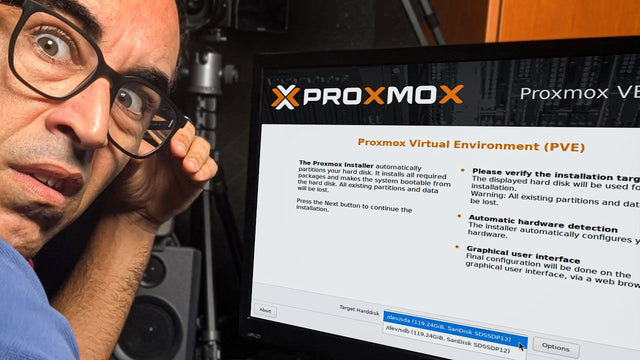
ASNetworking이 Proxmox를 설치하는 방법: ECC, ZFS 및 네트워크 고정
ASNetworking이 Proxmox 호스트 요구 사항, BIOS 설정, 설치, 파일 시스템 선택 및 안정적인 관리 네트워킹을 단계별로 설명하며, 실험실 하드웨어 중 ZimaBoard 2도 소개합니다.


