
공유 가정의 Home Assistant: 역할에 따라 데이터 접근 권한이 어떻게 달라지는가


Home Assistant의 역할은 주로 관리 작업과 일반 사용을 구분하며, 모든 엔터티, 기록 데이터 또는 통합에 대해 사용자별 완전한 격리를 자동으로 제공하지는 않습니다.
공유 가정에서는 서로 다른 요구가 섞입니다. 관리자는 통합과 백업을 관리하고, 성인은 공용 공간을 운영하며, 자녀에게는 제한된 제어 권한이 필요하고, 게스트에게는 임시 접근 권한이 필요할 수 있습니다. 접근 결과는 사용자 역할, 대시보드 표시 여부, 엔터티 노출, 컴패니언 앱 권한, 상위 장치 계정 등 여러 계층에서 결정됩니다. 하나의 역할 레이블을 보편적인 데이터 경계로 간주하면 민감한 기록과 제어 기능이 노출될 수 있습니다.
역할은 구성 권한과 일상적인 제어를 분리합니다
관리자는 모든 사용자에게 영향을 미치는 통합, 사용자, 시스템 설정, 백업 및 기타 제어 영역 상태를 변경할 수 있습니다. 관리자가 아닌 사용자는 설치 환경을 소유하지 않고도 허용된 인터페이스 기능을 사용할 수 있습니다. 이러한 구분은 실수로 시스템을 변경하는 일을 줄여 주지만, 각 사용자가 어떤 가정 내 엔터티나 과거 관측 기록을 볼 수 있는지 자체적으로 지정하지는 않습니다.
더 세밀한 분리에 대한 요구는 오랫동안 이어진 역할 기반 접근 제어 요청에서 확인할 수 있습니다. 이 논의가 유용한 이유는 광범위한 관리자 상태와 장치, 엔터티, 영역, 통합, 대시보드 및 서비스에 대한 세분화된 권한을 구분하기 때문입니다.
사용자의 일반적인 작업을 지원하면서도 가장 적은 권한을 가진 역할을 사용하세요. 누군가에게 가끔 한 가지 관리 작업이 필요하더라도 영구적인 관리자 접근 권한을 해결책으로 부여하지 마세요. 계정이 침해될 경우 해당 사용자의 가정 내 책임 범위를 넘어 시스템 전체 구성이나 비밀 정보에 접근할 수 있다면, 그것이 실패 경계입니다.
대시보드 표시 여부는 완전한 보안 경계가 아닙니다
맞춤형 대시보드는 일상적인 탐색에서 혼란스럽거나 민감한 제어 기능을 제거할 수 있지만, 카드를 숨기는 것은 백엔드 접근을 거부하는 것과 다릅니다. API, 서비스 호출, 기록 보기, 음성 비서 또는 다른 대시보드를 통해 같은 엔터티가 다른 경로로 노출될 수 있습니다. 화면 구성은 사용성을 개선하지만, 권한 부여는 별도로 검증해야 합니다.
가정 내 접근 문제는 사용자가 인터페이스 구성이 엔터티 수준의 권한과 같다고 기대할 때 자주 발생합니다. 이 접근 제어 논의에서 다루는 실제 문제처럼, 카메라, 잠금 장치 및 자녀의 장치가 관련되면 이러한 가정은 안전하지 않습니다.
실제 비관리자 계정으로 비공개 브라우저와 컴패니언 앱에서 테스트하세요. 거부되어야 하는 탐색, 엔터티 조회, 기록 보기, 서비스 호출 및 대시보드 편집을 시도하세요. 민감한 경로가 계속 사용 가능하다면 해당 경계를 지원되지 않는 것으로 간주하고, 상위 통합을 격리하거나 해당 데이터의 노출을 피하세요.
상위 계정이 가정의 의도보다 우선할 수 있습니다
Home Assistant는 하나의 공유 상위 자격 증명을 통해 카메라, 경보 시스템, 에너지 포털, 미디어 서비스 및 음성 플랫폼에 연결될 수 있습니다. 로컬 사용자가 별도의 계정을 가지고 있더라도 통합은 해당 공유 ID의 권한으로 데이터를 가져올 수 있습니다. 통합 자체가 구분하지 않는 권한을 로컬 역할만으로 제거할 수는 없습니다.
최소 권한은 각 서비스 ID에 해당 기능에 필요한 최소한의 권한이 부여될 때만 작동합니다. 이 최소 권한 접근 실용 가이드는 신뢰할 수 있는 네트워크나 친숙한 가정 환경에 의존하는 대신 권한을 좁게 설정하고 지속적으로 검증하는 일반적인 방법을 설명합니다.
장치 플랫폼이 지원한다면 별도의 상위 서비스 계정을 만들고, 일반적인 제어 작업에 관리자 자격 증명을 가져오지 마세요. 하나의 자격 증명이 카메라나 경보 시스템 전체를 반드시 노출한다면 이를 공유 데이터 경계로 문서화하세요. 데이터가 Home Assistant에 도달하기 전에 사라진 구분을 Home Assistant가 강제할 수는 없습니다.

가정용 접근 매트릭스를 만드세요
각 개인 또는 역할을 다음 다섯 가지 기능에 대응해 정리하세요. 현재 상태 보기, 기록 보기, 작업 실행, 대시보드 또는 자동화 편집, 통합 또는 백업 관리입니다. 잠금 장치, 카메라, 재실 여부, 경보, 침실, 에너지 및 위치와 같은 민감한 영역도 행으로 추가하세요. 각 셀을 필요, 거부 또는 지원되지 않음으로 표시하세요.
ZimaSpace의 가족 ID 설계 가이드는 이 매트릭스를 다중 사용자 설치 환경의 온보딩, 공유 장치 및 수명 주기 결정으로 확장합니다.
실제 테스트 계정으로 필요한 셀과 거부된 셀을 모두 검증한 다음, 각 제한이 Home Assistant, 대시보드, 클라이언트 장치 또는 상위 서비스 중 어디에 의존하는지 기록하세요. 사용자, 통합 또는 역할이 변경될 때 매트릭스를 검토하세요. 거부된 셀을 적용할 수 없다면 해당 데이터 경로를 제거하거나 제한 사항을 명시적으로 표시하세요.

추천 제품

기술 및 AI 허브
더 읽어보기
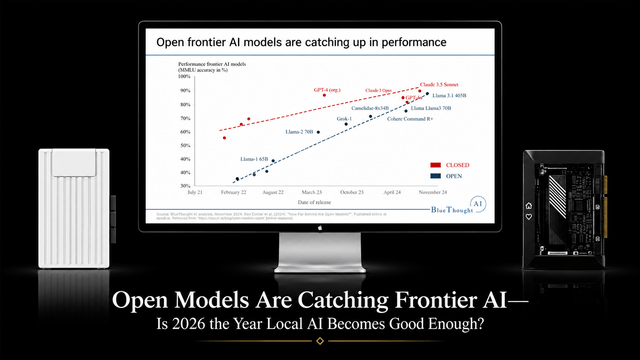
오픈 모델이 프런티어 AI를 따라잡고 있습니다—2026년은 로컬 AI가 충분히 좋아지는 해가 될까요?
오픈 모델은 더 많은 로컬 AI 작업을 처리할 수 있을 만큼 성능이 좋아지고 있으며, 최첨단 클라우드 모델은 가장 어려운 추론 및 에이전트 작업에 여전히...
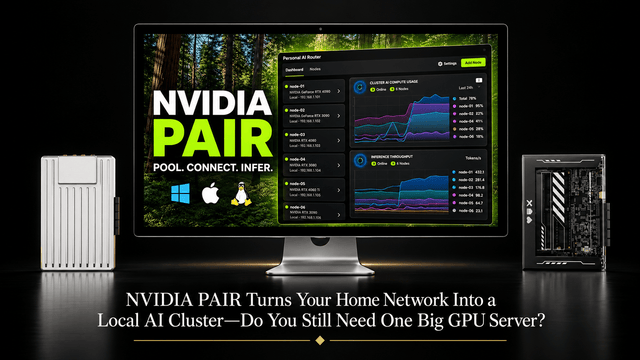
NVIDIA PAIR가 홈 네트워크를 로컬 AI 클러스터로 바꿉니다—이제 대형 GPU 서버가 하나 필요할까요?
NVIDIA PAIR는 로컬 AI 요청을 여러 대의 PC에 분산해 컴퓨팅을 더욱 탄력적으로 활용할 수 있게 하며, 하나의 홈 서버가 데이터를 유지하고 상태를 지속적으로 보존할...
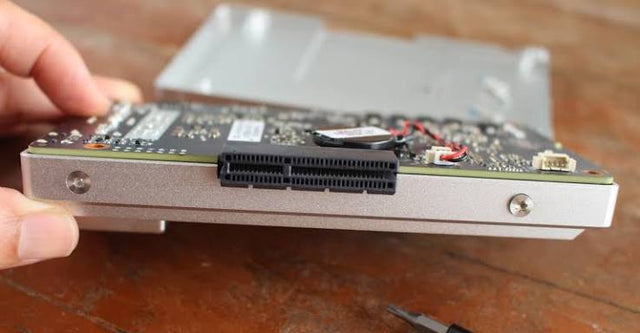
Immich는 왜 원격 연결보다 LAN에서 더 빠르게 느껴질까요?
LAN 요청은 일반적으로 더 짧고 지연 시간이 낮은 경로를 사용합니다. 원격 액세스를 사용하면 WAN 용량 제한이 발생하고 DNS, TLS, 프록시, VPN 또는 릴레이 홉이...


