
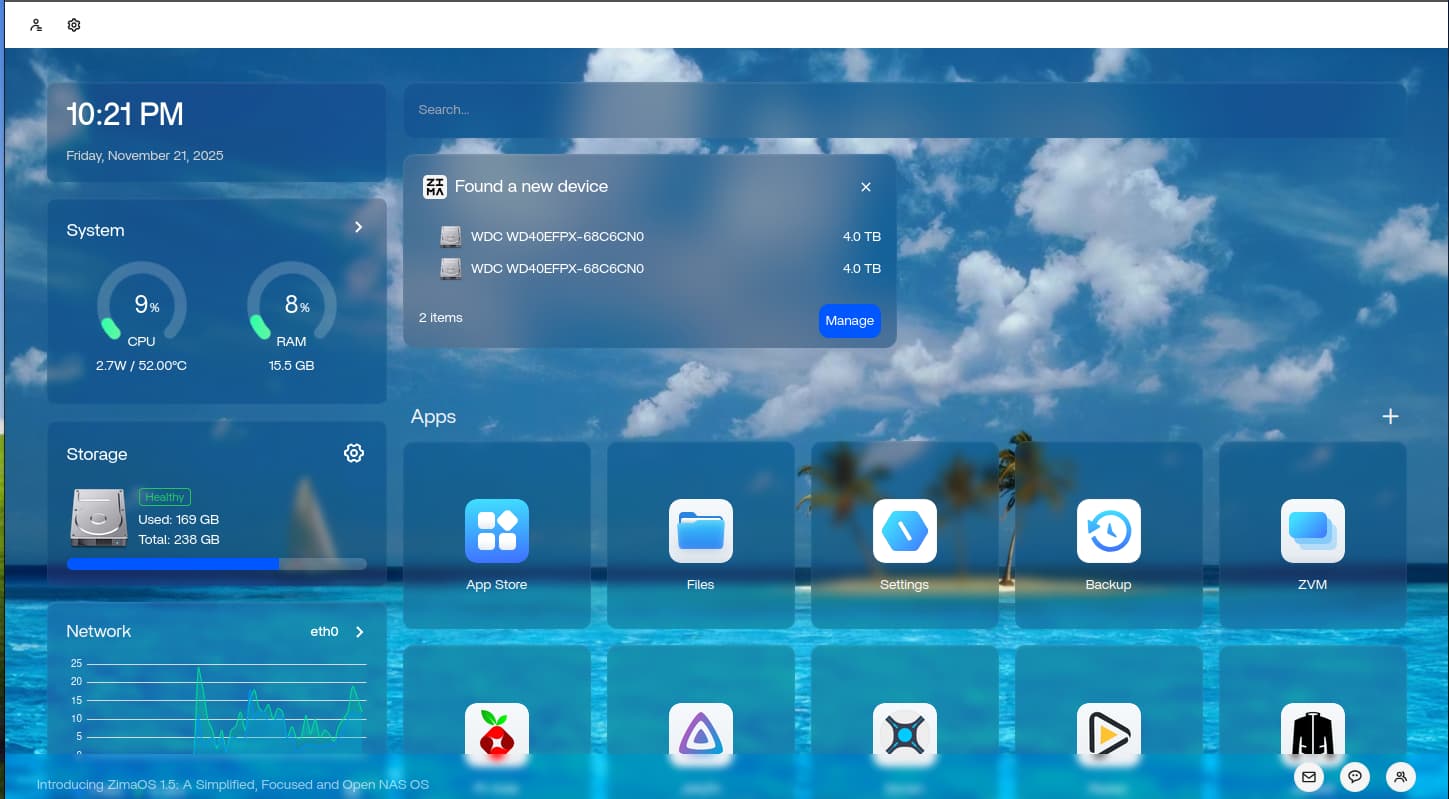
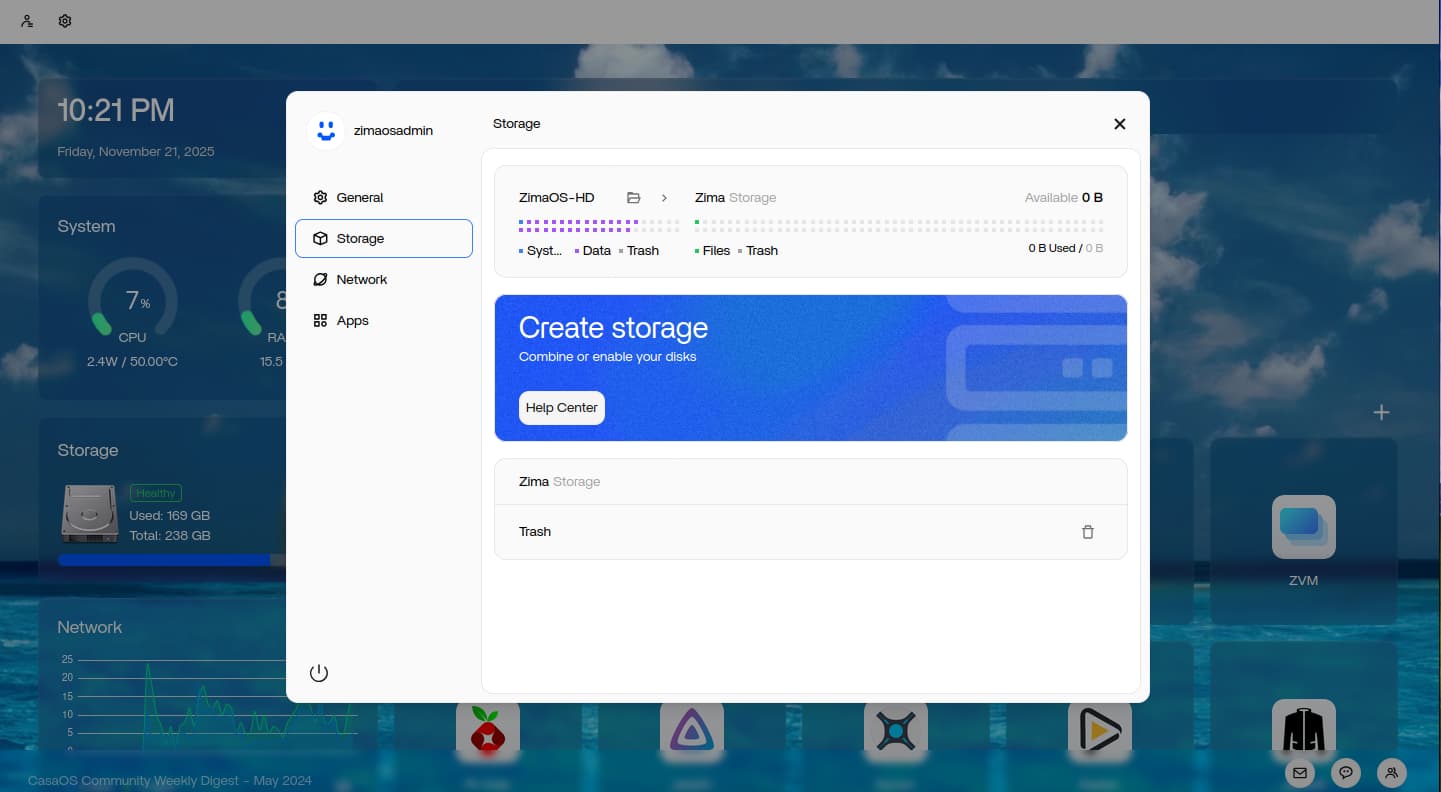
ZimaOS ha rilevato due unità da 4 TB quando sono state inserite tramite un box USB, ma in Archiviazione > Gestisci non compariva alcun disco utilizzabile e in File non veniva visualizzato nulla. La prima diagnosi di IceWhale indicava un file system non supportato; in seguito, un utente ha riferito lo stesso sintomo anche dopo aver provato FAT32, NTFS, exFAT ed ext4 con diversi adattatori alimentati.
Quest’ultimo risultato significa che il supporto del file system è il primo controllo da effettuare, ma non l’unica causa possibile. È inoltre necessario distinguere il comportamento del bridge USB, l’alimentazione, le tabelle delle partizioni, la compatibilità del box e le firme obsolete.
Il rilevamento non significa che esista un volume di archiviazione utilizzabile
L’evento di inserimento dimostra che il kernel ha rilevato un dispositivo USB. ZimaOS deve comunque identificare ogni disco, leggere una tabella delle partizioni e un file system supportati e montarlo in sicurezza prima che possa comparire in File.
Controlla il file system e la tabella delle partizioni
IceWhale ha indicato l’elenco ufficiale dei formati disco supportati e ha suggerito di formattare l’unità su un altro computer oppure tramite la riga di comando di ZimaOS. La formattazione cancella il disco selezionato, quindi esegui prima un backup e verifica modello, numero di serie e capacità prima di apportare modifiche.
Se il disco apparteneva in precedenza a un RAID, a Windows Storage Spaces, a macOS APFS, a LVM o a un altro NAS, i vecchi metadati potrebbero rimanere anche dopo una formattazione rapida. Esamina l’intero dispositivo e la struttura delle partizioni, invece di presumere che il formato del volume visibile descriva l’intera situazione.
Prova separatamente il box e ciascun alloggiamento
- Spegni il box e prova un solo disco nell’alloggiamento uno.
- Ripeti la prova con lo stesso disco nell’alloggiamento due.
- Prova singolarmente l’altro disco.
- Utilizza un cavo corto sicuramente funzionante e l’alimentatore esterno del box.
- Collega il dispositivo direttamente al server, senza passare da un hub non alimentato.
- Annota se ogni disco fisico riceve un’identità univoca.
Alcuni bridge USB espongono in modo imperfetto due dischi oppure presentano identificativi identici, causando problemi alla gestione dell’archiviazione anche quando vengono visualizzate le notifiche di inserimento.
Perché la seconda segnalazione è importante
Un partecipante intervenuto in seguito ha provato diversi file system e tre adattatori alimentati esternamente senza successo. La discussione non contiene una diagnosi conclusiva per quella macchina, quindi sarebbe inesatto affermare che la riformattazione risolva sempre il problema. A quel punto, raccogli i log dell’hardware e del servizio di archiviazione e inoltra il caso all’assistenza, indicando il chipset del box e i dettagli dei dischi.
Ordine sicuro delle operazioni diagnostiche
- Esegui il backup dei dati esistenti.
- Verifica che ogni disco venga rilevato singolarmente e con un’identità univoca.
- Confronta il file system con l’elenco aggiornato dei formati supportati.
- Esamina le partizioni e le vecchie firme RAID o dei gestori dei volumi.
- Prova gli alloggiamenti del box, l’alimentazione, il cavo e il collegamento USB diretto.
- Riformatta solo un disco verificato e sacrificabile.
- Se il disco continua a non comparire, invia i log e gli identificativi hardware all’assistenza.
Domande frequenti sulle unità USB mancanti
Perché ZimaOS annuncia l’unità ma non la mostra in File?
Il rilevamento USB avviene prima della convalida e del montaggio del file system.
La formattazione risolverà sempre il problema?
No. Un utente successivo ha provato diversi formati supportati e adattatori senza ottenere una soluzione confermata.
Devo formattare immediatamente dalla riga di comando?
No. Prima identifica il disco esatto ed esegui il backup dei dati; la formattazione è un’operazione distruttiva.


