
Se Stirling PDF rimane nella schermata principale di ZimaOS come «Installazione app in corso», verifica innanzitutto che il container Docker esista davvero e sia in esecuzione. Una scheda di installazione bloccata può indicare un problema dello stato del frontend o della gestione delle app, mentre un container che si riavvia ripetutamente segnala un errore reale di distribuzione. Considerali due problemi distinti.
La discussione di riferimento non è mai arrivata a una soluzione verificata: la reinstallazione non ha rimosso lo stato e il riavvio completo di ZimaOS non ha aiutato l’utente originale. Pertanto, la procedura sicura consiste nel diagnosticare lo stato del container, i log, i metadati dell’App Store e il comportamento del pacchetto attuale, invece di affermare che il riavvio sia la soluzione.
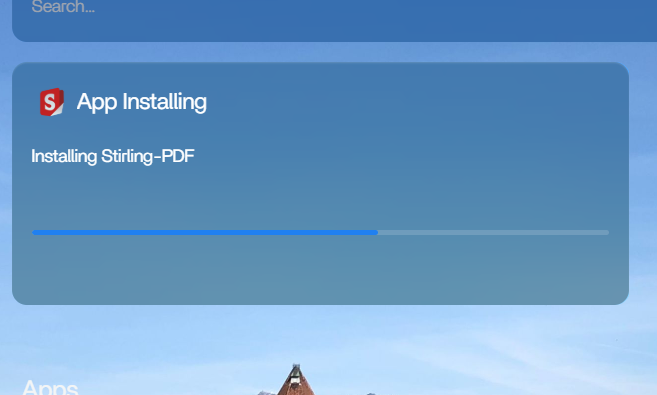
Passaggio 1: verifica se Stirling PDF è in esecuzione
Dal terminale dell’host ZimaOS:
docker ps -a --format 'table {.Names} {.Image} {.Status}' | grep -i stirlingSe un container Stirling è in esecuzione, testa direttamente la porta dell’interfaccia Web pubblicata. Se funziona usando direttamente l’indirizzo IP e la porta, l’applicazione è integra e la scheda bloccata probabilmente riflette uno stato dell’interfaccia o della gestione.
Passaggio 2: controlla i log del container
docker logs --tail 200 <stirling-container-name>Cerca conflitti di porta, errori di autorizzazione, variabili d’ambiente non valide o cicli di riavvio. Non disinstallare ripetutamente l’app prima di aver capito perché il container attuale non funziona.
Passaggio 3: aggiorna forzatamente la dashboard di ZimaOS
Usa una finestra privata del browser oppure cancella i dati del sito memorizzati nella cache per l’indirizzo locale di ZimaOS. Se la scheda di installazione scompare in una sessione pulita, il backend potrebbe essere già configurato correttamente.
Passaggio 4: controlla insieme App Store e stato Docker
Se l’interfaccia mostra «installazione in corso» ma Docker non mostra alcun container Stirling, l’attività di gestione dell’app potrebbe essere obsoleta. Se Docker mostra un container che si riavvia continuamente, lo stato del frontend riflette una distribuzione realmente incompleta.
Usa le impostazioni Docker aggiornate di Stirling PDF
La documentazione attuale di Stirling PDF utilizza l’immagine ufficiale e volumi persistenti per la configurazione, senza richiedere modifiche specifiche all’host ZimaOS.
La guida Docker di Stirling PDF è la fonte di riferimento per ricreare la definizione dell’app.
Non eliminare i dati persistenti solo per rimuovere la scheda
Se Stirling PDF ha già creato dati di configurazione o dati utente, la rimozione di AppData può trasformare un problema estetico dello stato di installazione in una perdita di dati. Esegui il backup dei volumi mappati prima di procedere con la pulizia manuale di Docker.
Quando è appropriato rimuovere manualmente il container Docker
Se ZimaOS non riesce a rimuovere dall’interfaccia un container orfano chiaramente non funzionante, gli utenti esperti possono rimuovere il container specifico dopo aver annotato immagine, porte e mappature dei volumi. Non eliminare immagini, reti o volumi non correlati.
Dopo la pulizia, aggiorna l’App Store e reinstalla l’app da un pacchetto aggiornato o da una definizione Compose upstream.
Controlla la versione attuale di ZimaOS
Il caso originale risale alla metà del 2025. Da allora, ZimaOS ha ricevuto numerose correzioni per App Store, avvio dei container Docker, porte dell’interfaccia Web e compatibilità YAML. Aggiorna a una versione stabile recente prima di considerare il vecchio sintomo dell’installazione bloccata un problema attuale del prodotto.
La guida alla risoluzione dei problemi Docker illustra il modello generale dei container.
Verifica se l’attività di installazione sta ancora producendo attività
Se la scheda rimane indefinitamente sulla stessa percentuale, confronta per diversi minuti i download Docker, la creazione del container e l’attività di rete. Un’immagine realmente in fase di download dovrebbe mostrare cambiamenti nello stato dell’immagine o dei layer, mentre un’attività frontend obsoleta può rimanere invariata anche quando non accade nulla.
Controlla i conflitti di porta prima di reinstallare
Stirling PDF espone normalmente un servizio Web. Se la porta dell’host selezionata dal pacchetto è già occupata, l’immagine può essere scaricata correttamente ma il container può non riuscire ad avviarsi. Controlla i log del container e le associazioni delle porte correnti invece di premere ripetutamente «Installa».
Verifica che i percorsi persistenti siano scrivibili
Un container può anche non riuscire ad avviarsi dopo il download dell’immagine se la configurazione o la directory di lavoro è associata a una cartella dell’host su cui il servizio non ha permessi di scrittura. Verifica che il percorso dell’host esista e abbia una proprietà adeguata per il container, invece di applicare permessi troppo ampi all’intera directory /DATA.
Domande frequenti
Il riavvio di ZimaOS rimuoverà un’installazione di Stirling PDF bloccata?
Può eliminare uno stato temporaneo, ma non ha risolto il caso dell’utente originale. Controlla prima il container Docker effettivo e i relativi log.
Cosa devo fare se Stirling PDF si apre anche se la dashboard indica «Installazione in corso»?
In tal caso, l’applicazione è probabilmente integra e il problema riguarda lo stato del frontend o della gestione delle app di ZimaOS.
Devo eliminare AppData di Stirling PDF?
No, non solo per rimuovere la scheda di installazione. Esegui il backup dei volumi persistenti prima di qualsiasi operazione di pulizia distruttiva.
Devo usare l’immagine ufficiale attuale di Stirling?
Sì. Se ricrei l’app, segui la documentazione Docker upstream aggiornata invece di utilizzare un vecchio manifest.


