
Il tutorial originale del 2024 utilizzava script shell e batch per rendere più semplice l'apertura delle condivisioni SMB di ZimaOS da macOS e Windows. L'idea di base relativa alle credenziali era corretta, ma le risposte successive degli utenti di Windows 11 hanno evidenziato un difetto nel lungo script batch: il codice PowerShell incorporato nel file batch veniva interpretato come normale sintassi del Prompt dei comandi e generava diversi errori.
Le versioni attuali di ZimaOS offrono flussi di lavoro più semplici e diretti tramite SMB e ZimaClient, quindi il vecchio script dovrebbe essere considerato codice storico di utilità, non il metodo predefinito per connettersi oggi.
Perché il vecchio script batch di Windows visualizzava errori
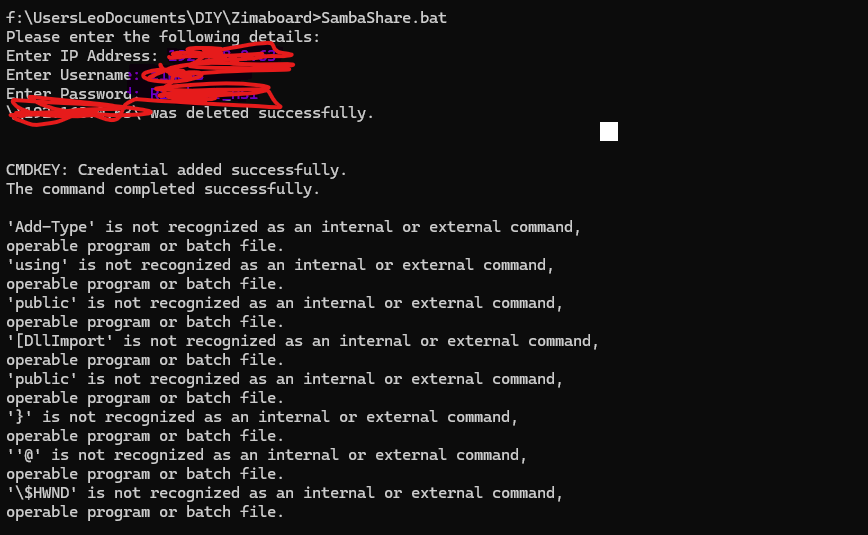
Zima-Giorgio ha chiesto agli utenti di testare lo script in shell diverse, ma nella discussione non è mai stato pubblicato un nuovo file batch ufficiale che risolvesse il problema della commistione tra CMD e PowerShell.
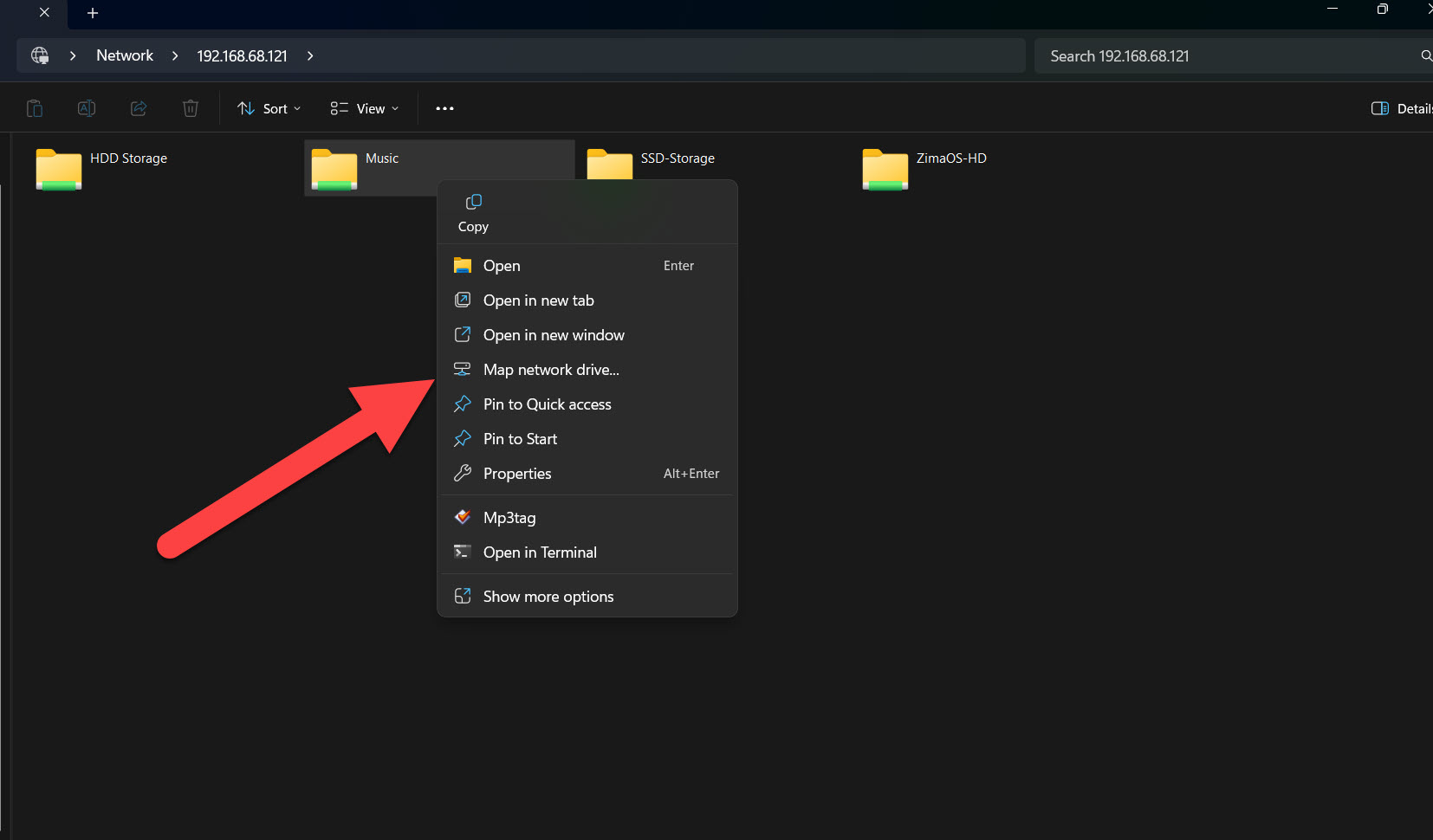
Su Windows, apri la condivisione e mappa la cartella desiderata
In seguito, un utente ha eseguito la parte più semplice relativa alle credenziali, ha aperto la condivisione ZimaOS, ha fatto clic con il pulsante destro del mouse sulla cartella desiderata e ha scelto Connetti unità di rete. Questo ha reso la connessione sufficientemente persistente per il suo utilizzo abituale.
Le versioni attuali di ZimaOS consentono inoltre agli utenti Windows di inserire direttamente l'indirizzo Samba in Esplora file e autenticarsi con un account ZimaOS o membro. Quando configuri nuove condivisioni, usa il flusso attuale per gli account e le autorizzazioni SMB.
Su macOS, Finder può connettersi direttamente
Lo script originale per Mac alla fine apre un URL smb://. Puoi fare lo stesso senza mantenere uno script shell: in Finder, usa Vai > Connessione al server oppure premi Command+K, inserisci l'indirizzo SMB e autenticati con l'account che dispone dell'autorizzazione per la condivisione.
Cancella le credenziali obsolete quando l'autenticazione continua a non riuscire
Windows e macOS possono memorizzare nella cache credenziali SMB errate. Le istruzioni aggiornate per la risoluzione dei problemi di ZimaOS includono la cancellazione delle vecchie connessioni di Windows e un nuovo tentativo con l'account corretto.
Se una password funzionante continua a non essere accettata dopo un precedente accesso errato, esegui i controlli attuali per l'autenticazione SMB prima di ricreare la condivisione sul server.
Un successivo problema di scrittura USB era separato
Le risposte del 2026 si sono poi concentrate su un'unità USB che poteva essere letta tramite SMB, ma non vi si poteva scrivere. Le condivisioni presenti su SATA e NVMe interni continuavano a funzionare. Si tratta di un problema relativo alle autorizzazioni dello spazio di archiviazione o del filesystem, non della prova che la procedura di mappatura SMB non funzionasse.
Domande frequenti sulla connessione SMB di ZimaOS
È necessario il vecchio file .bat di Windows per usare SMB?
No. Le versioni attuali di Windows possono connettersi direttamente tramite Esplora file e ZimaOS supporta anche il montaggio assistito da ZimaClient.
Perché il file batch originale mostrava errori Add-Type?
Lo script inseriva codice PowerShell in un contesto batch e diversi utenti di Windows 11 hanno riprodotto errori di analisi della sintassi.
Come posso rendere persistente una condivisione in Windows?
Dopo aver aperto la condivisione, mappa la cartella come unità di rete affinché compaia in Questo PC.
Come posso connettermi da macOS?
Usa il comando Connessione al server di Finder con l'indirizzo SMB e l'account autorizzato ad accedere alla condivisione.


