
I primi utenti di ZimaCube, nel giugno 2024, riuscivano a vedere il dispositivo in macOS Finder o in Esplora file di Windows, ma non trovavano condivisioni di rete utilizzabili, ricevevano errori di autenticazione SMB oppure venivano reindirizzati alla dashboard web selezionando “Apri in Finder”.
La soluzione alternativa immediata consisteva nel condividere almeno una cartella da File di ZimaOS e connettersi come Ospite. Questa soluzione risolveva il problema di accesso per gli utenti della discussione, ma rifletteva una limitazione iniziale delle autorizzazioni di ZimaOS. ZimaOS attualmente supporta condivisioni SMB protette da account e autorizzazioni multiutente, quindi l'accesso riservato agli Ospiti non dovrebbe essere considerato l'impostazione predefinita attuale.
Sintomi segnalati dagli utenti di ZimaCube nel 2024
- ZimaCube appariva in Finder con un'icona del dispositivo imprevista.
- Finder mostrava una finestra di dialogo di accesso, ma rifiutava il nome utente e la password previsti.
- Le connessioni SMB dirette a volte restituivano un errore di connessione al server.
- “Apri in Finder” o “Apri in Esplora file” apriva invece la dashboard di ZimaOS in un browser.
- Le condivisioni di una configurazione RAID precedente rimanevano visibili dopo la modifica del layout di archiviazione.

La soluzione alternativa del 2024: condividere una cartella e connettersi come Ospite
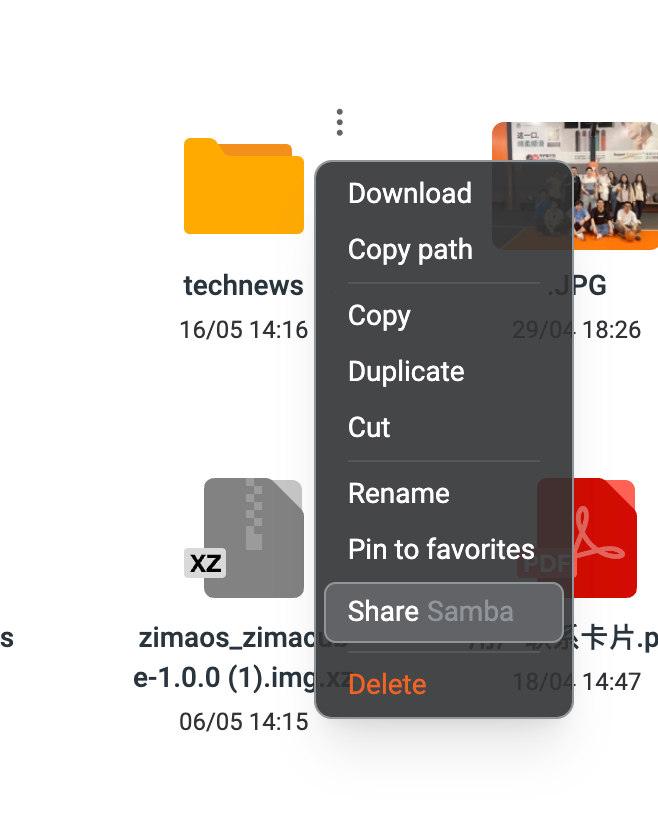
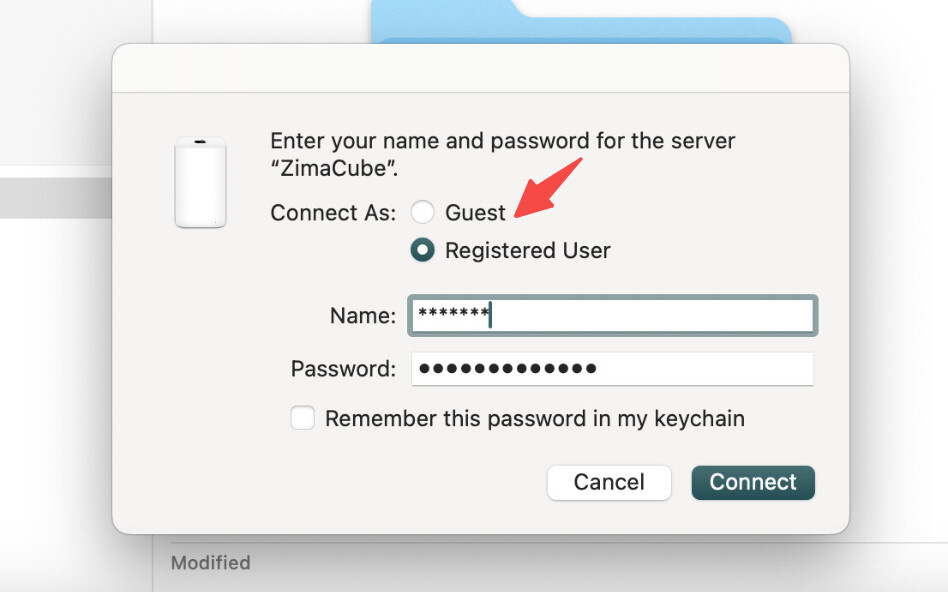
Un membro del team IceWhale ha spiegato che l'autenticazione SMB era limitata all'accesso Ospite in quella versione iniziale e che il problema delle autorizzazioni sarebbe stato corretto. Un'altra risposta ufficiale ha indicato due passaggi:
- Condividi almeno una cartella tramite Samba in File di ZimaOS, così “Apri in Finder” avrà una condivisione da aprire.
- Scegli Ospite quando ti connetti da macOS o Windows.
Perché le cartelle appena create non apparivano automaticamente
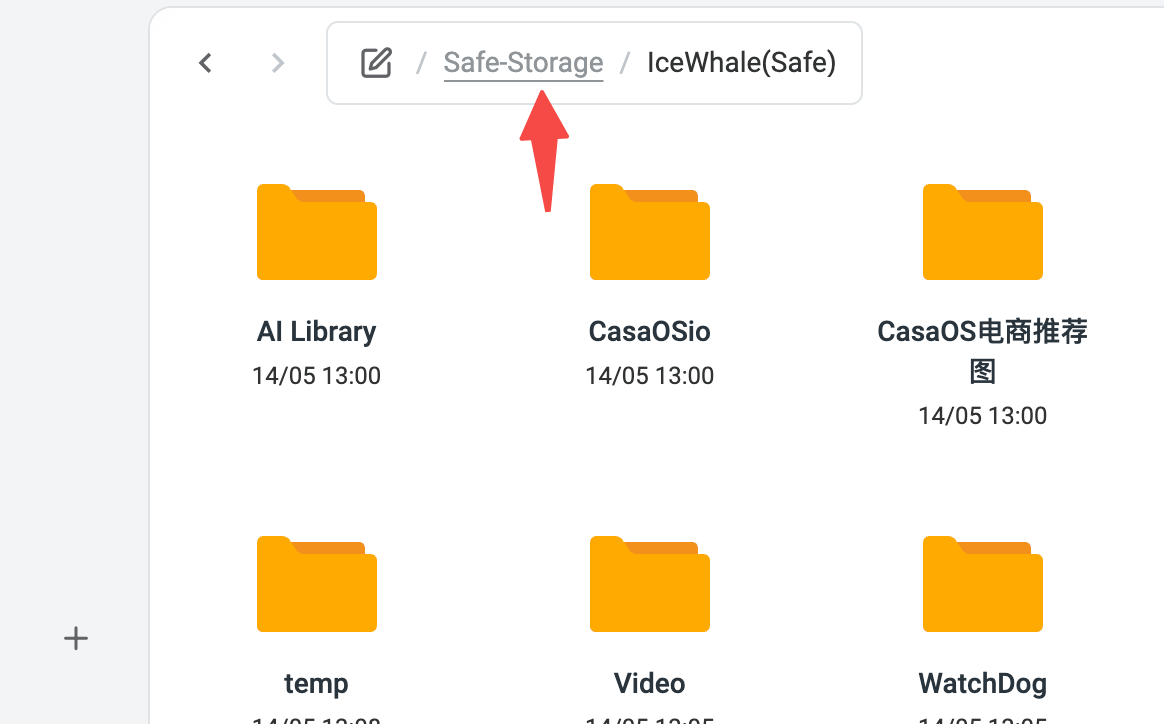
L'utente ha confermato che le nuove cartelle diventavano visibili solo dopo aver condiviso ciascuna cartella. Un successivo chiarimento ufficiale ha spiegato che la condivisione di una cartella di livello superiore poteva rendere accessibile un gruppo di cartelle figlie, invece di creare una condivisione separata per ogni directory.
Questo spiega anche perché Finder mostrava singole cartelle condivise come unità montate separate: SMB pubblicava le condivisioni selezionate, senza esporre automaticamente l'intera gerarchia di archiviazione.
Usa i controlli attuali per account e autorizzazioni di ZimaOS
La documentazione attuale di ZimaOS supporta i ruoli Manager, Membro e Ospite, con autorizzazioni separate di sola lettura o lettura e scrittura. Un manager può creare una condivisione Samba, assegnare utenti, gestire la condivisione in seguito e copiare l'indirizzo corretto per Windows o macOS.
Per i nuovi sistemi, usa la guida attuale di ZimaOS per la configurazione di Samba multiutente. La soluzione alternativa con accesso Ospite del 2024 è utile per comprendere il caso originale, ma non dovrebbe sostituire l’accesso protetto da account in un’installazione attuale.
Connettiti da macOS o Windows
Finder di macOS
- Apri Finder e scegli Vai → Connetti al server.
- Inserisci l’indirizzo SMB mostrato da ZimaOS.
- Scegli l’utente registrato appropriato o il ruolo Ospite configurato per quella condivisione.
- Inserisci le credenziali corrispondenti e conferma che l’account disponga delle autorizzazioni per la cartella.
Esplora file di Windows
- Apri Esplora file.
- Inserisci l’indirizzo di rete fornito dalla finestra di dialogo della condivisione di ZimaOS.
- Accedi con le credenziali del membro ZimaOS assegnato alla condivisione.
- Se Windows continua a utilizzare credenziali obsolete, rimuovi la connessione salvata prima di effettuare nuovamente l’autenticazione.
La guida attuale alla risoluzione dei problemi SMB di ZimaOS tratta i problemi di autenticazione e le credenziali client memorizzate nella cache.
Perché le condivisioni eliminate possono essere ancora visualizzate
Le risposte successive hanno riferito che le cartelle di un vecchio RAID rimanevano nell’elenco delle condivisioni anche su un Mac che non si era mai connesso prima. La cancellazione della cache del Mac originale non ha risolto il problema. Questo test ha reso più plausibile l’ipotesi di un elenco obsoleto lato server, ma la discussione si è conclusa senza una procedura ufficiale di pulizia né una soluzione confermata.
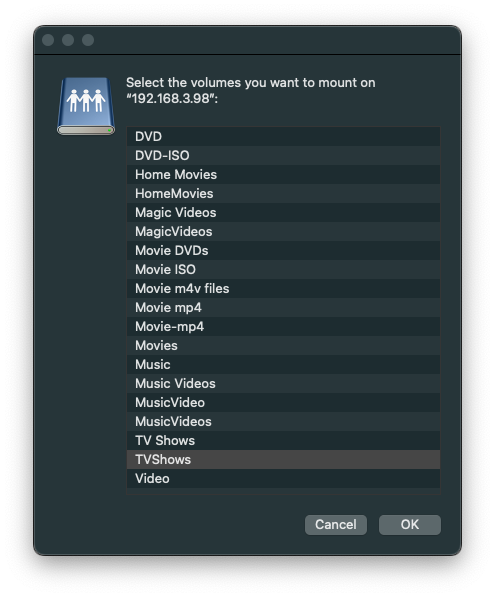
Su un sistema aggiornato, controlla innanzitutto la pagina “Condiviso tramite Samba” e rimuovi o modifica le condivisioni che non esistono più. Quindi cancella le credenziali salvate o le connessioni obsolete sul client. Se una condivisione eliminata lato server continua a essere pubblicizzata a un nuovo client, annota la versione di ZimaOS, le modifiche apportate allo spazio di archiviazione e l’elenco delle condivisioni prima di contattare l’assistenza.
Domande frequenti sulle condivisioni di rete di ZimaOS
Perché “Apri in Finder” non mostra alcuna cartella?
Nel caso del 2024, nessuna cartella era stata pubblicata tramite Samba. La condivisione di almeno una cartella ha reso efficace l’azione di Finder.
Gli utenti dell’attuale ZimaOS devono connettersi solo come Ospite?
No. L’accesso ospite era la soluzione alternativa a una limitazione iniziale delle autorizzazioni. Le versioni attuali di ZimaOS supportano gli account dei membri e le autorizzazioni per singola condivisione.
Una singola condivisione Samba può includere diverse cartelle?
Sì. Il team della community ha suggerito di condividere una cartella di livello superiore quando le relative sottocartelle devono essere disponibili insieme.
Perché Finder mostra ancora le cartelle di un vecchio RAID?
La discussione del 2024 suggeriva la presenza di informazioni obsolete sulle condivisioni lato server, perché l’elenco appariva su un Mac utilizzato in precedenza, ma non confermava una soluzione di pulizia.
Dove devono essere diagnosticate le attuali anomalie SMB?
Controlla prima le impostazioni di condivisione e autorizzazione di ZimaOS, quindi verifica l’indirizzo SMB, l’account, le credenziali client salvate e se il server sta ancora pubblicizzando una condivisione obsoleta.


