
Se Plex ha smesso di aprirsi o l’editor dell’app mostra “Resolve YAML placeholder before saving” dopo ZimaOS 1.7.0, aggiorna ZimaOS alla versione 1.7.1 o successiva prima di disinstallare l’app. La versione 1.7.1 ha migliorato in modo specifico la compatibilità del salvataggio YAML e risolto un problema per cui la disinstallazione di un’app poteva eliminare la relativa cartella di configurazione.
L’utente della fonte ha risolto reinstallando Plex, ma IceWhale ha avvertito immediatamente che la disinstallazione di Plex su 1.7.0 eliminava per impostazione predefinita i dati dell’app. Pertanto, la reinstallazione non è il primo passo consigliato, a meno che la configurazione di Plex non sia già stata sottoposta a backup.
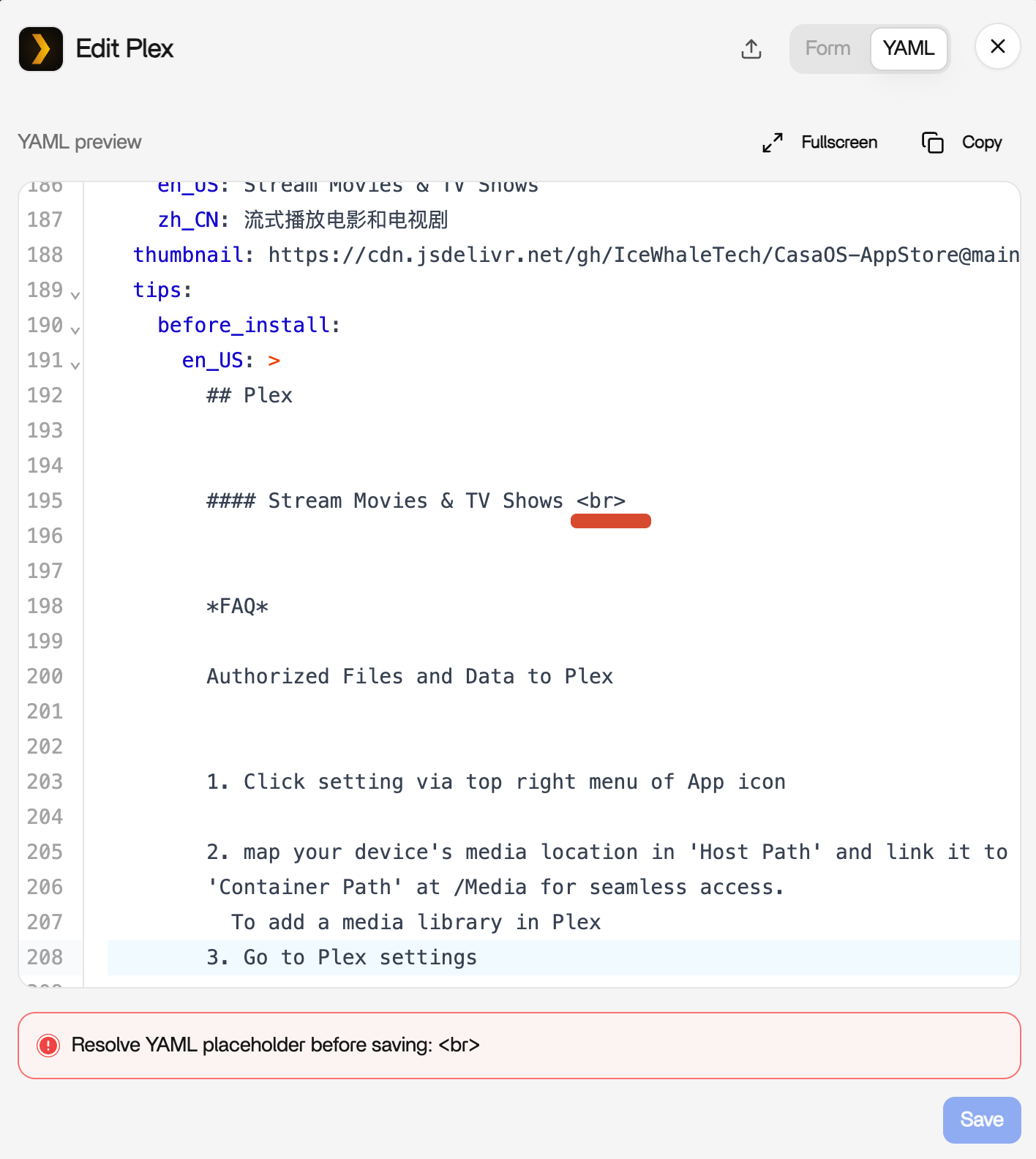
Aggiorna ZimaOS prima di modificare manualmente il file YAML
Le note di rilascio di ZimaOS 1.7.1 indicano una migliore compatibilità per il salvataggio YAML e la correzione di un problema per cui la disinstallazione di un’app eliminava le cartelle di configurazione.
Che cosa ha causato l’avviso relativo al segnaposto
L’assistenza IceWhale ha indicato all’utente di rimuovere <br> dal testo tips del vecchio file YAML di Plex. Si trattava di un problema di compatibilità tra il pacchetto e il parser, non di un errore del database di Plex.
Verifica se Plex è effettivamente in esecuzione
docker ps | grep -i plex
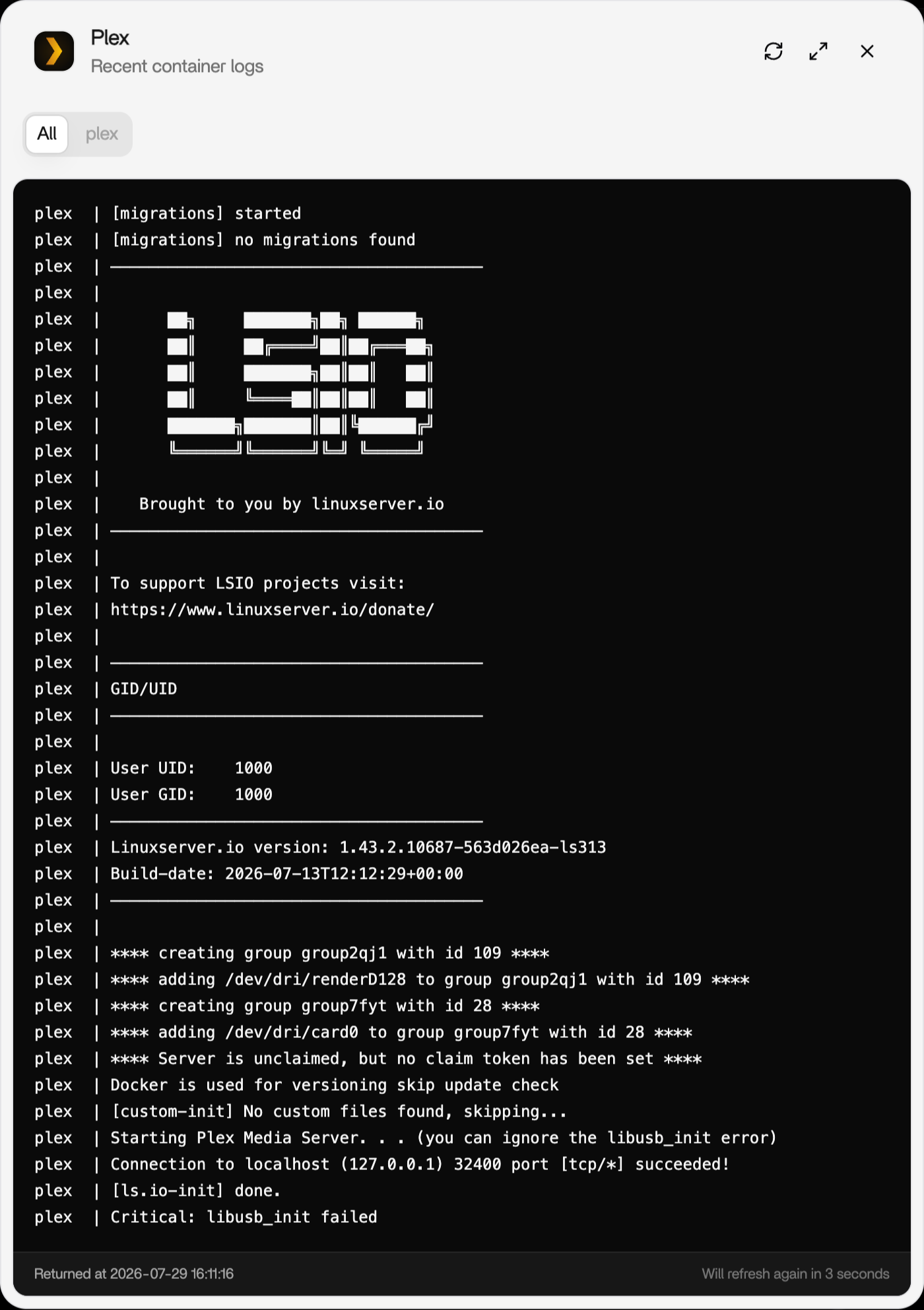
docker logs --tail 200 plex
Un container Plex LinuxServer funzionante dovrebbe raggiungere il servizio web interno sulla porta 32400.
Esegui il backup dei dati dell’app Plex prima della reinstallazione
I metadati di Plex contengono i database delle librerie, lo stato di visualizzazione, i poster e l’identità del server. Verifica la directory di configurazione Plex associata al container ed esegui un backup prima di eliminare o ricreare il container.
Usa il pacchetto corrente dell’App Store
L’attuale pagina Plex dell’App Store di ZimaOS indica la linea di rilascio aggiornata 1.43.2.
Verifica la mappatura del volume multimediale
Se Plex si avvia ma le librerie sono vuote, apri le impostazioni dell’app e verifica che il percorso multimediale dell’host sia ancora associato al percorso del container utilizzato da Plex. L’attuale guida alla configurazione di Plex illustra la procedura di archiviazione supportata.
Controlla separatamente i dispositivi GPU
I log della fonte mostrano che i permessi per /dev/dri/renderD128 e /dev/dri/card0 erano corretti. Se la riproduzione funziona ma la transcodifica non riesce, diagnostica la mappatura della GPU separatamente dall’errore YAML.
La guida hardware di Plex è utile per questo caso.
Verifica lo stato di associazione di Plex
I log della fonte mostrano un’esecuzione come già associata e un’altra come non associata. Se Plex si apre ma mostra lo stato errato del server o dell’account, verifica che il volume di configurazione persistente sia rimasto intatto e che tu stia accedendo all’account Plex corretto prima di rigenerare i token di associazione.
Controlla l’immagine del container dopo l’aggiornamento di ZimaOS
docker inspect plex --format '{{.Config.Image}}'Confronta l’immagine in esecuzione con quella del pacchetto corrente dell’App Store. Un aggiornamento corretto di ZimaOS non implica automaticamente che sia cambiata una vecchia immagine Plex fissata manualmente.
Ripristina i dati dell’app prima di ricostruire le librerie
Se hai eseguito il backup dei dati dell’app prima della disinstallazione, ripristina la directory di configurazione prima di concludere che i metadati della libreria siano andati persi. Aggiungere nuovamente terabyte di contenuti a un database Plex vuoto può avviare lunghe nuove scansioni e il download dei metadati, operazioni evitabili quando il database originale è intatto.
Domande frequenti
Devo disinstallare Plex per risolvere l’errore di 1.7.0?
Non prima di aver eseguito il backup dei dati dell’app. Nella versione 1.7.0, IceWhale ha avvertito che la disinstallazione poteva eliminare la cartella di configurazione.
Che cosa significava l’errore relativo al segnaposto br?
L’editor dell’app interpretava erroneamente il testo nel campo dei suggerimenti YAML; l’assistenza ha consigliato di rimuovere la voce <br>.
La versione 1.7.1 risolve questo tipo di problema?
Sì. Il changelog include correzioni per la compatibilità del salvataggio YAML e per l’eliminazione della configurazione dell’app.
Perché Plex è in esecuzione ma non compare alcun contenuto multimediale?
Controlla la mappatura del volume multimediale dall’host al container ed esegui una nuova scansione della libreria Plex.


