
In sintesi: l’NVMe era integro, ma non era montato in ZimaOS
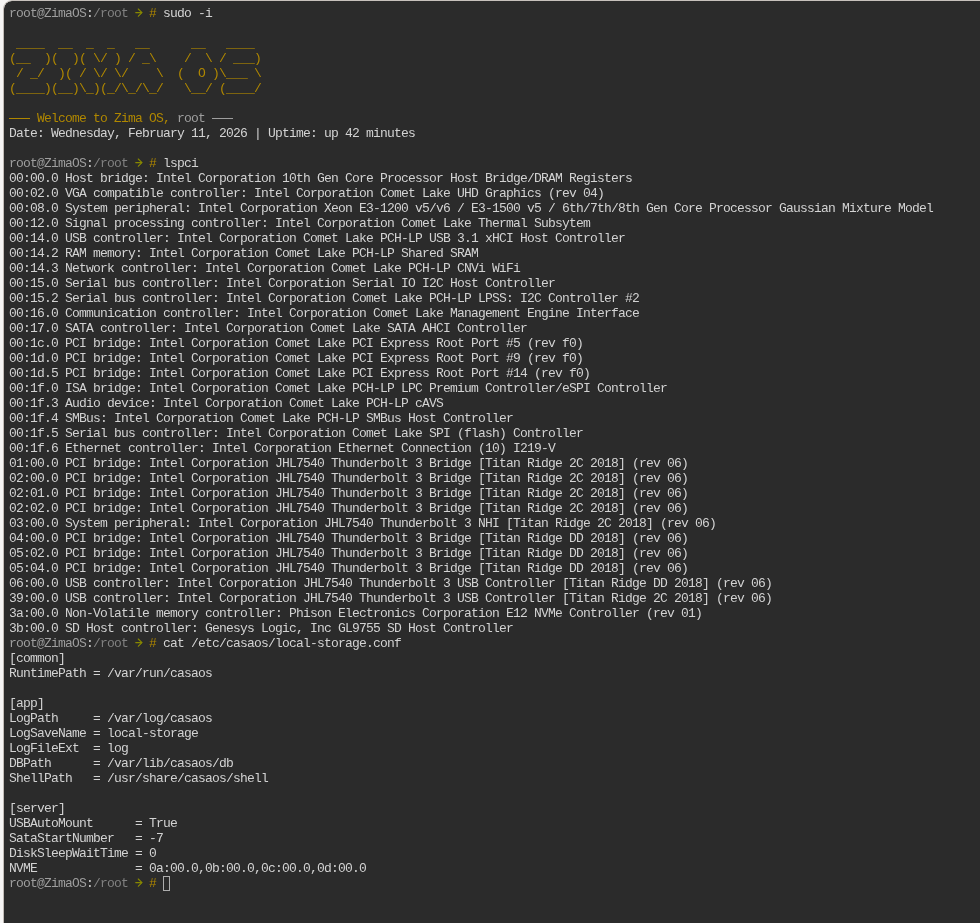
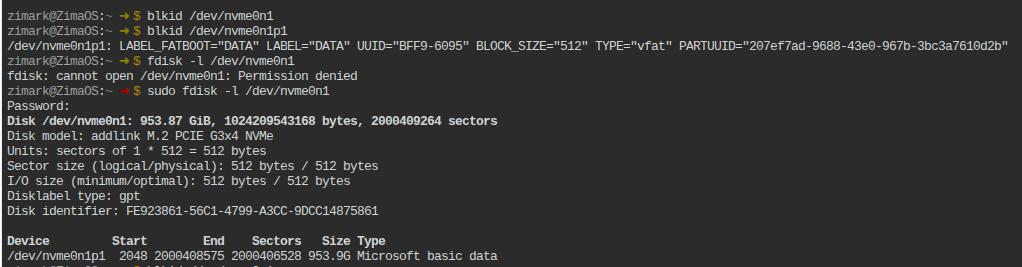
Il disco non era mai realmente scomparso. Il rilevamento PCI funzionava, lsblk mostrava /dev/nvme0n1, la partizione esisteva e i controlli successivi hanno confermato una GPT valida e un filesystem vfat leggibile. La soluzione consisteva nel creare il punto di montaggio sotto /DATA e montare lì la partizione esistente. Una volta montata, i file sono comparsi nell’app File di ZimaOS.
Verifica il disco prima di formattare qualsiasi cosa
Inizia dalle verifiche:
lsblk -o NAME,SIZE,FSTYPE,LABEL,MOUNTPOINTS
sudo blkid /dev/nvme0n1p1
sudo fdisk -l /dev/nvme0n1
Se il dispositivo, le dimensioni della partizione e il filesystem sembrano corretti, non cancellare il disco solo perché l’interfaccia web non lo elenca. Il manuale Linux di lsblk spiega la visualizzazione dei dispositivi a blocchi, mentre blkid è lo strumento adatto per le firme dei filesystem.

Perché /mnt non ha funzionato, mentre /DATA sì
ZimaOS utilizza una root squashfs di sola lettura. Per questo la creazione di /mnt/nvme-test non è riuscita, mostrando “Read-only file system”, anche se l’NVMe funzionava correttamente. Usa invece l’area dati scrivibile:
sudo mkdir -p /DATA/nvme-test
sudo mount /dev/nvme0n1p1 /DATA/nvme-test
ls /DATA/nvme-test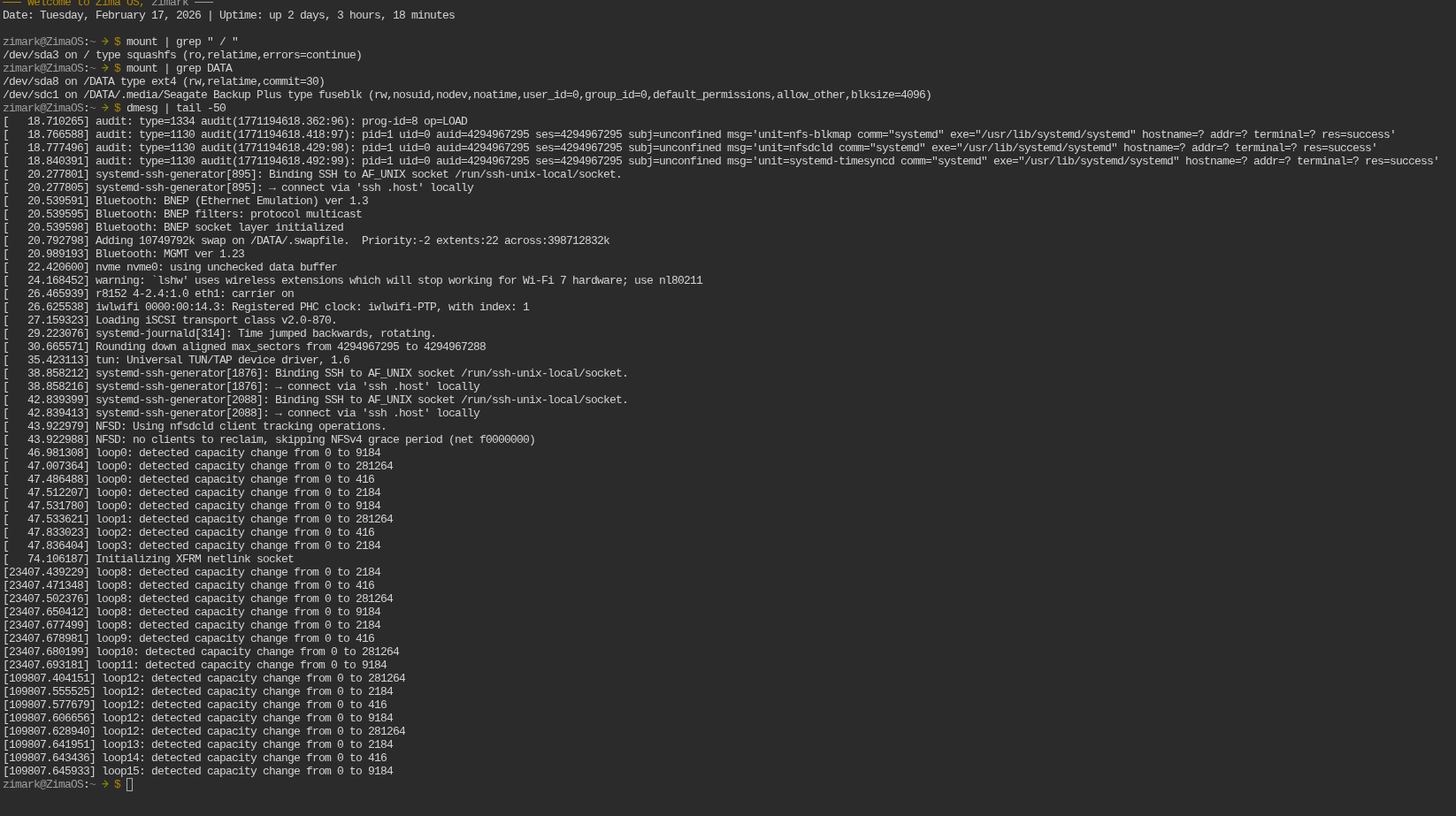
L’attuale guida alla configurazione dell’archiviazione di ZimaOS è il riferimento per l’archiviazione gestita tramite interfaccia. Un disco preesistente montato manualmente segue un percorso diverso: verifica quindi prima i file, poi decidi se migrarlo o reinizializzarlo.
Cosa insegna questo caso
“Non è nell’interfaccia di archiviazione” non significa “non è stato rilevato”. Distingui i vari livelli: controller → dispositivo a blocchi → partizione → filesystem → punto di montaggio → interfaccia. Questa sequenza evita supposizioni potenzialmente distruttive.
Per le configurazioni con esigenze elevate di archiviazione, la piattaforma di archiviazione ZimaCube 2 mostra l’attuale direzione dei NAS integrati, mentre la guida alla condivisione dei file NAS illustra il passaggio successivo, dopo che un disco è disponibile nel sistema.


