
Un'unità può essere perfettamente visibile in File di ZimaOS e tuttavia non essere disponibile come destinazione per lo spostamento delle immagini Docker o dei dati delle app. Questa distinzione ha causato gran parte della confusione nella discussione di dicembre 2025.
L'autore del post originale aveva collegato un SSD USB da 2 TB, che poteva esplorare in File, ma aveva notato che il controllo per la migrazione dei dati delle app era disabilitato. Le prime risposte della community presumevano che l'unità dovesse essere riformattata o inizializzata in modo diverso. I test successivi hanno smentito questa teoria e la risposta più autorevole è arrivata nel luglio 2026, quando IceWhale ha chiarito che, all'epoca, le unità USB non erano supportate come destinazioni per la migrazione dei dati delle app.
Come appariva il controllo di migrazione disabilitato
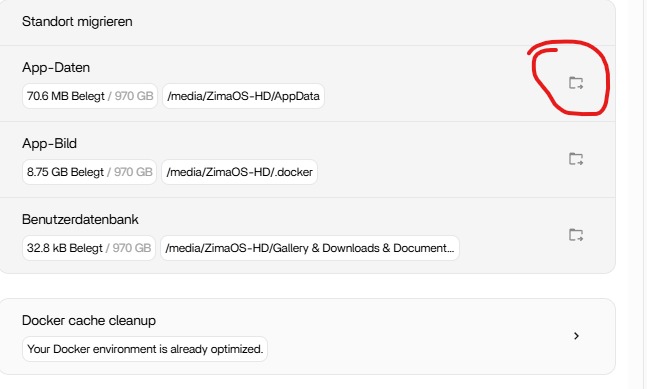
La visibilità in File non significa idoneità alla migrazione dei dati delle app
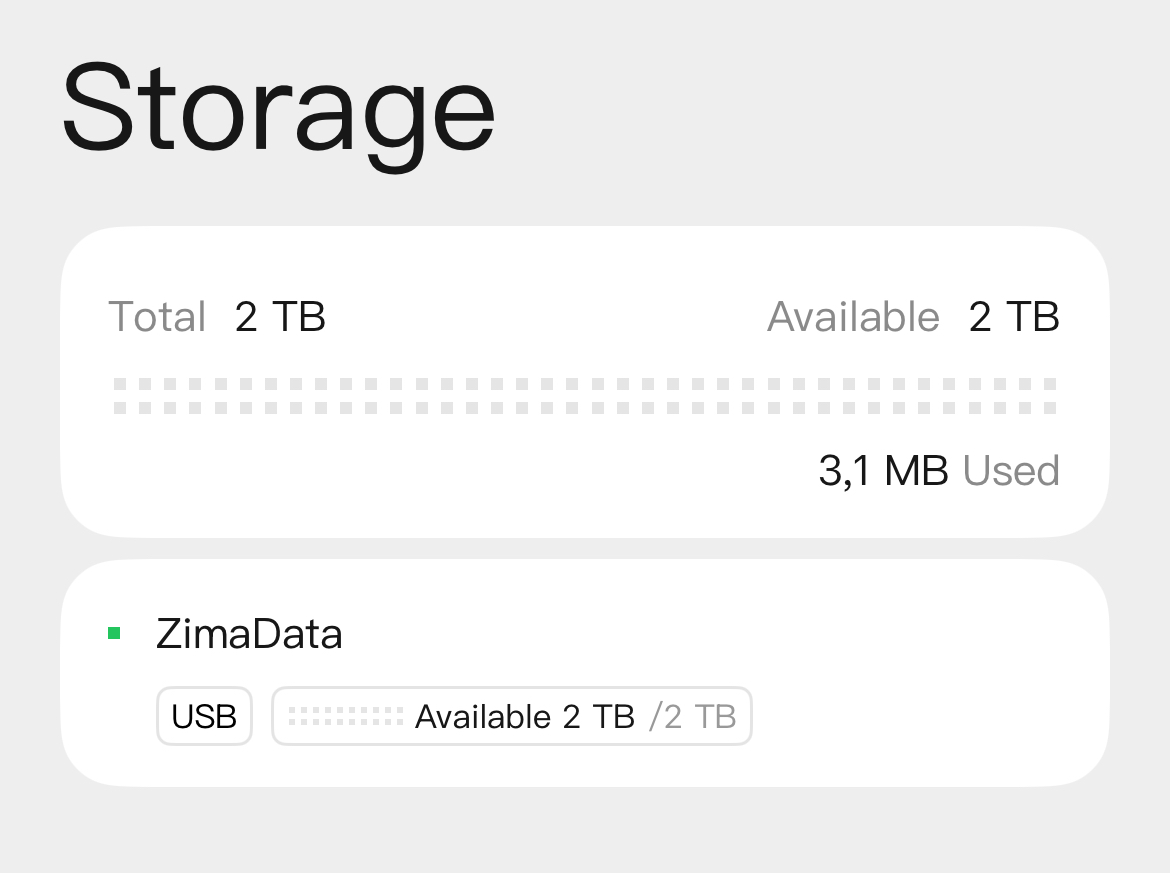
Il disco USB dell'utente compariva normalmente nell'interfaccia File e nel riepilogo Archiviazione:

La cancellazione dell'unità non ha risolto il problema
Le risposte della community suggerivano di rimuovere i metadati GPT, le firme del file system e le partizioni, così che ZimaOS potesse trattare il dispositivo come un nuovo disco gestito. L'autore del post originale ha provato queste soluzioni e ha riferito che non avevano risolto il problema. Un altro utente ha ripetuto tentativi simili di cancellazione in ZimaOS 1.6.1 e 1.6.2, ottenendo lo stesso risultato.
Poiché i comandi distruttivi di cancellazione del disco presenti nella discussione provenivano da partecipanti della community e non avevano risolto la limitazione sottostante, non dovrebbero essere promossi come procedura di ripristino. Non cancellare un disco solo per rendere cliccabile un pulsante di migrazione disabilitato.
IceWhale ha confermato la limitazione USB nel luglio 2026
Il 10 luglio 2026, 777-Spider ha fornito il chiarimento decisivo: l'unità interessata era collegata tramite USB e, all'epoca, ZimaOS non supportava le unità USB come destinazioni per la migrazione dei dati delle app. La stessa risposta ha specificato chiaramente che non si trattava di una limitazione legata a una funzionalità a pagamento di ZimaOS+.
Questa risposta ufficiale supera la precedente teoria della community secondo cui l'unità doveva semplicemente essere resa “raw” o inizializzata in un modo speciale.
ZimaOS continua a includere uno strumento integrato per la migrazione dei dati
Le istruzioni attuali di ZimaOS descrivono lo spostamento di immagini Docker, dati delle applicazioni e database degli utenti da Impostazioni > Migrazione dei dati a un altro spazio di archiviazione. Non specificano esplicitamente che ogni dispositivo USB sia una destinazione idonea per i dati delle app.
Usa il flusso di lavoro attuale per la migrazione dei dati per verificare quali destinazioni vengono effettivamente mostrate dalla versione installata. Non dedurre dal fatto che “lo spazio di archiviazione USB è utilizzabile” che l'USB debba essere accettato anche per la migrazione dei dati delle app.
La mappatura dei volumi per singola app può essere un'alternativa
In seguito, un utente ha trovato una soluzione alternativa per Nextcloud scaricando il file YAML dell'app, importandolo come app personalizzata e modificando la mappatura dei dati delle app sul lato host verso una cartella nello spazio di archiviazione esterno. Si trattava di una soluzione della community, non di una raccomandazione di IceWhale valida per ogni app.
Anche ZimaOS consiglia di decidere dove archiviare i dati delle app prima di riempire l'unità di sistema. La spiegazione di come le cartelle persistenti delle app vengono associate allo spazio di archiviazione reale è il punto di partenza più sicuro quando una singola app deve risiedere su un disco più capiente.
Domande frequenti sulla migrazione dei dati delle app in ZimaOS
Perché il pulsante di migrazione dei dati delle app è disabilitato anche se File riesce a vedere la mia unità USB?
Nella discussione originale, la risposta finale di IceWhale era che, all'epoca, l'USB non era supportato come destinazione per la migrazione dei dati delle app. L'accesso ai file e la migrazione dei dati delle app sono funzionalità separate.
La limitazione era causata da ZimaOS+?
No. 777-Spider ha specificato chiaramente che non era correlata a ZimaOS+ né a una funzionalità a pagamento.
Devo cancellare la mia unità USB per sbloccare la migrazione?
Non sulla base di questa discussione. Diversi tentativi distruttivi di cancellazione non hanno risolto la limitazione.
Posso ancora salvare i dati di una singola app su un altro disco?
Molte app Docker possono usare mappature dei volumi sul lato host verso un'altra posizione di archiviazione. Verifica attentamente i percorsi richiesti dall'app ed esegui un backup dei dati esistenti prima di modificarli.


