
Se Jellyfin si apre dalla dashboard di ZimaOS, ma il telefono o la TV non riescono a trovarlo sulla rete locale, il container Jellyfin potrebbe essere in buone condizioni, mentre la porta esposta sulla LAN o il protocollo di rilevamento potrebbero essere diversi da quelli previsti dal client Jellyfin. È questa la distinzione che ha risolto la confusione nella discussione della IceWhale Community dell'aprile 2026.
Il dettaglio più importante della discussione è che l'installazione di ZimaOS dall'App Store descritta non esponeva Jellyfin sulla porta host 8096. Mappava la porta 8097 sull'host ZimaOS alla porta 8096 all'interno del container Jellyfin. Un secondo problema riguardava il rilevamento automatico: Jellyfin si aspetta la porta 7359/UDP, mentre la community ha segnalato che all'epoca la definizione dell'app ZimaOS mostrava la porta 7359 come TCP. Si tratta di problemi separati, quindi occorre testare prima l'accesso diretto e poi il rilevamento.
Perché Jellyfin funziona dalla dashboard di ZimaOS ma non dalla LAN
L'autore del post originale riusciva ad aprire Jellyfin tramite la dashboard di ZimaOS, tuttavia un nmap la scansione non ha trovato la porta TCP 8096 e i client Jellyfin su telefono e TV non riuscivano a vedere il server. Questa combinazione può far pensare a un problema dell'ISP o del router, ma per l'accesso locale normalmente non è necessario inoltrare porte pubbliche. Il primo elemento da controllare è la mappatura delle porte Docker utilizzata dall'app ZimaOS installata.
Inizialmente, una risposta della community suggeriva di verificare una mappatura diretta come:
8096:8096Un altro partecipante ha quindi fornito il dettaglio specifico di ZimaOS rilevante per il pacchetto dell'App Store utilizzato nella discussione:
Host:      8097/TCP
Container: 8096/TCP
Con questa mappatura, eseguire la scansione o accedere alla porta host 8096 non verificherà l'interfaccia web di Jellyfin. Il test LAN corretto per quell'installazione è:
http://ZIMAOS_LAN_IP:8097Questo spiega anche perché l'apertura di Jellyfin dalla dashboard di ZimaOS potrebbe funzionare: la dashboard conosce già la porta host dell'interfaccia Web configurata per l'app.
Testa manualmente Jellyfin prima di risolvere i problemi di rilevamento
Da un telefono, laptop o altro dispositivo connesso alla stessa rete domestica, inserisci l'indirizzo LAN del server ZimaOS e la porta host effettiva mostrata nelle impostazioni dell'app Jellyfin. Per la configurazione dell'App Store descritta nella discussione, ciò significa:
http://192.168.x.x:8097Sostituisci 192.168.x.x con l'indirizzo IP LAN del sistema ZimaOS. Se questa pagina si carica, il servizio web Jellyfin è raggiungibile e il problema rimanente è probabilmente legato al rilevamento automatico o alla configurazione del client, non al container principale.
Se la pagina non si carica, apri le impostazioni dell'app Jellyfin in ZimaOS e verifica l'attuale mappatura della porta Web UI. Non dare per scontato che una definizione attuale dell'App Store utilizzi ancora esattamente la stessa porta host vista ad aprile 2026. I modelli delle app e le impostazioni di rete di ZimaOS possono cambiare tra una versione e l'altra.
Perché ZimaOS può usare la porta 8097 mentre la documentazione di Jellyfin indica 8096
Jellyfin utilizza 8096/TCP come porta HTTP predefinita. La documentazione ufficiale di Jellyfin sulla rete indica 8096/TCP per HTTP e 7359/UDP per il rilevamento dei client.
Docker consente all'host di esporre una porta esterna diversa mantenendo invariata la porta interna di Jellyfin. Una mappatura come:
8097:8096significa che i dispositivi sulla LAN si connettono a ZIMAOS_IP:8097, mentre il traffico viene inoltrato alla porta 8096 all'interno del container Jellyfin. Questo è un comportamento Docker valido; i due numeri di porta non devono necessariamente coincidere.
L'esempio ufficiale del container Jellyfin pubblica normalmente 8096:8096/tcp e 7359:7359/udp. ZimaOS può scegliere una porta Web UI diversa sull'host per evitare conflitti con un altro servizio. Pertanto, il valore importante per il telefono o la TV è la porta host attualmente mostrata da ZimaOS, non semplicemente il valore predefinito upstream.
Il rilevamento automatico di Jellyfin utilizza la porta 7359 UDP
L'ultima risposta nella discussione della community ha identificato un secondo dettaglio di configurazione: le impostazioni Docker di ZimaOS visibili all'epoca mostravano la porta 7359 come TCP, mentre Jellyfin definisce quella porta come UDP per il rilevamento dei client locali.
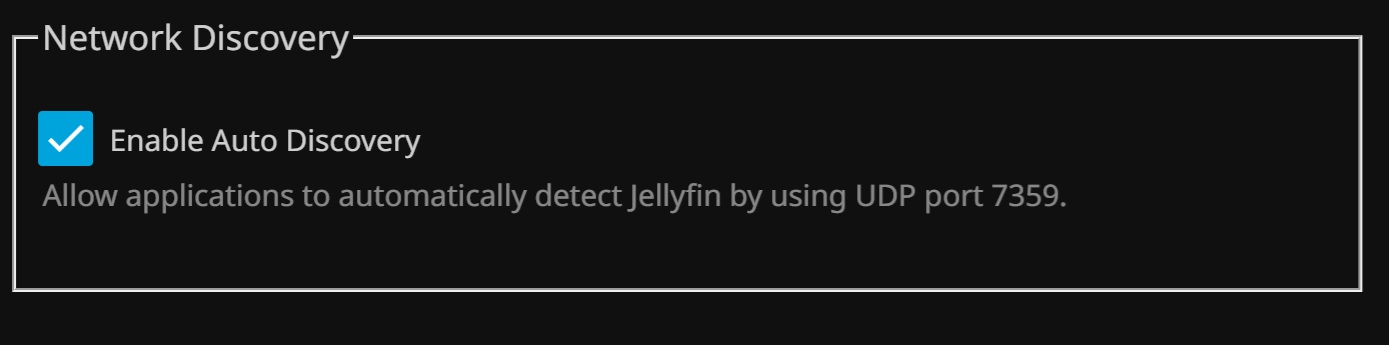
La documentazione attuale di Jellyfin conferma:
-
8096/TCP— servizio HTTP predefinito di Jellyfin all'interno di un'installazione standard. -
8920/TCP— servizio HTTPS opzionale, quando abilitato. -
7359/UDP— rilevamento del client Jellyfin sulla rete locale.
Se la definizione attuale dell'app Jellyfin in ZimaOS associa ancora 7359 a TCP, modifica quella mappatura per il rilevamento impostandola su UDP oppure ricrea la mappatura come 7359/UDP. Non modificare la mappatura dell'interfaccia web da TCP a UDP: HTTP sulla porta 8096 rimane TCP.
Aggiungi manualmente il server Jellyfin sul telefono o sulla TV
Il rilevamento automatico è comodo, ma non è necessario per usare Jellyfin. Se l'accesso diretto alla LAN funziona, aggiungi manualmente il server nel client Jellyfin utilizzando la porta host configurata da ZimaOS:
http://ZIMAOS_LAN_IP:8097Per un'installazione ZimaOS diversa, sostituisci 8097 con l'effettiva porta host dell'interfaccia Web mostrata nelle impostazioni dell'app.
Se l'indirizzo inserito manualmente funziona ma il rilevamento automatico non funziona, concentrati sulla porta 7359/UDP e sulla segmentazione della rete locale anziché reinstallare Jellyfin. I broadcast di rilevamento generalmente richiedono che client e server si trovino nella stessa sottorete locale raggiungibile; l'isolamento della rete Wi-Fi ospite, le regole VLAN o il filtraggio del firewall possono impedire il rilevamento anche quando l'accesso HTTP diretto è consentito.
Come verificare la mappatura delle porte di Jellyfin in ZimaOS
- Apri le impostazioni dell'app Jellyfin in ZimaOS.
- Trova la mappatura della porta dell'interfaccia Web o del container.
- Identifica la porta TCP dell'host mappata sulla porta del container Jellyfin
8096. - Prova
http://ZIMAOS_LAN_IP:HOST_PORTda un altro dispositivo della LAN. - Quindi controlla la mappatura del rilevamento per la porta
7359. - Verifica che 7359 utilizzi UDP, non TCP, se vuoi il rilevamento automatico sulla LAN.
- Riavvia l'app Jellyfin dopo aver modificato le impostazioni della rete Docker.
Se utilizzi un'installazione Docker personalizzata anziché il pacchetto del Negozio app di ZimaOS, la guida ufficiale al container Jellyfin mostra le mappature di riferimento upstream:
8096:8096/tcp
7359:7359/udp
Cosa significa se Nmap non riesce a vedere la porta 8096?
In questa discussione specifica, una porta host 8096 chiusa o assente non dimostrava che Jellyfin non fosse disponibile. Il pacchetto del Negozio app di ZimaOS segnalato dalla community utilizzava invece la porta host 8097. È quindi utile eseguire la scansione della porta effettivamente esposta da ZimaOS:
nmap -p 8097 ZIMAOS_LAN_IPSe le impostazioni attuali dell'app mostrano un'altra porta host, esegui la scansione di quella porta. Usalo solo come verifica per la risoluzione dei problemi della LAN; non è necessario esporre direttamente Jellyfin su Internet per consentire a un telefono o a una TV all'interno della casa di connettersi.
È necessario il port forwarding del router o dell'ISP per accedere localmente a Jellyfin?
No, non per i dispositivi che comunicano all'interno della stessa rete domestica. L'autore del post originale ha contattato l'assistenza dell'ISP, ma i sintomi descritti nella discussione riguardavano le porte locali di Docker e i problemi di rilevamento. Il port forwarding pubblico diventa un argomento separato solo quando vuoi intenzionalmente accedere a Jellyfin dall'esterno della rete domestica.
La guida di Jellyfin sul networking avverte che esporre una porta del servizio verso una rete più ampia aumenta il rischio. Limita questa procedura di risoluzione dei problemi inizialmente all'accesso LAN. Per l'accesso remoto, usa un reverse proxy configurato correttamente, una rete overlay privata o un'altra soluzione sicura per l'accesso remoto, invece di aprire porte senza comprenderne le implicazioni di sicurezza.
Checklist per la risoluzione dei problemi di Jellyfin sulla LAN di ZimaOS
- Conferma che Jellyfin sia in esecuzione e si apra dalla dashboard di ZimaOS.
- Apri le impostazioni dell'app e annota la mappatura attuale della porta Web tra host e container.
- Se mostra
8097:8096, connettiti ahttp://ZIMAOS_IP:8097, non la porta 8096. - Prova quell'indirizzo da un altro dispositivo sulla stessa LAN.
- Se l'accesso diretto funziona, aggiungi manualmente l'indirizzo nel client Jellyfin per dispositivi mobili o TV.
- Verifica che la porta di rilevamento 7359 di Jellyfin sia mappata come UDP.
- Assicurati che il telefono o la TV non siano isolati su una rete Wi‑Fi ospite o bloccati da una VLAN.
- Riavvia il container Jellyfin dopo aver modificato la configurazione delle porte.
- Solo dopo questi controlli, verifica le regole del firewall dell'host o una segmentazione di rete più complessa.
FAQ: Jellyfin non trovato su ZimaOS
Quale porta devo usare per Jellyfin su ZimaOS?
Usa la porta dell'interfaccia Web sul lato host mostrata nelle impostazioni dell'app Jellyfin di ZimaOS. Nella discussione della community dell'aprile 2026, l'installazione dall'App Store utilizzava la porta host 8097 mappata sulla porta interna di Jellyfin 8096. Non dare per scontato che ogni pacchetto successivo utilizzi la stessa porta host.
Perché Jellyfin indica la porta 8096 mentre ZimaOS usa la 8097?
8096 è la porta HTTP interna predefinita di Jellyfin. Docker può pubblicare quel servizio tramite una porta host diversa. La mappatura ZimaOS segnalata era 8097:8096, quindi i client LAN dovevano usare l'IP di ZimaOS più la porta 8097.
La porta 7359 di Jellyfin deve essere TCP o UDP?
UDP. La documentazione ufficiale di Jellyfin sul networking definisce la porta 7359/UDP per il rilevamento dei client locali. La community ha segnalato una configurazione dell'app ZimaOS in cui risultava impostata come TCP, cosa che può interferire con il rilevamento automatico.
Perché riesco ad aprire Jellyfin dalla dashboard di ZimaOS ma non dall'app per TV?
La dashboard può aprire l'interfaccia Web usando la porta configurata internamente da ZimaOS. Un'app per TV deve raggiungere l'indirizzo e la porta dell'host accessibili dalla LAN, mentre il rilevamento automatico dipende inoltre dal traffico di rilevamento UDP. Per questo, il solo accesso dalla dashboard non dimostra che il rilevamento sia configurato correttamente.
Posso usare Jellyfin senza il rilevamento automatico del server?
Sì. Inserisci manualmente l'indirizzo del server nel client Jellyfin. Per la mappatura riportata nella discussione, il formato è http://ZIMAOS_LAN_IP:8097. Usa la porta host attualmente configurata se è diversa.


