
Il tutorial della community riunisce in un unico luogo i principali percorsi di installazione e aggiornamento di ZimaOS. Copre un’installazione pulita su un nuovo dispositivo x64, l’installazione all’interno di una macchina virtuale, gli aggiornamenti automatici stabili, il canale beta e il metodo di aggiornamento dalla riga di comando.
La guida originale è stata pubblicata nell’ottobre 2025, quindi gli esempi specifici della versione devono essere letti come istruzioni storiche tratte da quell’articolo. I flussi di lavoro generali restano utili, mentre le immagini correnti, i numeri di versione e i comandi di aggiornamento devono essere sempre verificati nelle pagine più recenti di download e rilascio di ZimaOS.
Che cos’è ZimaOS?
L’articolo descrive ZimaOS come un sistema operativo progettato per case e studi. Combina archiviazione NAS, funzioni di cloud personale, servizi multimediali, applicazioni per la smart home e hosting di applicazioni tramite un’unica interfaccia.
La sua direzione di prodotto è riassunta come un sistema operativo NAS semplificato, focalizzato e aperto. L’obiettivo è rendere accessibile la gestione dei dati personali senza richiedere a ogni utente di configurare un ambiente NAS aziendale tradizionale.
Molti dispositivi Zima vengono forniti con ZimaOS già installato, ma il sistema operativo può essere installato anche su hardware x64 generico compatibile. Chi cerca una piattaforma x86 compatta e aggiornata può consultare il server single-board ZimaBoard 2.
Installare ZimaOS su un nuovo dispositivo x64
Il metodo di installazione fisica descritto nel tutorial della community inizia con quattro elementi: un dispositivo x64 di destinazione, un’unità USB con almeno 8 GB di capacità, balenaEtcher e la versione più recente di ZimaOS .img immagine. Nell’elenco del materiale necessario sono inclusi anche tastiera, mouse e monitor.
Scarica l’immagine corrente dalla pagina di download di ZimaOS. Apri balenaEtcher, seleziona il file .img scaricato, seleziona l’unità USB e usa Flash per scrivere l’immagine.
Inserisci l’unità USB preparata nel sistema di destinazione e accedi alle impostazioni del BIOS o dell’UEFI durante l’avvio. Imposta l’unità USB come prima opzione di avvio, salva le impostazioni del firmware e riavvia. Il dispositivo dovrebbe avviarsi nel programma di installazione di ZimaOS, dove le istruzioni visualizzate sullo schermo completano l’installazione.
Avviso sull’installazione: le FAQ del tutorial originale confermano che l’installazione di ZimaOS formatta l’unità di destinazione selezionata. Esegui il backup dei dati importanti prima di procedere e verifica il disco di destinazione prima di confermare l’installazione.
Installa ZimaOS su una macchina virtuale
Il tutorial presenta inoltre la virtualizzazione come un modo per provare ZimaOS tramite VMware, Proxmox VE, VirtualBox e piattaforme simili. Per questo percorso, scarica il file .iso di ZimaOS dalla pagina delle release di ZimaOS su GitHub.
Crea una nuova macchina virtuale e seleziona un tipo di sistema operativo Linux generico a 64 bit o compatibile con Debian. La sezione generale del post indica almeno 2 GB di RAM e 32 GB di spazio di archiviazione, quindi spiega di montare l’immagine ISO come CD o DVD virtuale e avviare la VM.
Dopo l’avvio dall’immagine ISO, l’installazione viene eseguita all’interno della macchina virtuale. Al termine, la VM si riavvia in ZimaOS. L’immagine ISO del programma di installazione dovrebbe quindi essere scollegata oppure spostata sotto il disco virtuale nell’ordine di avvio, così la VM non tornerà alla procedura di installazione.
Impostazioni VMware condivise nel tutorial
Le note su VMware sono più specifiche delle istruzioni generali per le macchine virtuali. Durante la procedura guidata per la creazione di una nuova macchina virtuale, il post della community consiglia di scegliere il flusso di lavoro avanzato personalizzato e selezionare Other Linux 6.x Kernel 64-bit.
Per la configurazione VMware, l’autore suggerisce più di 4 GB di RAM, 32 GB di spazio di archiviazione e quattro core del processore. Il tutorial consiglia inoltre un controller per disco virtuale SATA invece del controller SCSI predefinito.
Prima del primo avvio, apri le opzioni della VM e modifica il firmware da BIOS a UEFI. Il post include anche un tutorial per l'installazione di Proxmox VE separato e uno script della community per gli utenti che preferiscono questa piattaforma.
Aggiornamento automatico: il metodo consigliato
Il tutorial della community identifica il flusso di aggiornamento automatico integrato come il metodo più semplice e sicuro per effettuare l'upgrade. Quando è disponibile una release, ZimaOS scarica il pacchetto di aggiornamento in background.
Quando il pacchetto è pronto, sull'icona Impostazioni nell'area superiore sinistra dell'interfaccia di ZimaOS compare un piccolo punto rosso di notifica. Apri le Impostazioni e segui la richiesta di aggiornamento per completare l'upgrade.
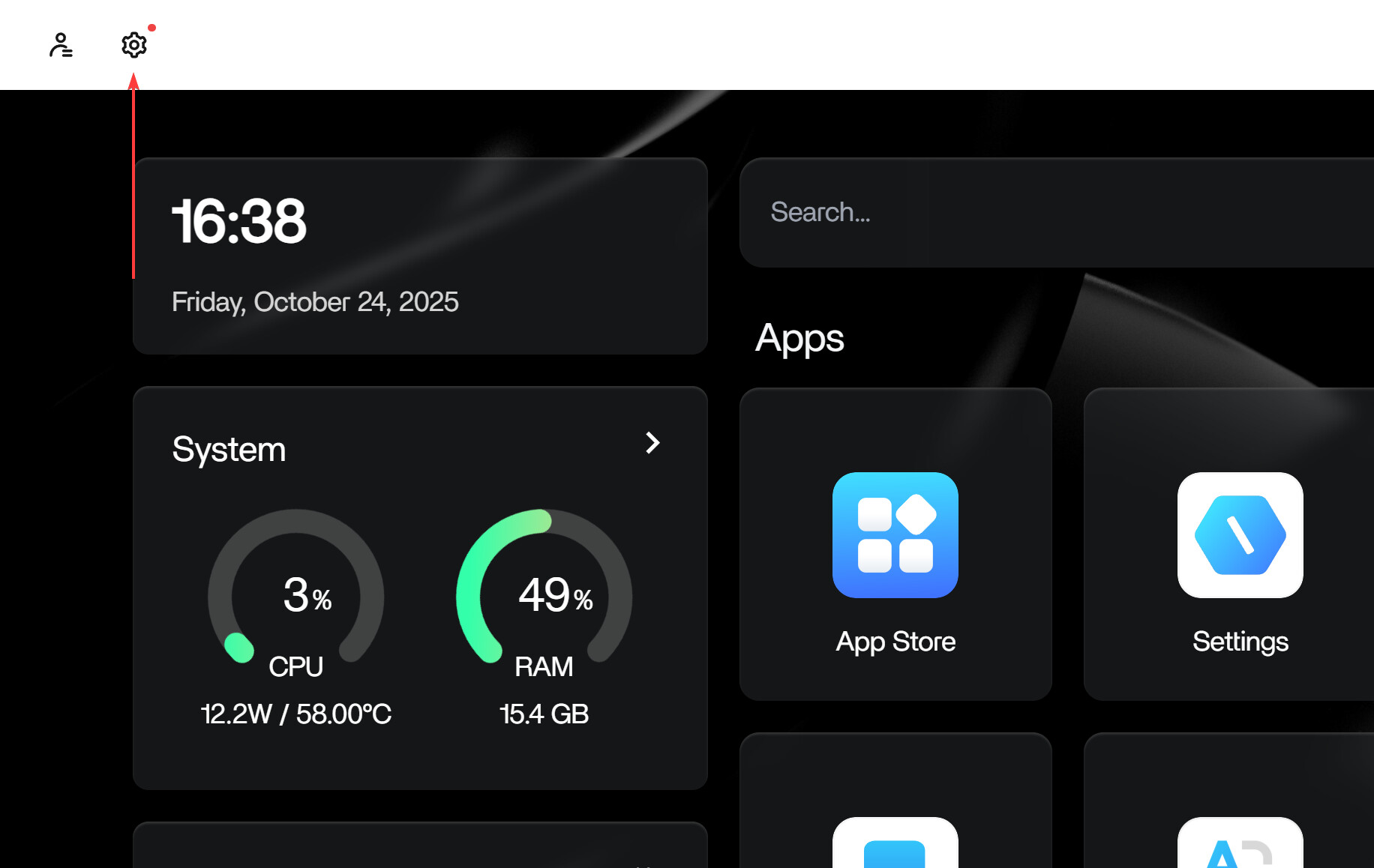
L'autore aggiunge un requisito operativo: mantieni il dispositivo connesso a una rete Internet stabile affinché il pacchetto di aggiornamento possa essere scaricato correttamente. Il post non descrive come forzare l'aggiornamento grafico prima che compaia la notifica.
Passare al canale beta di ZimaOS
Il secondo percorso di aggiornamento è pensato per gli utenti che vogliono provare le nuove funzionalità prima che raggiungano il canale stabile. Inizia abilitando la Modalità sviluppatore nelle impostazioni di ZimaOS.
Apri le opzioni sviluppatore, individua l'impostazione del canale di aggiornamento e seleziona Beta. Dopo la modifica del canale, ZimaOS dovrebbe rilevare la versione beta corrente e mostrare una richiesta di aggiornamento tramite lo stesso flusso generale di aggiornamento.
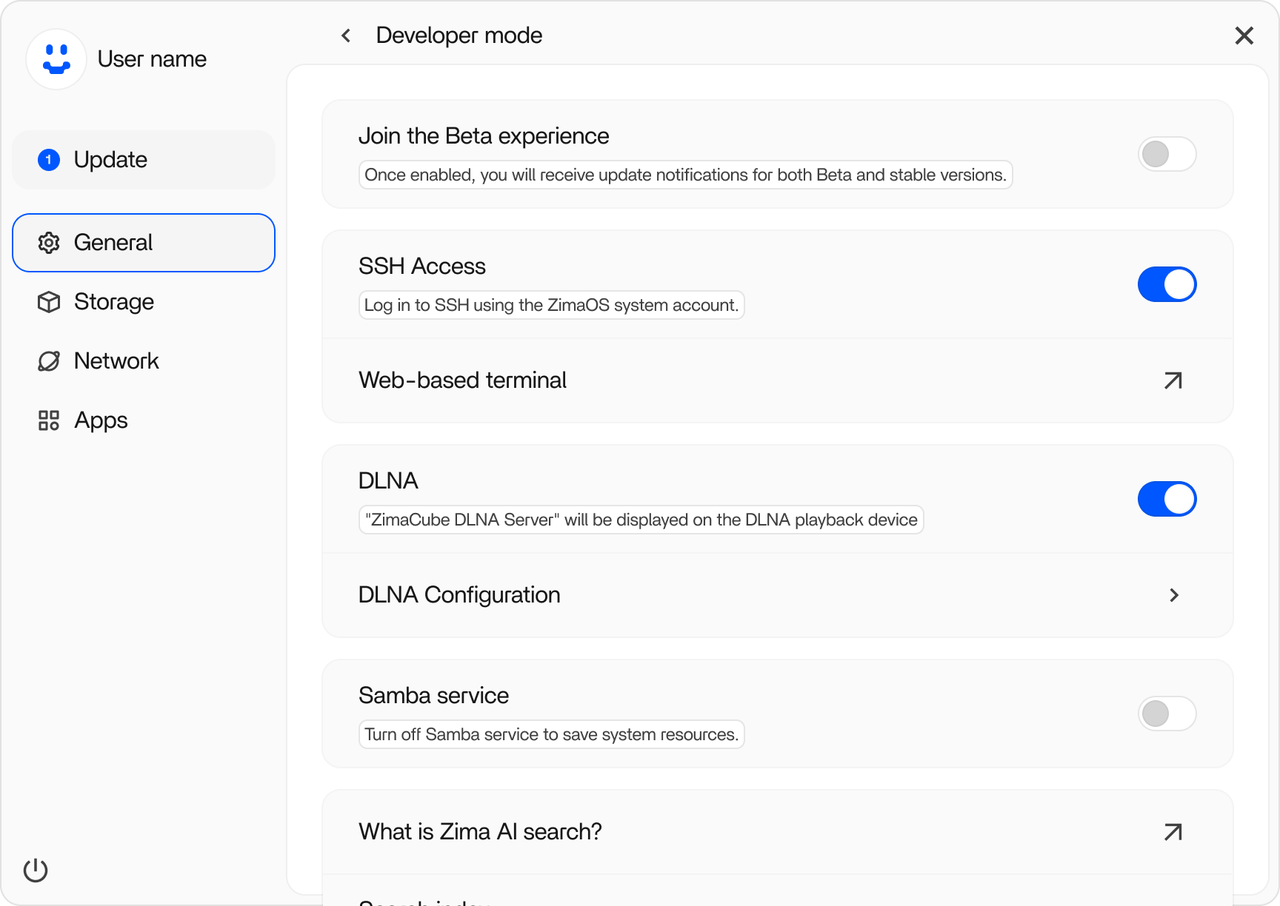
Il post presenta la versione beta come un percorso di test facoltativo, non come raccomandazione predefinita. Gli utenti che si affidano al server per dati o applicazioni importanti dovrebbero distinguere l'accesso anticipato alle funzionalità dal normale processo di aggiornamento stabile.
Forzare un aggiornamento tramite la riga di comando
Il terzo metodo è previsto nei casi in cui l'aggiornamento automatico non riesca o un utente esperto debba passare direttamente a una release specifica. Il tutorial indica di abilitare la Modalità sviluppatore e l'accesso SSH, quindi di usare SSH o il terminale web.
La sequenza di comandi condivisa nel post di ottobre 2025 era:
sudo -i

# Esempio storico: installare ZimaOS 1.5.0
curl -fsSL 'https://ota.zimaos.com/1.5.0' | sh

# Seleziona l'ultima release in base al canale stabile o beta
curl -fsSL 'https://ota.zimaos.com/' | sh
Specifico per la versione 1.5.0 Il comando è conservato qui perché faceva parte del tutorial originale; non deve essere considerato l'attuale destinazione consigliata. Verifica la versione attuale e il canale desiderato prima di eseguire uno script di aggiornamento remoto con privilegi root.
Il post riporta anche una regola di transizione per i sistemi meno recenti: quando la versione di ZimaOS installata è la 1.2.4 o precedente, lo script aggiorna prima il sistema alla versione 1.2.5 e poi prosegue. Secondo il tutorial, questo passaggio intermedio è integrato nello script e l'utente segue le istruzioni visualizzate.
Cosa consiglia il tutorial quando un aggiornamento non riesce
Le FAQ consigliano innanzitutto di controllare la connessione di rete. Ciò corrisponde alla sezione sull'aggiornamento automatico, che richiede una connessione stabile durante il download del pacchetto di aggiornamento.
Se la rete funziona ma l'aggiornamento grafico continua a non riuscire, il post consiglia il metodo dalla riga di comando descritto sopra. Poiché questo metodo utilizza l'accesso root e uno script remoto, verifica la versione di destinazione attuale prima di eseguirlo.
Se il problema persiste, il tutorial indirizza gli utenti al forum della community per ricevere assistenza. Una guida alla risoluzione dei problemi di installazione di ZimaOS separata può aiutare a organizzare le informazioni su USB, UEFI, archiviazione, avvio e rete prima di pubblicare un messaggio.
Domande frequenti sull'installazione e l'aggiornamento di ZimaOS
L'installazione di ZimaOS cancellerà il disco rigido di destinazione?
Sì. Il tutorial originale afferma che il processo di installazione formatta il disco di destinazione selezionato. Esegui il backup di tutti i dati importanti prima di iniziare.
Cosa devo fare se l'aggiornamento automatico non riesce?
Controlla prima la connessione di rete. Se la connessione è stabile, il tutorial suggerisce di utilizzare il metodo di aggiornamento dalla riga di comando e di chiedere aiuto alla community se il problema persiste.
Posso usare il Wi-Fi durante la configurazione iniziale?
Il tutorial della community non lo consiglia. Durante la configurazione iniziale è fortemente preferibile una connessione di rete cablata.
Quale immagine devo usare?
Il post utilizza l' .img immagine con balenaEtcher per un dispositivo fisico x64 e il .iso immagine come supporto di installazione virtuale per VMware, Proxmox VE, VirtualBox e piattaforme simili.
Devo passare al canale Beta per ricevere gli aggiornamenti?
No. L'aggiornamento automatico nel canale normale è il metodo consigliato. Il canale Beta è un'impostazione facoltativa della Modalità sviluppatore per testare build più recenti.


