
Se l’editor di testo Files di ZimaOS non mostra un pulsante Salva evidente, usa la scorciatoia da tastiera per salvare e verifica la notifica di conferma prima di chiudere il file. Su macOS, l’utente originale ha confermato che Command + S salvava le modifiche, anche se l’interfaccia grafica non mostrava un pulsante corrispondente.
È meglio considerarlo un problema di usabilità dell’editor di file, non un motivo per modificare per impostazione predefinita i file di configurazione tramite SSH. L’aspetto importante è confermare che la modifica sia stata effettivamente scritta su disco e capire quando sia necessario riavviare un’applicazione.
Come si presenta l’assenza del pulsante Salva
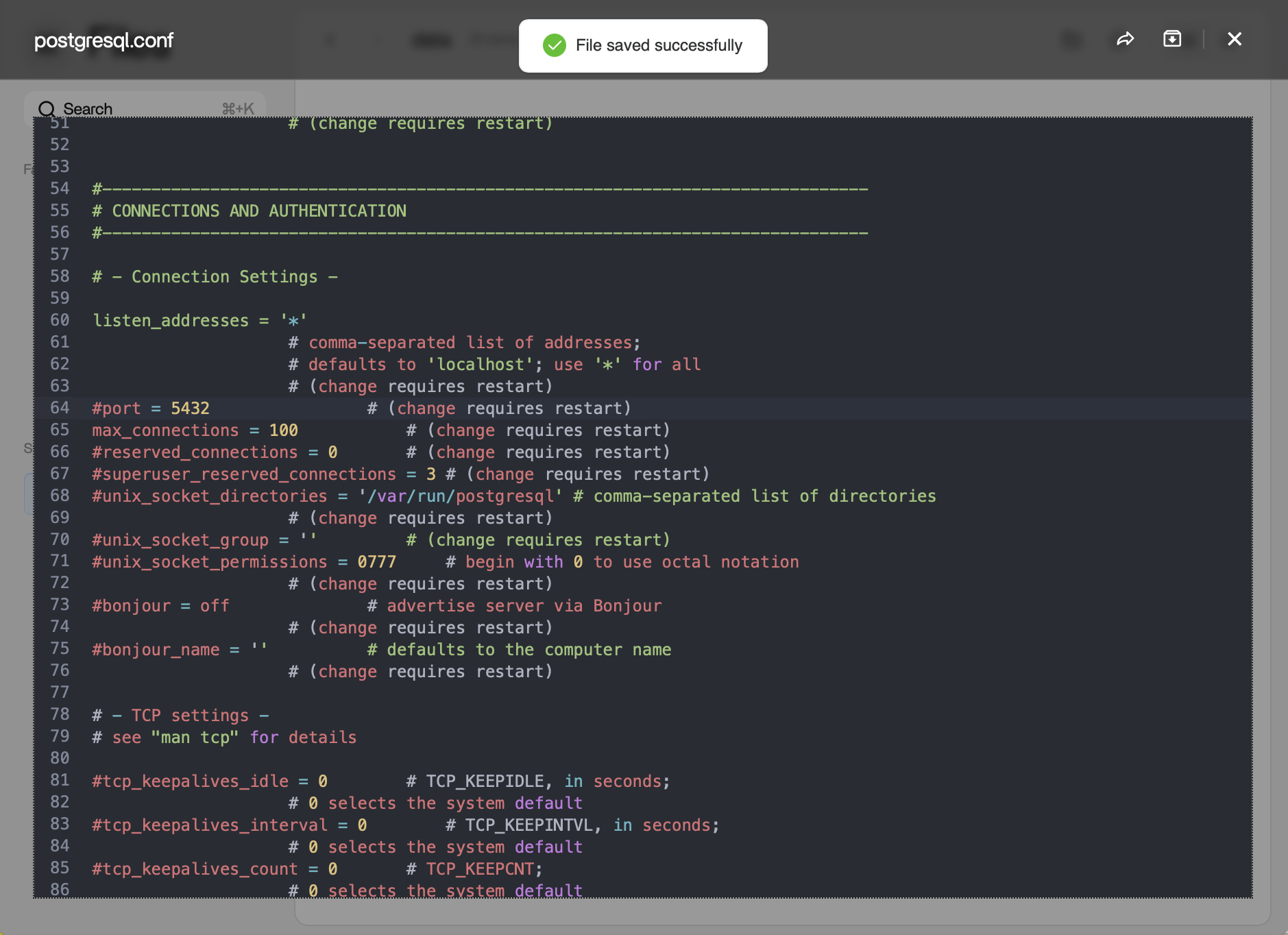
L’editor Files può aprire file di configurazione basati su testo, come .conf e .yaml. Nel caso originale, l’editor ha mostrato il messaggio “File salvato correttamente” dopo l’uso della scorciatoia da tastiera, anche se l’utente non riusciva a trovare un pulsante Salva dedicato.
Come salvare un file in sicurezza
Su macOS
Usa Command + S. Attendi un messaggio di conferma sullo schermo prima di chiudere l’editor.
Su Windows o Linux
Prova la scorciatoia convenzionale Ctrl + S. Poiché la discussione originale ha verificato solo la scorciatoia per macOS, conferma che l’editor attuale mostri un messaggio di salvataggio riuscito invece di presumere che la combinazione di tasti abbia funzionato.
Verifica che il file sia davvero cambiato
Dopo il salvataggio, chiudi e riapri il file in Files e verifica che la riga modificata sia ancora presente. Per i file di configurazione, questo semplice controllo dopo la riapertura è più affidabile che presumere che il browser non abbia intercettato la scorciatoia.
Se il file appartiene a un’applicazione Docker, ricorda che modificare il file e applicare la configurazione sono azioni separate. Alcuni servizi ricaricano automaticamente la configurazione, mentre altri richiedono il riavvio di un container o un comando di ricaricamento specifico dell’applicazione.
Fai attenzione ai problemi di sola lettura o di autorizzazione
Se l’editor apre un file ma il salvataggio non riesce, il problema potrebbe riguardare le autorizzazioni anziché l’assenza del pulsante. Controlla se il file si trova in un’area di archiviazione scrivibile dall’utente o in un volume dell’applicazione. ZimaOS protegge alcune parti del proprio livello di sistema e i file di configurazione nei percorsi di sistema protetti non dovrebbero essere modificati senza criterio.
Per i container dell’App Store, l’attuale guida all’archiviazione delle app di ZimaOS spiega dove vengono mappati i dati persistenti delle app nell’archiviazione.
Non modificare i file all’interno di un livello temporaneo del container
Le modifiche effettuate solo all’interno di un container in esecuzione possono scomparire quando il container viene ricreato o aggiornato. Preferisci modificare un file di configurazione mappato nell’archiviazione persistente oppure usa l’interfaccia delle impostazioni dell’applicazione.
La guida alla persistenza di Docker spiega perché il percorso dell’host è importante.
Cosa fare se il browser intercetta la scorciatoia
Un’estensione del browser, una scorciatoia del sistema operativo o un elemento della pagina attivo può intercettare Ctrl/Command + S. Fai clic prima all’interno dell’editor, apporta una modifica di prova innocua, usa la scorciatoia e osserva la notifica di salvataggio di ZimaOS.
Se la scorciatoia apre la finestra di dialogo “Salva pagina” del browser invece di salvare il file, annullala e prova un altro browser supportato o una finestra privata.
Perché sarebbe utile un comando per ricaricare dal disco
L’utente originale ha anche richiesto un pulsante “Ricarica dal disco”. È utile quando un altro processo modifica un file dopo che l’editor lo ha aperto. Senza una funzione di ricaricamento, aggiornare o riaprire il file è il modo più sicuro per evitare di sovrascrivere modifiche più recenti con una copia precedente presente nel browser.
Esegui il backup delle configurazioni importanti prima di modificarle
Prima di modificare una configurazione complessa di Compose, YAML, database o servizio, copia il file originale assegnandogli un nome di backup oppure copialo in un’altra cartella. In questo modo avrai un rapido punto di ripristino se un errore di sintassi impedisce l’avvio dell’applicazione.
Domande frequenti
Command + S funziona nell’editor Files di ZimaOS?
È stato verificato direttamente dall’utente originale su macOS. Nelle versioni attuali, conferma la notifica di salvataggio visualizzata sullo schermo, poiché il comportamento dell’interfaccia può cambiare tra una versione e l’altra.
Perché la mia applicazione ha ignorato la modifica salvata?
Il file potrebbe essere stato salvato correttamente, ma l’applicazione potrebbe richiedere un riavvio o il ricaricamento della configurazione. Consulta le istruzioni dell’applicazione originale.
Perché la modifica scompare dopo un aggiornamento dell’app?
Potresti aver modificato il file system temporaneo del container invece di un volume persistente. Sposta la configurazione in un percorso AppData mappato.
Devo modificare i file di sistema di ZimaOS con l’editor Files?
Solo quando la documentazione ufficiale lo richiede esplicitamente. ZimaOS protegge il proprio livello di sistema e modifiche arbitrarie ai file di sistema possono andare perse o causare problemi durante gli aggiornamenti.


