
Sì. L’attuale ZimaOS può esporre una cartella a una smart TV tramite il server DLNA integrato senza aggiungere quella cartella a Plex o Jellyfin. L’aggiornamento importante rispetto alla discussione del forum del 2024 è che l’attuale ZimaOS consente di configurare il percorso multimediale DLNA, invece di affidarsi esclusivamente a una cartella predefinita fissa.
È utile per la riproduzione semplice sulla LAN, ad esempio di registrazioni di lezioni o video personali, quando vuoi che la TV sfogli direttamente i file e non ti serve un’applicazione completa per la gestione della libreria multimediale.
Perché la vecchia discussione del 2024 era confusa
L’autore del post originale riusciva a vedere un dispositivo chiamato “Zimacube” da un televisore LG WebOS, dimostrando che il servizio DLNA era rilevabile, ma le cartelle previste erano vuote. Una risposta della community suggeriva di inserire i file nella cartella Media. In seguito, l’utente ha riferito che i file in /media/movies continuavano a non essere visibili e alla fine è passato a Jellyfin ed Emby.
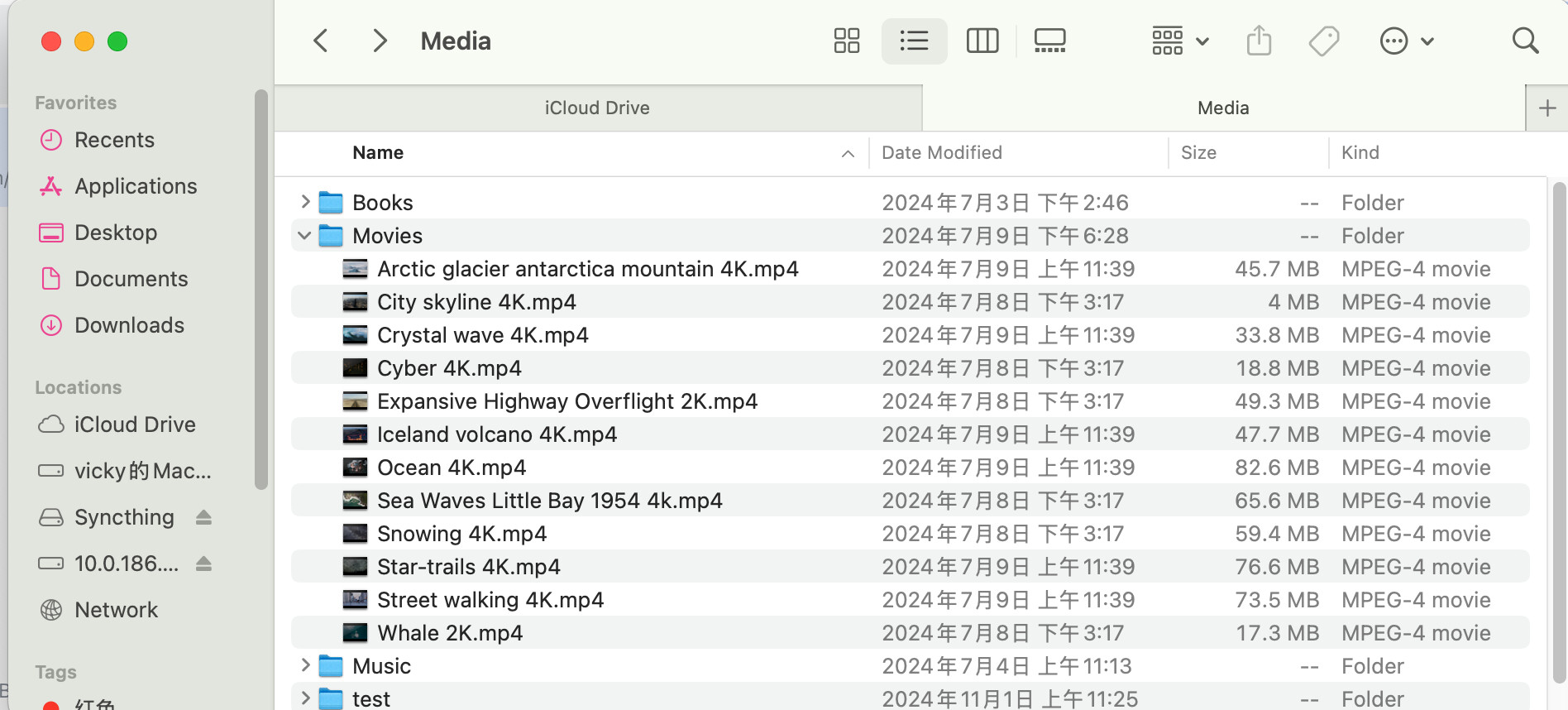
Poiché la discussione non è mai arrivata a una soluzione verificata per il DLNA integrato, il suggerimento di “spostare tutto nella cartella Media” non dovrebbe essere considerato una limitazione attuale.
Configurare il DLNA nell’attuale ZimaOS
L’attuale guida alla configurazione del DLNA di ZimaOS documenta la procedura attuale:
- Apri Impostazioni e attiva la Modalità sviluppatore.
- Attiva il DLNA.
- Apri Configurazione DLNA.
- Imposta, se desideri, il nome descrittivo.
- Scegli o modifica il percorso multimediale indicando la cartella di archiviazione che vuoi esporre.
- Salva la configurazione e assicurati che la TV sia connessa alla stessa LAN.
Il nome descrittivo predefinito potrebbe includere ancora “ZimaCube DLNA Server”, ma questo non significa che la funzionalità sia limitata all’hardware ZimaCube.
Usare una cartella separata senza aggiungerla a Plex
Poiché il percorso multimediale è configurabile, puoi indirizzare il DLNA a una cartella dedicata a video di corsi, clip di famiglia o altri file che non vuoi indicizzare con Plex/Jellyfin. Se vuoi mantenere separati i due flussi di lavoro, tieni questo percorso distinto dalle librerie delle applicazioni.
Se in seguito ti servono locandine, metadati, profili utente, streaming remoto o transcodifica, la guida a Plex e Jellyfin per il centro multimediale spiega quando un server multimediale completo diventa più utile del DLNA.
Se la TV vede il server ma non mostra alcun file
- Verifica che il percorso multimediale configurato contenga i file che ti aspetti.
- Controlla che la TV e il server ZimaOS si trovino sulla stessa LAN/VLAN raggiungibile.
- Prova un codec o contenitore comune supportato dal televisore.
- Riavvia il servizio DLNA dopo aver modificato il percorso e attendi il tempo necessario per il rilevamento e l’indicizzazione.
- Esegui un test da un secondo client DLNA per distinguere un problema del server da un problema di compatibilità della TV.
Il rilevamento DLNA e la visibilità dei file non garantiscono che ogni codec possa essere riprodotto su qualsiasi televisore.
In sintesi
La discussione del 2024 si è conclusa senza una soluzione integrata per il DLNA, ma l’attuale ZimaOS documenta ora un percorso multimediale configurabile. Puoi servire direttamente a una smart TV una cartella locale dedicata senza usare Plex o Jellyfin, purché la TV riesca a rilevare il server e a riprodurre il formato del file.


