
Se sposti Media, Documents, AppData o altre cartelle di ZimaOS su un'unità NVMe o HDD più capiente e Jellyfin sembra ancora cercare solo in ZimaOS-HD, il metodo di migrazione è importante. Il thread della community IceWhale dell'ottobre 2025 ha risolto il problema distinguendo due diverse operazioni di ZimaOS che gli utenti potevano facilmente confondere.
La funzione di migrazione nelle Impostazioni sposta i dati gestiti da ZimaOS e crea collegamenti simbolici di compatibilità in /DATA. La funzione Migra accessibile con il clic destro nell'app File sposta cartelle e file ordinari e produce un rapporto sulla migrazione, ma non crea tali collegamenti simbolici. L'autore del post originale aveva spostato Media tramite lo strumento di migrazione di File e aveva lasciato User Database su ZimaOS-HD; dopo aver migrato User Database tramite le Impostazioni, Jellyfin è riuscito a trovare le cartelle multimediali e l'autore ha confermato che il problema era stato risolto.
La configurazione di archiviazione originale di ZimaBoard 2
La configurazione della community utilizzava uno ZimaBoard 2 1664 con il sistema su ZimaOS-HD e un'unità NVMe aggiuntiva da 2 TB installata tramite una scheda di espansione PCIe. L'utente voleva che la piccola unità di sistema contenesse il sistema operativo, mentre i dati delle applicazioni e i contenuti dell'utente risiedessero sull'unità NVMe più capiente.
L'attuale percorso del prodotto è il server a scheda singola ZimaBoard 2.
ZimaOS aveva due diverse funzioni di migrazione
Zima-Giorgio ha chiarito la distinzione fondamentale:
- “Percorso di migrazione” nelle Impostazioni: sposta i dati gestiti da ZimaOS e crea collegamenti simbolici per la compatibilità.
- “Migra” nell'app File: sposta i file/le cartelle selezionati e fornisce un rapporto sull'attività di migrazione, ma non crea collegamenti simbolici.
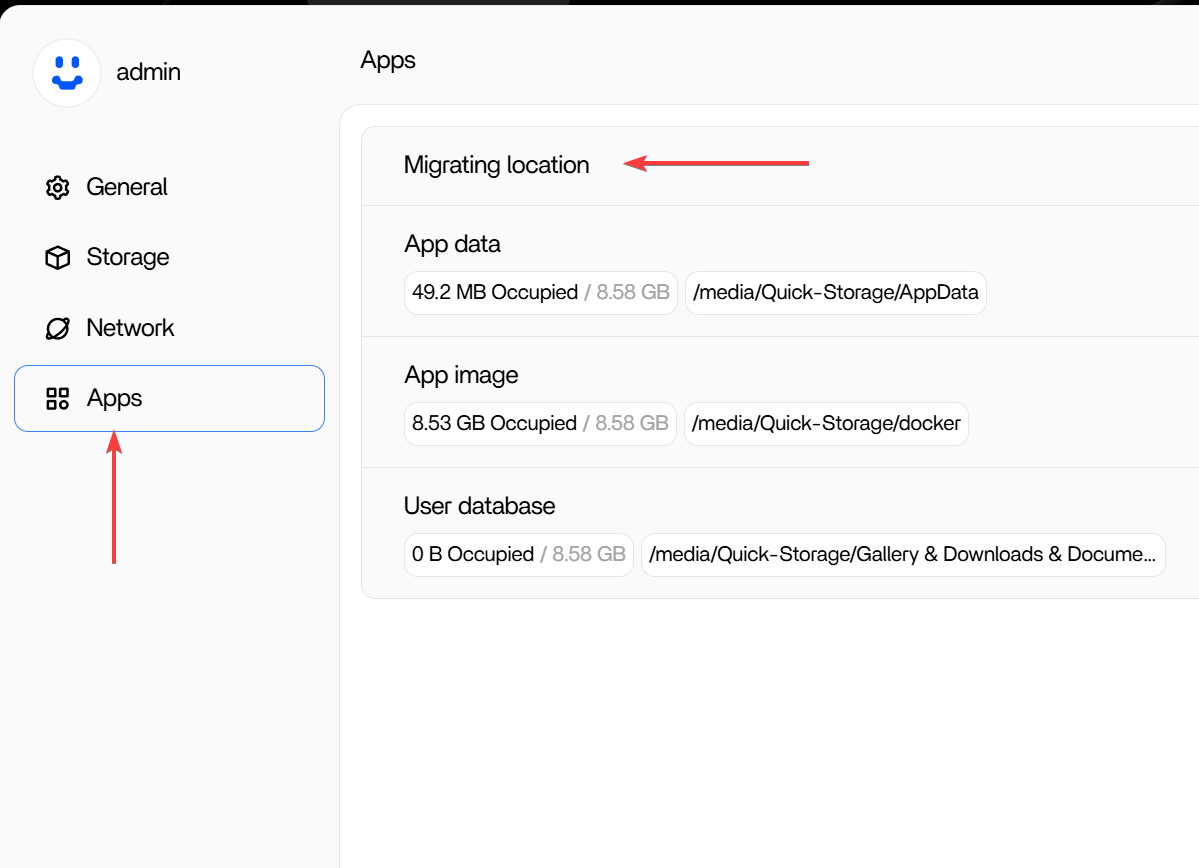
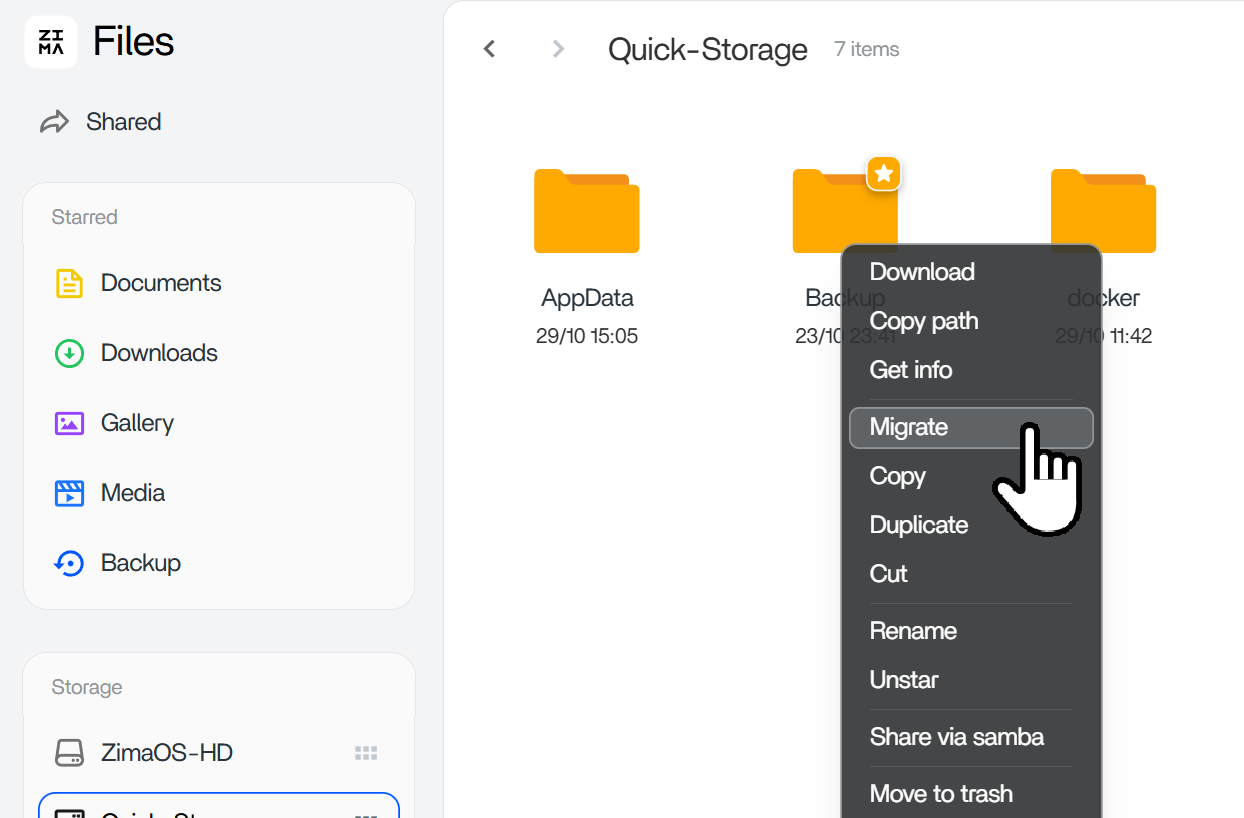
ZimaOS attuale utilizza una pagina dedicata alla migrazione dei dati
L'attuale guida alla migrazione dei dati di ZimaOS colloca questo flusso di lavoro in:
Impostazioni → Migrazione dei datiLe destinazioni di migrazione attuali includono Immagini Docker, Dati delle applicazioni Docker e Database utenti come Galleria, Download, Documenti, File multimediali e Backup.
La procedura attuale è Modifica posizione → scegli il nuovo spazio di archiviazione → Avvia migrazione. Usa questa interfaccia attuale invece di cercare le schermate esatte di Impostazioni > App del 2025.
Perché /DATA sembra ancora puntare a ZimaOS-HD
Dopo una migrazione gestita, ZimaOS mantiene riferimenti di compatibilità sotto /DATA. Questi sono collegamenti simbolici, comunemente chiamati collegamenti soft. Un'applicazione può continuare a fare riferimento a un percorso noto sotto /DATA anche se i dati reali si trovano su un altro disco.
Zima-Giorgio ha fornito questo comando per controllarli:
ls /DATA -al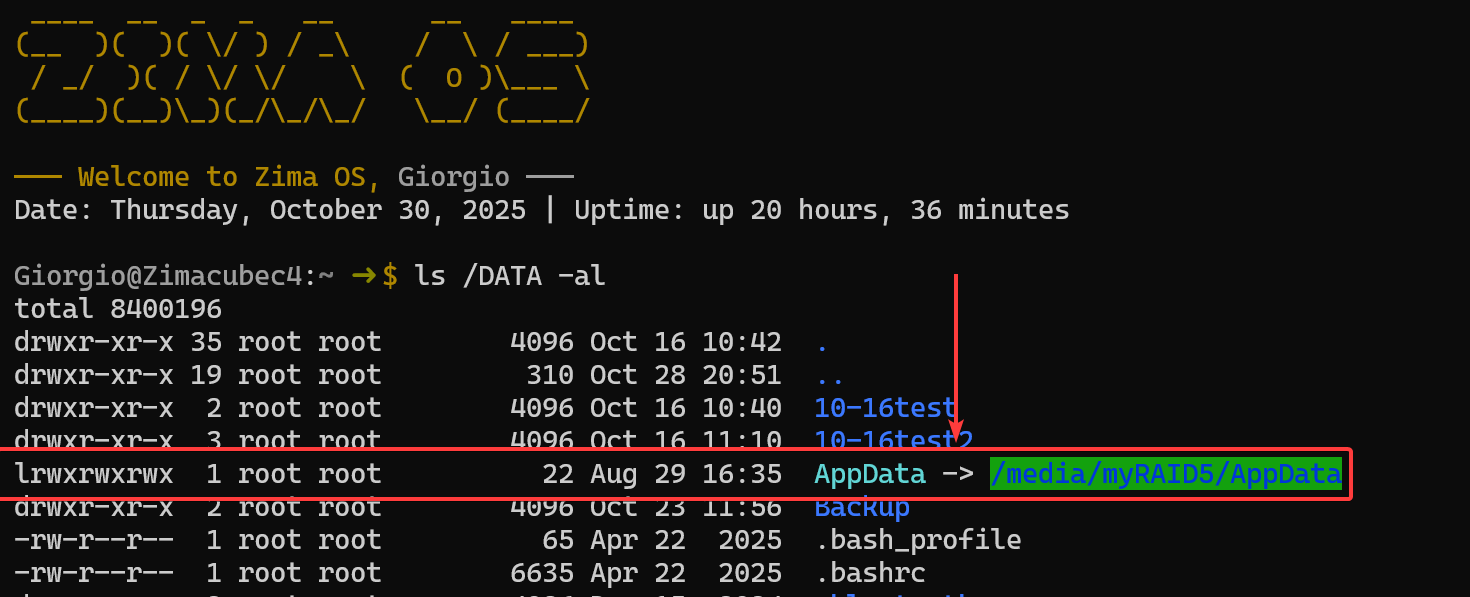
Un percorso AppData migrato può quindi apparire concettualmente così:
/DATA/AppData → /media/nvme/AppDataPerché l'app File faceva apparire la migrazione incoerente
L'autore originale ha notato che, dopo la migrazione, su ZimaOS-HD compariva ancora una cartella con lo stesso nome e che i file creati sull'NVMe non apparivano nella vecchia cartella. Alcune cartelle erano state spostate con l'app File invece che tramite il percorso di migrazione gestito che crea collegamenti simbolici.
Anche l'app grafica File non mostrava direttamente tutti i percorsi del sistema operativo, quindi l'autore riusciva a vedere una parte maggiore del filesystem reale dal terminale rispetto al browser del pannello di controllo.
La soluzione confermata dalla community
In seguito, l'autore del post originale ha spiegato esattamente cosa era andato storto:
- I dati delle app e l'immagine dell'app erano stati migrati tramite le Impostazioni.
- Il Database utenti era stato lasciato su ZimaOS-HD.
- I contenuti multimediali erano stati spostati utilizzando lo strumento di migrazione dell'app File, quindi non è stato creato alcun collegamento simbolico di compatibilità.
Dopo aver migrato il Database utenti sull'NVMe tramite le Impostazioni, Jellyfin è riuscito a trovare le cartelle multimediali. L'autore ha riferito esplicitamente che la procedura ha funzionato.
Procedura sicura attuale per spostare i dati delle app e degli utenti
- Aggiungi un HDD, SSD o NVMe interno idoneo e assicurati che ZimaOS lo riconosca.
- Apri Impostazioni > Migrazione dei dati.
- Scegli la categoria gestita che vuoi spostare.
- Fai clic su Modifica posizione.
- Seleziona lo spazio di archiviazione di destinazione.
- Avvia la migrazione e attendi che termini prima di apportare altre modifiche allo spazio di archiviazione.
- Verifica i dettagli della migrazione.
- Se un'app continua a comportarsi come se i dati si trovassero sul vecchio disco, controlla
/DATAi collegamenti simbolici e le mappature dei volumi Docker dell'app.
Verifica la destinazione reale nel terminale
ls -al /DATA
readlink -f /DATA/AppData
readlink -f /DATA/Media
Questi sono comandi di ispezione; non spostano né eliminano i dati.
Ricorda il livello dei percorsi del container Docker
Anche quando il percorso dell'host ZimaOS è corretto, Jellyfin viene eseguito all'interno di Docker. Un percorso dell'host come /DATA/Media può essere montato nel container come /Media. Jellyfin può esplorare solo i percorsi montati nel suo container.
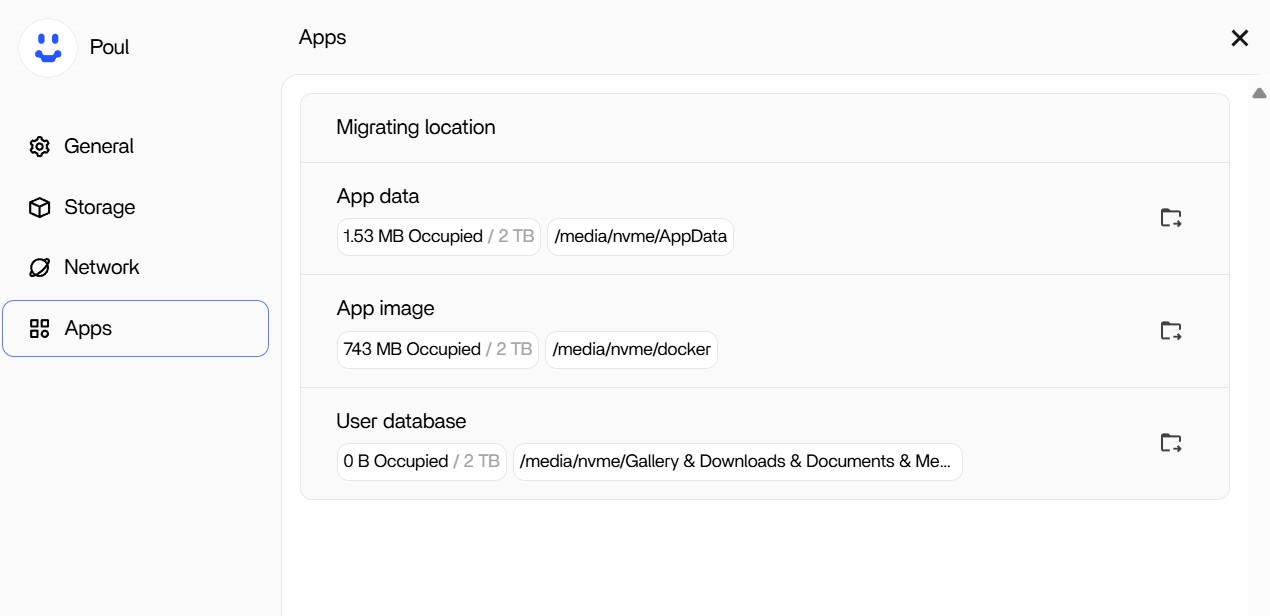
Layout storico delle Impostazioni
Il widget di archiviazione era un problema separato
Il post originale segnalava anche dati obsoleti sullo spazio utilizzato nel widget di archiviazione della dashboard fino al riavvio. Zima-Giorgio lo aveva riconosciuto come un problema noto all'epoca. Non confondere questo problema di visualizzazione con il problema dei percorsi di Jellyfin.
Checklist per la migrazione di ZimaOS e i percorsi delle app
- Stabilisci se stai spostando dati ZimaOS gestiti o file ordinari.
- Usa l'attuale Impostazioni > Migrazione dati per le immagini Docker, i dati delle applicazioni Docker o i database utenti.
- Non aspettarti che il comando Migra delle cartelle nell'app File crei
/DATAcollegamenti di compatibilità. - Dopo la migrazione, controlla
ls -al /DATA. - Usa
readlink -fper confermare la destinazione effettiva. - Controlla la mappatura dei volumi da host a container Docker dell'applicazione.
- Ricorda che il browser di Jellyfin vede i percorsi del container, non percorsi arbitrari dell'host.
- Non eliminare manualmente le vecchie cartelle finché non hai verificato la migrazione e il comportamento delle applicazioni.
Domande frequenti sulla migrazione dati di ZimaOS
Perché Jellyfin fa ancora riferimento a /DATA dopo la migrazione?
È intenzionale. La migrazione gestita di ZimaOS crea collegamenti simbolici, così le applicazioni possono continuare a usare percorsi compatibili /DATA percorsi mentre i file reali si trovano su un'altra unità.
Il comando Migra dell'app File è la stessa cosa della Migrazione dati?
No. Il comando di migrazione dell'app File sposta cartelle e file; la Migrazione dati gestita crea la struttura dei percorsi di compatibilità utilizzata dai dati gestiti da ZimaOS.
Come posso vedere i collegamenti simbolici?
Usa ls -al /DATA. La destinazione mostrata dopo la freccia è la posizione di archiviazione effettiva.
Che cosa ha risolto effettivamente il problema originale di Jellyfin?
L'autore ha migrato il database utenti su NVMe tramite il percorso di migrazione gestito dalle Impostazioni. Jellyfin ha quindi trovato le cartelle multimediali e l'autore ha confermato che la configurazione funzionava.
Dove si trova questa impostazione nell'attuale ZimaOS?
La documentazione attuale colloca il flusso di lavoro in Impostazioni > Migrazione dati.


