
Usa l’interfaccia Web di ZimaOS per le normali modifiche alla porta
Il tutorial ufficiale della community indica che, normalmente, la porta del dashboard di ZimaOS dovrebbe essere modificata dall’interfaccia Web. La procedura CLI riportata di seguito è pensata per situazioni di emergenza o recupero, ad esempio quando la porta è stata modificata accidentalmente o una modifica intenzionale ha reso il dashboard irraggiungibile.
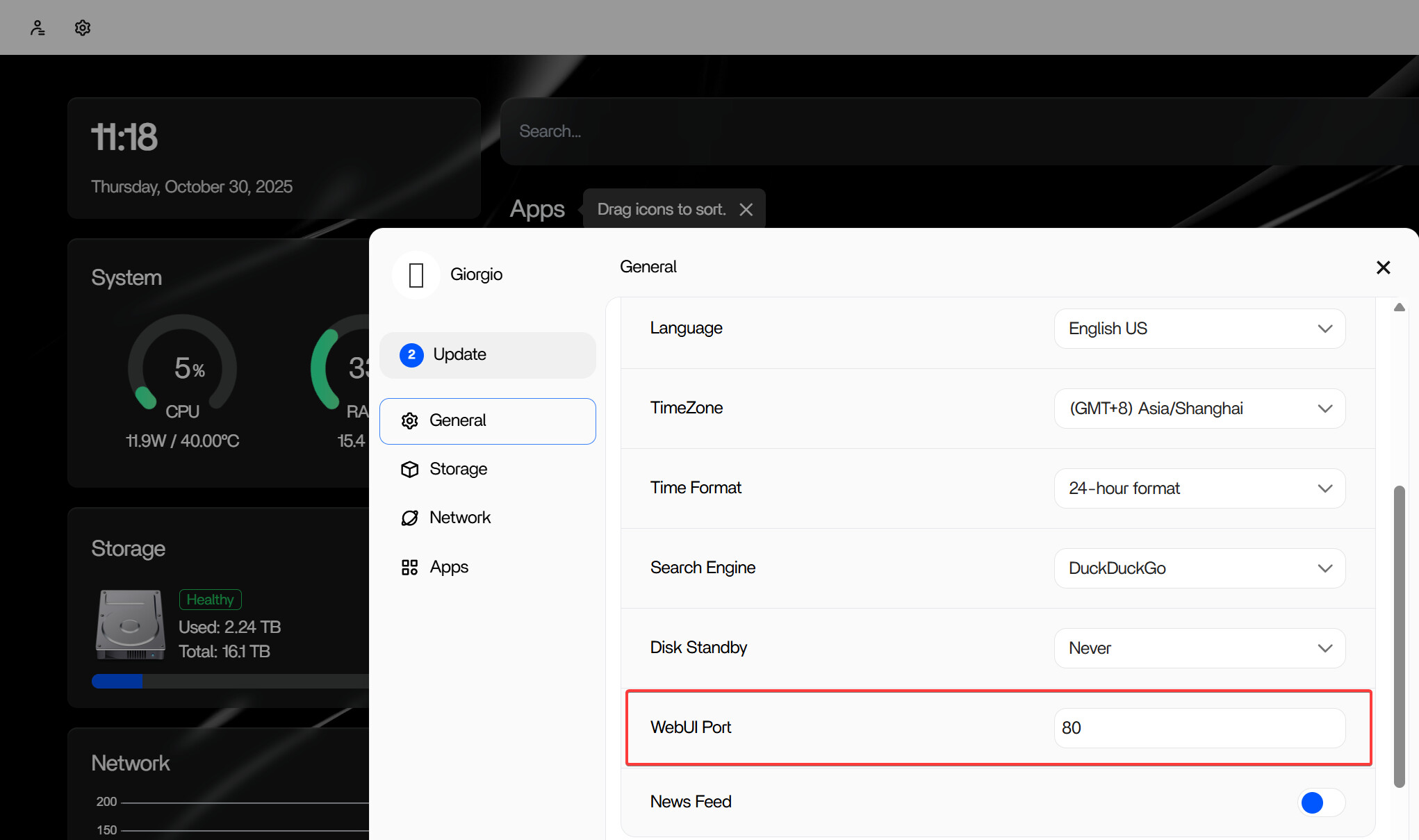
Quando è utile il metodo di recupero tramite CLI
Il tutorial identifica due casi comuni: la porta del dashboard è stata modificata per errore oppure è stata cambiata intenzionalmente e la nuova configurazione non funziona più come previsto. L’obiettivo del recupero è la porta 80, così da ripristinare l’accesso al dashboard di ZimaOS.
Questo tutorial è stato pubblicato ad aprile 2025. I percorsi di configurazione e i nomi dei servizi possono cambiare nelle versioni successive, quindi verifica il comportamento attuale nella pagina attuale di ZimaOS prima di utilizzare questa procedura storica di recupero su una versione sostanzialmente più recente.
Reimposta la porta del dashboard dalla CLI locale
Questa procedura modifica un file di configurazione del sistema e riavvia un servizio ZimaOS. Annota l’impostazione attuale prima di modificarla e assicurati di aver eseguito il backup dei dati importanti prima di effettuare operazioni di recupero a livello di sistema.
1. Collega una tastiera e un monitor
Il tutorial inizia con l’accesso fisico diretto alla macchina ZimaOS. Collega una tastiera e un monitor per poter lavorare localmente anche quando il dashboard non è disponibile in rete.
2. Apri la CLI e passa a root
Premi Alt + F3 per passare all’interfaccia della riga di comando, accedi e quindi ottieni i privilegi di root:
sudo -i3. Apri la configurazione del gateway
Usa l’editor VI per aprire il file di configurazione del gateway:
vi /etc/casaos/gateway.iniIndividua la riga che definisce la porta del dashboard. Il tutorial utilizza un valore modificato come:
port = 8080Reimpostala su:
port = 80Per salvare il file in VI, premi Esc, digita :wq e premi Invio.
4. Riavvia il servizio gateway di ZimaOS
Applica la modifica alla configurazione riavviando il servizio gateway:
systemctl restart zimaos-gateway.serviceDopo il riavvio del servizio, prova ad aprire nuovamente il dashboard utilizzando la porta ripristinata.
Perché in questo tutorial viene utilizzata la porta 80
La guida al recupero reimposta specificamente il dashboard sulla porta 80, considerata un valore noto per ripristinare l’accesso. Questo non significa che ogni installazione debba utilizzare permanentemente la porta 80; una volta ripristinato l’accesso, la gestione ordinaria della porta dovrebbe essere eseguita tramite l’interfaccia Web descritta nel tutorial.
Domande frequenti
Devo usare la CLI ogni volta che voglio modificare la porta del dashboard di ZimaOS?
No. Il tutorial presenta esplicitamente l’interfaccia Web come metodo normale e la procedura CLI come opzione di emergenza o recupero.
Quale file di configurazione modifica il tutorial?
La procedura di aprile 2025 modifica /etc/casaos/gateway.ini. Poiché si tratta di un percorso di sistema specifico per la versione, verificalo prima di applicare lo stesso passaggio a una versione più recente di ZimaOS.
Quale servizio viene riavviato dopo la modifica della porta?
Il tutorial riavvia zimaos-gateway.service tramite systemctl, in modo che la nuova configurazione del gateway possa diventare effettiva.
Cosa devo fare se il dashboard continua a non caricarsi?
Il tutorial originale non fornisce una procedura diagnostica più approfondita dopo il riavvio del gateway. Evita di modificare ripetutamente impostazioni di sistema non correlate; verifica invece le indicazioni di ZimaOS specifiche per la tua versione e richiedi assistenza fornendo la porta esatta, la configurazione e lo stato del servizio che hai rilevato.


