
Il tutorial originale del 2024 presentava tre modi per accedere alla riga di comando di ZimaOS: una tastiera e un display collegati direttamente, SSH e l'app ttydBridge. L'attuale ZimaOS espone anche la Modalità sviluppatore e un terminale basato sul browser, quindi il percorso di accesso più sicuro è ora più chiaro di quanto suggerisse l'articolo storico.
Usa la riga di comando solo quando l'interfaccia Web non può eseguire l'operazione o quando una procedura ufficiale lo richiede. ZimaOS protegge gran parte del filesystem di sistema in modalità di sola lettura; i dati degli utenti e delle app si trovano normalmente in /DATA.
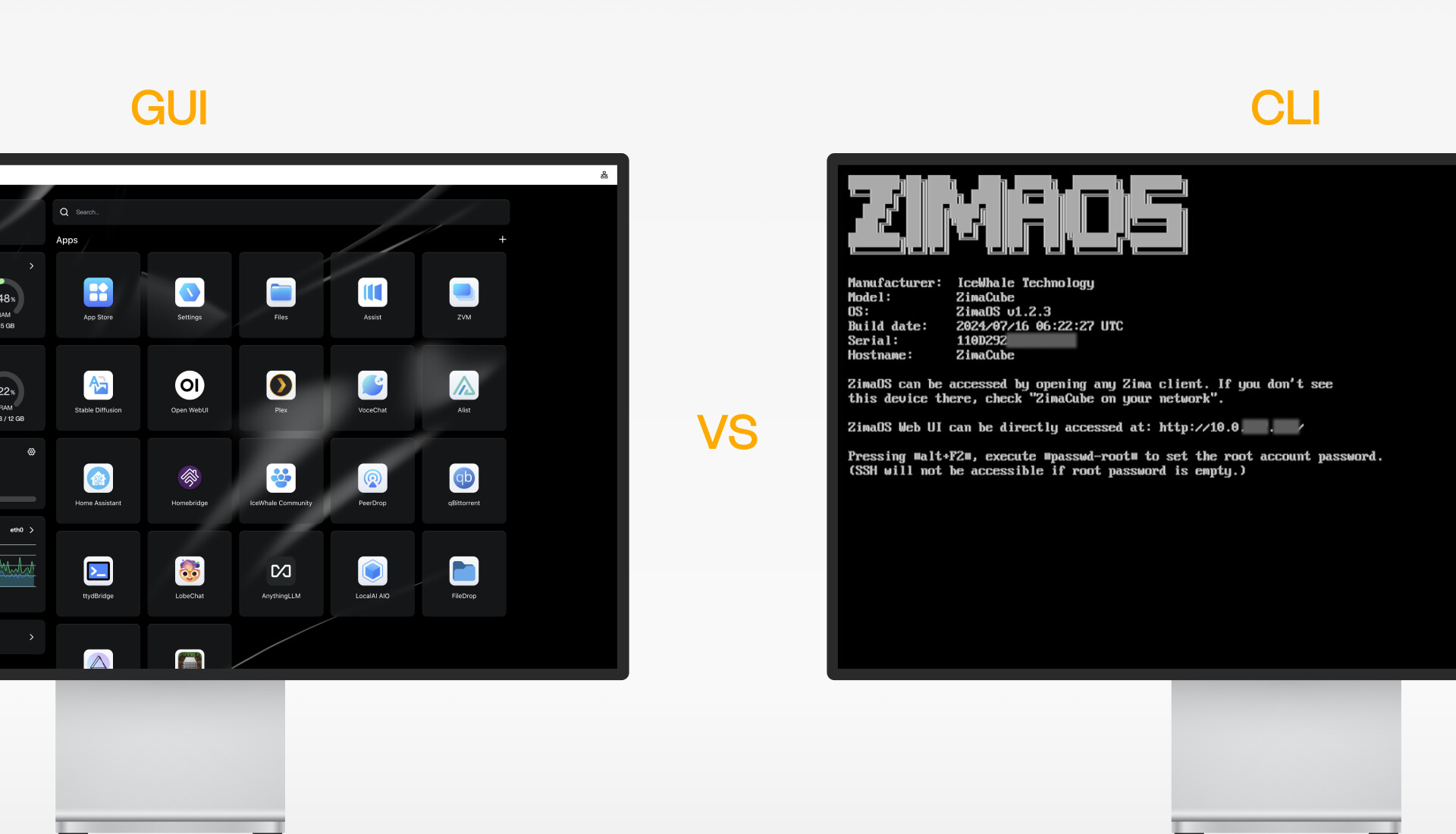
GUI e CLI svolgono compiti diversi
Metodo 1: usare il terminale attuale basato sul Web
Apri Impostazioni → Generale → Modalità sviluppatore, abilita l'accesso SSH se necessario e apri il terminale basato sul Web. Accedi con l'account e la password di ZimaOS. La documentazione attuale di ZimaOS utilizza questo flusso basato sull'account nelle istruzioni del terminale in Modalità sviluppatore.
Passa a root solo per un'operazione che lo richiede:
sudo -iMetodo 2: usare una tastiera e un display
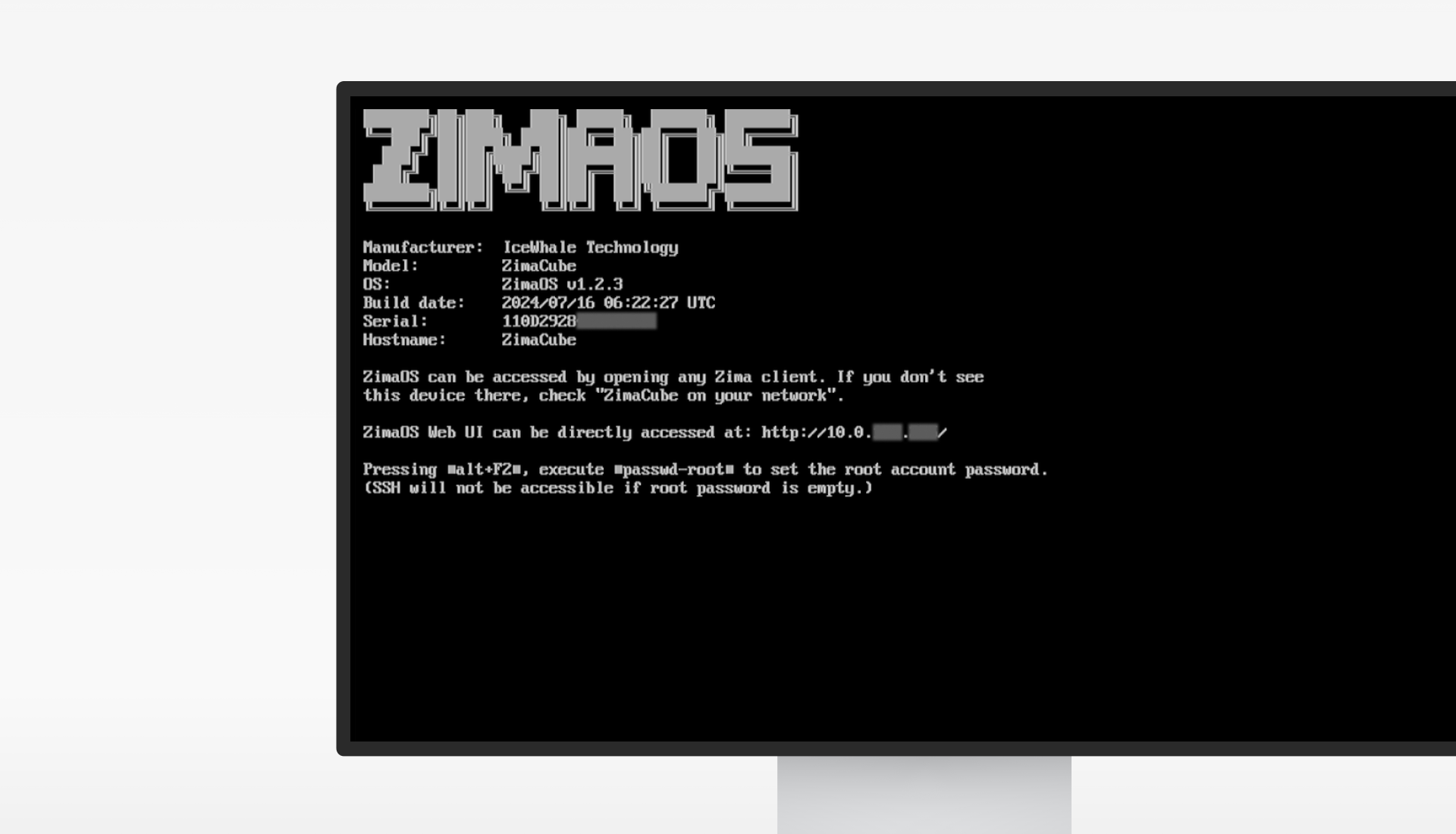
Il tutorial storico usava Alt+F2 e descriveva un primo accesso root senza password. Consideralo specifico di quella versione. Su un sistema attuale, usa il modello di account e password mostrato dall'interfaccia in esecuzione e dalla documentazione aggiornata; non lasciare mai l'accesso root remoto senza password.
Metodo 3: connettersi tramite SSH
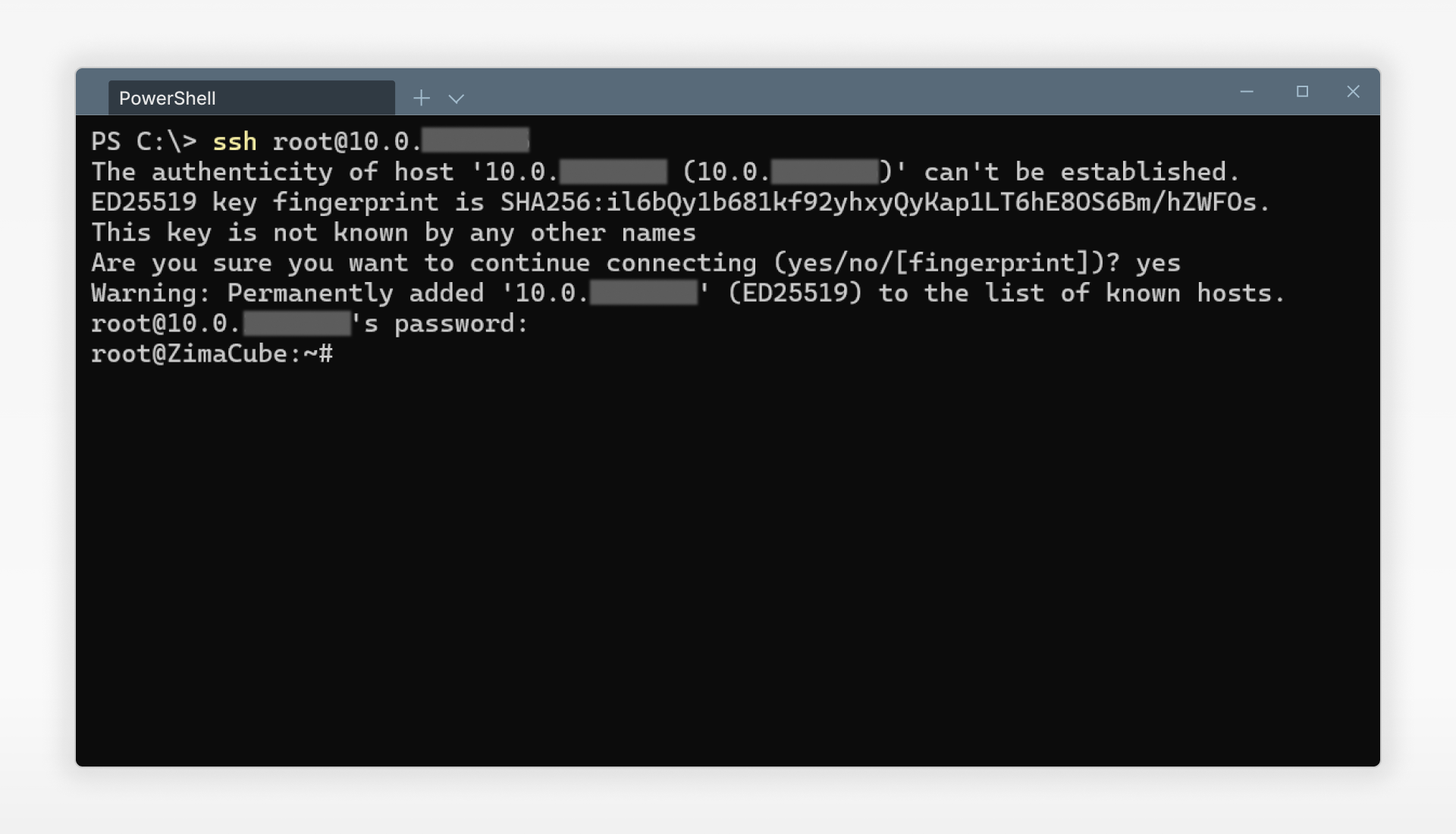
Abilita SSH in Modalità sviluppatore, individua l'indirizzo LAN di ZimaOS e connettiti da un computer affidabile:
ssh <zimaos-account>@<zimaos-ip>Verifica l’impronta della chiave host alla prima connessione tramite un canale locale attendibile prima di accettarla. L’attuale guida alla CLI di ZimaOS documenta l’accesso SSH, mentre le guide delle applicazioni più recenti utilizzano l’account normale seguito da sudo -i quando sono necessari i privilegi di root.
Metodo storico: ttydBridge
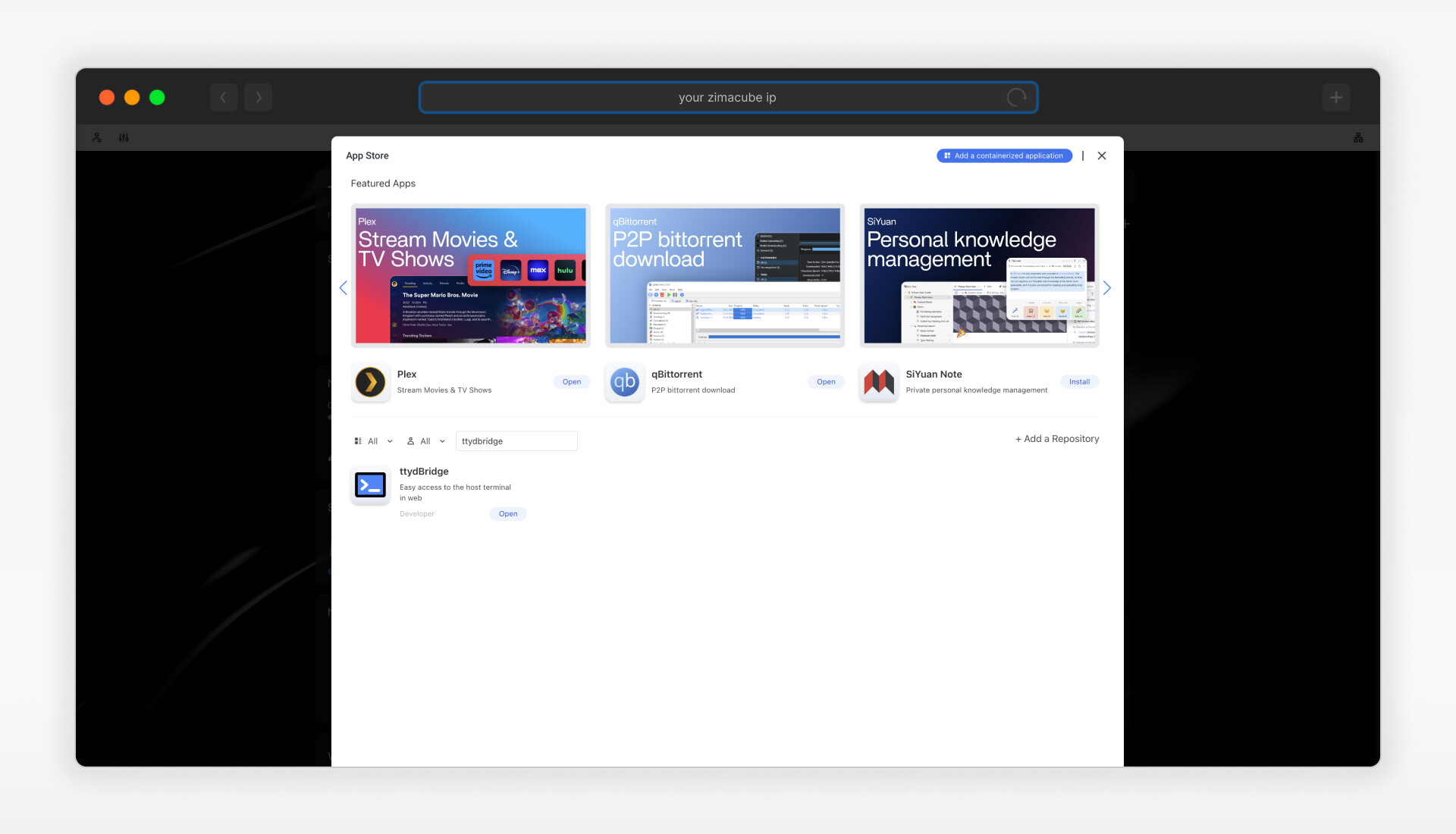
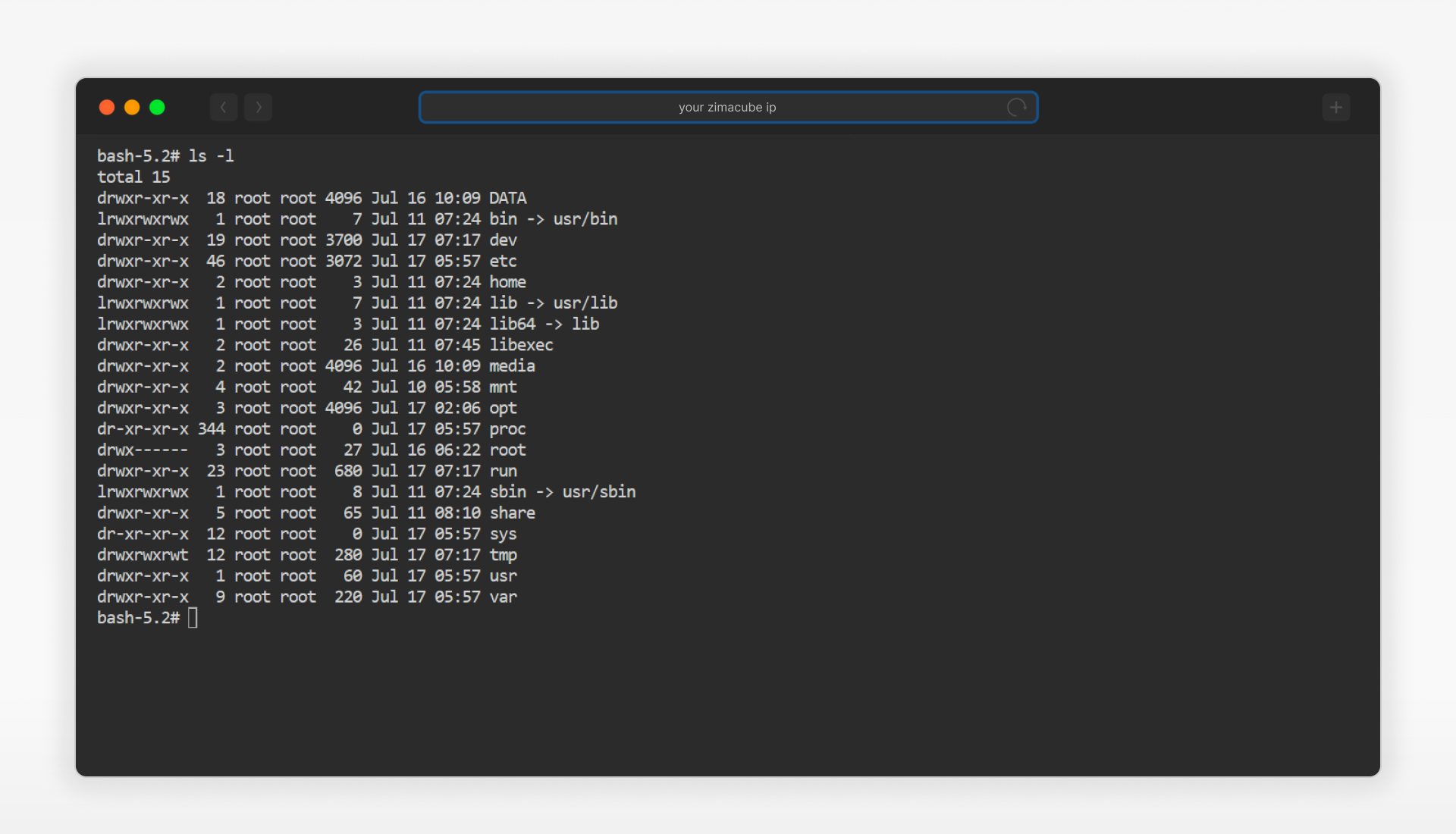
Il post forniva credenziali predefinite storiche di ttydBridge. Non riutilizzare né pubblicare le credenziali predefinite. Se un vecchio container ttydBridge non è più necessario, rimuovilo solo dopo aver verificato che nessun flusso di lavoro dipenda da esso.
Comprendere il confine del sistema di sola lettura
Molti percorsi di sistema di ZimaOS sono di sola lettura per progettazione. Archivia gli esperimenti in una nuova cartella all’interno di /DATA, non nell’immagine del sistema operativo. Prima di eliminare o modificare ricorsivamente i permessi, individua il percorso esatto e conferma che non sia un database di un’app, la radice di uno storage montato o una cartella condivisa.
Il riferimento originale dei comandi
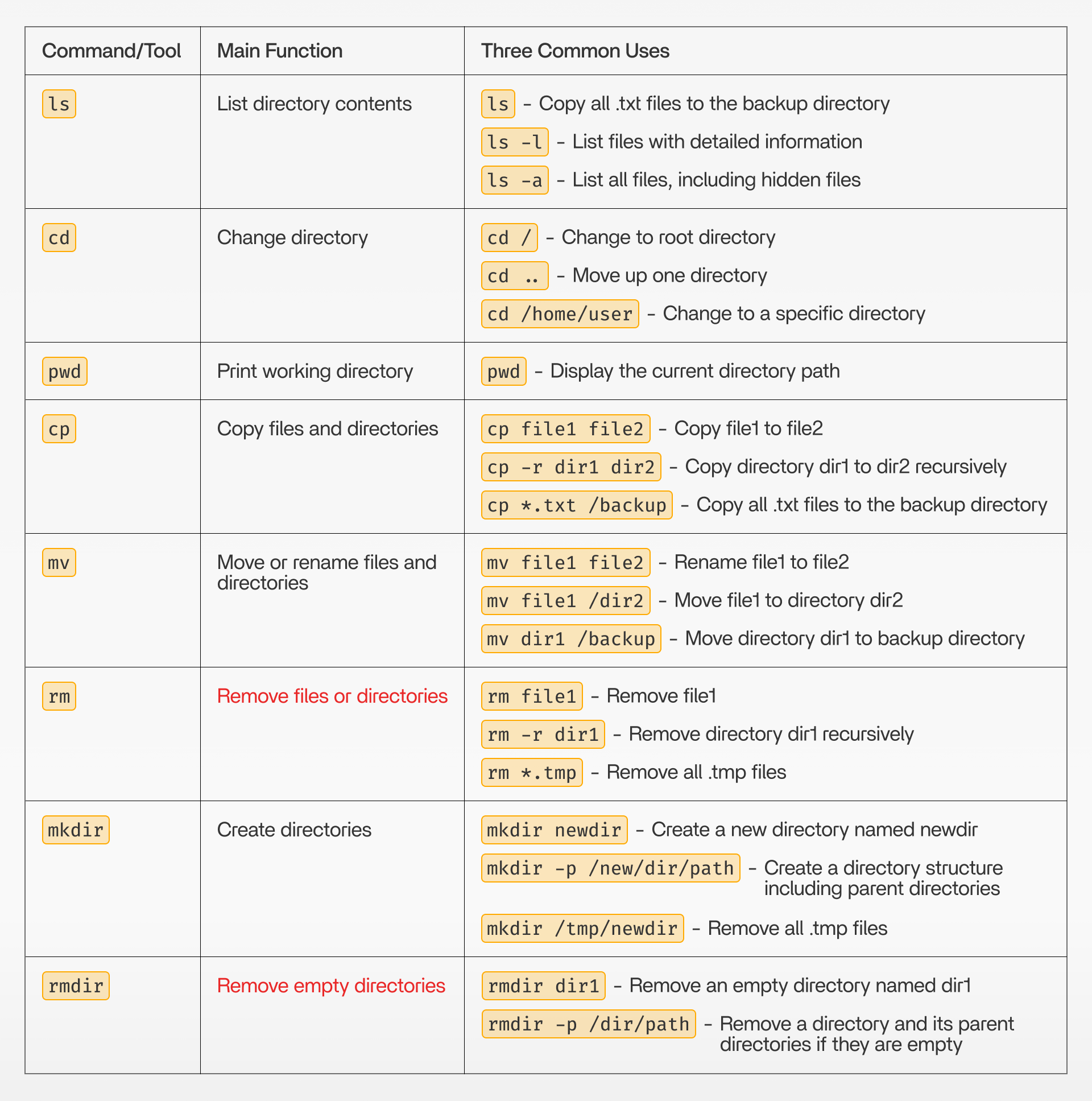
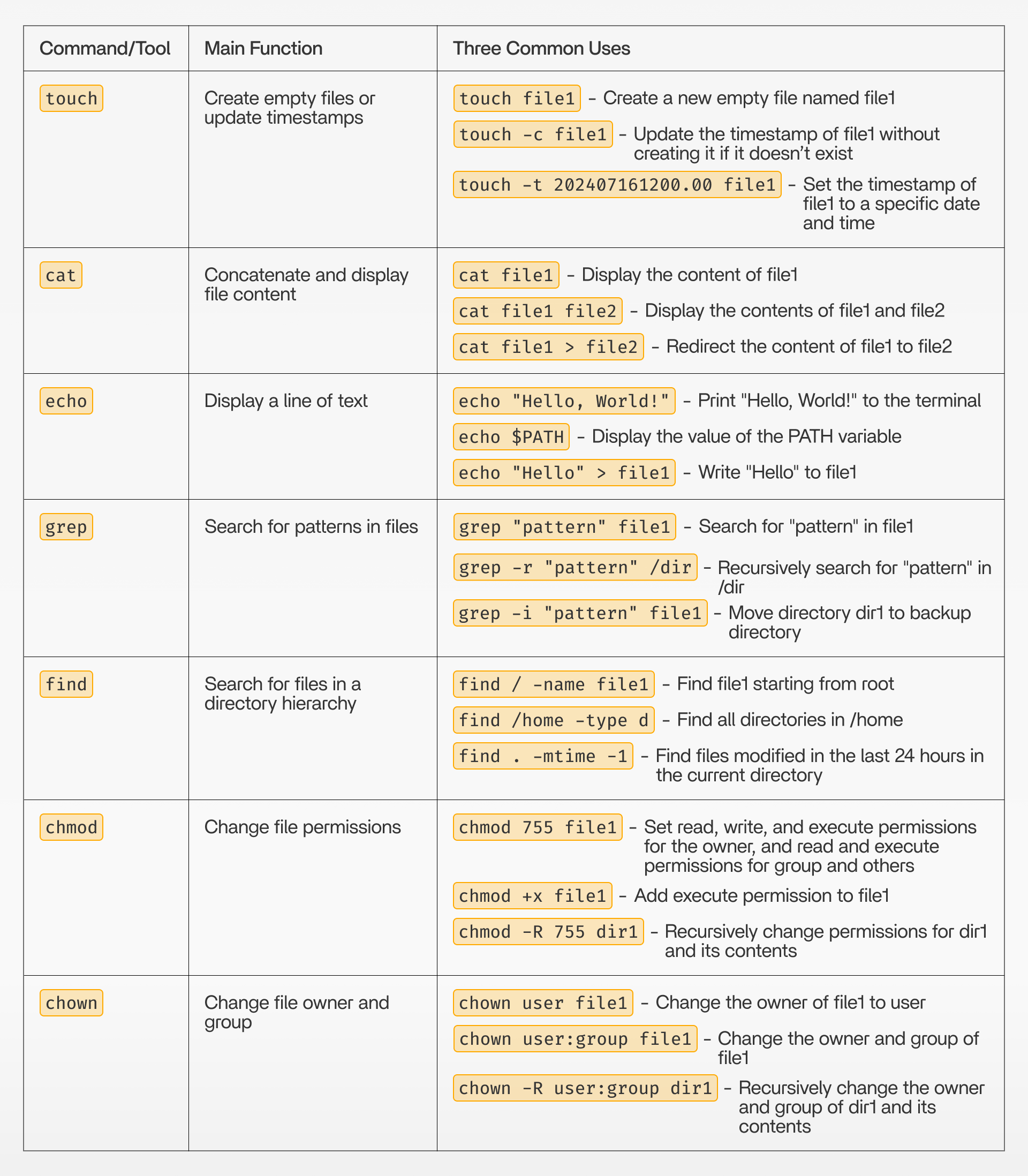
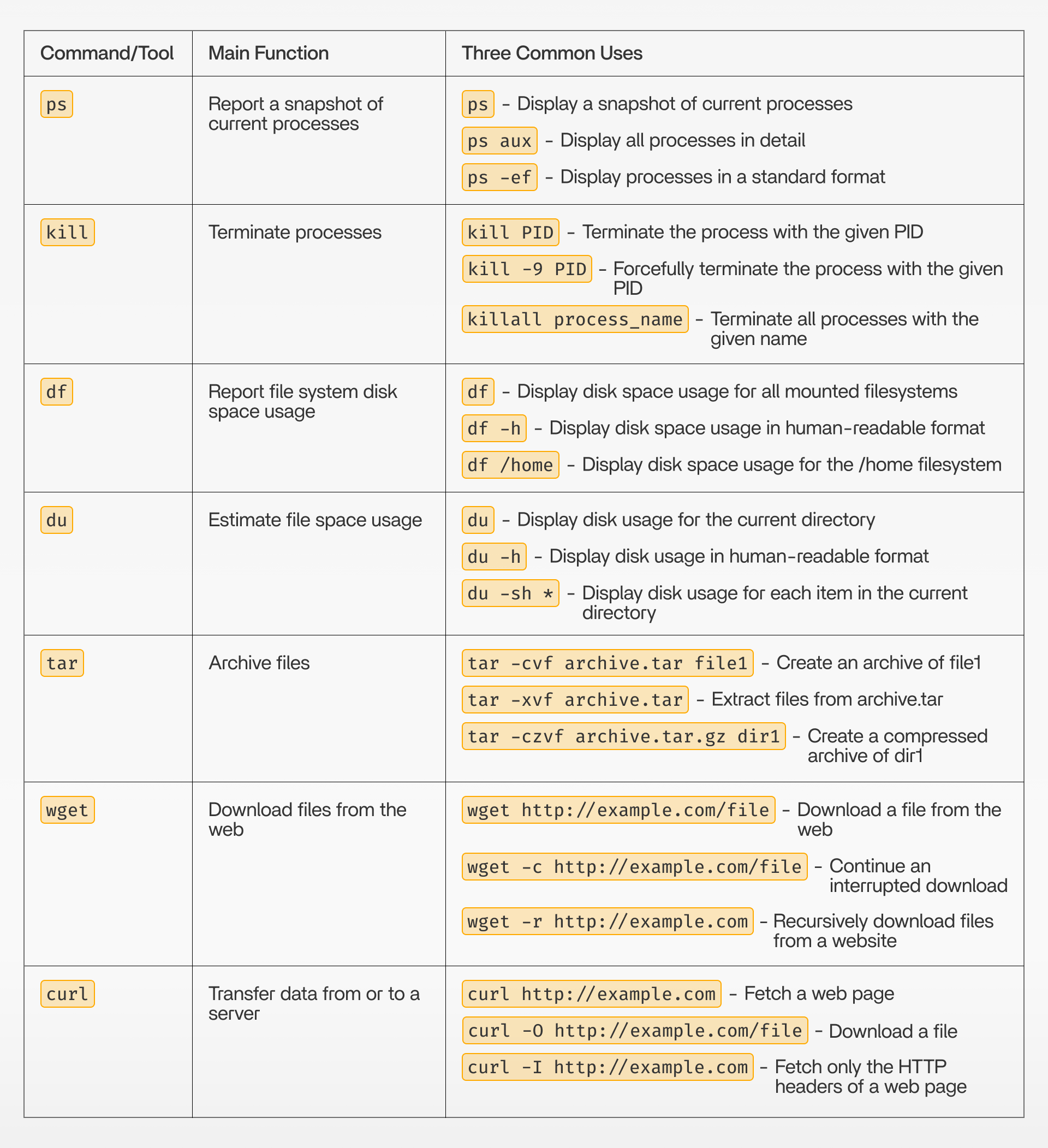
FAQ della CLI di ZimaOS
Qual è il metodo da terminale attualmente preferito?
Usa la Modalità sviluppatore e il Terminale integrato basato sul Web per la maggior parte delle attività amministrative.
Devo accedere direttamente come root tramite SSH?
Preferisci l’account ZimaOS normale ed eleva i privilegi solo per il comando richiesto.
Perché root non può modificare ogni percorso di sistema?
ZimaOS protegge gran parte della sua immagine del sistema operativo immutabile in modalità di sola lettura.


