
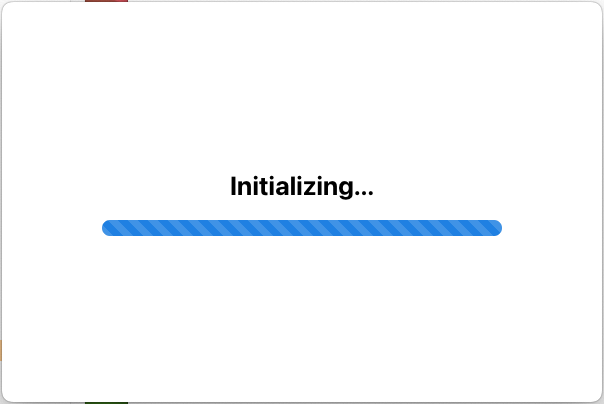
Quando ZimaClient rimane su Inizializzazione, spesso il problema non riguarda il rilevamento del server ZimaOS. Nella segnalazione originale della community del 2024, l'utente poteva già aprire ZimaCube tramite la sua interfaccia web, ma Zima Client 0.1.7 su macOS non completava mai l'inizializzazione.
In seguito, un membro del team IceWhale ha spiegato il passaggio interno importante: all'epoca, l'inizializzazione di ZimaClient installava e controllava ZeroTier. Il thread è poi diventato un resoconto più ampio della risoluzione dei problemi, includendo l'autorizzazione di macOS, l'installazione di ZeroTier, più utenti locali, versioni più recenti di ZimaClient, segnalazioni su Windows e raccolta dei log. La documentazione attuale di ZimaSpace indica ancora agli utenti bloccati durante l'installazione di ZimaClient di installare manualmente ZeroTier e quindi eseguire nuovamente ZimaClient, aggiungendo inoltre una soluzione separata per macOS nei casi in cui i processi Zima siano in esecuzione ma non venga visualizzata alcuna finestra.
Cosa significa “Inizializzazione” in ZimaClient?
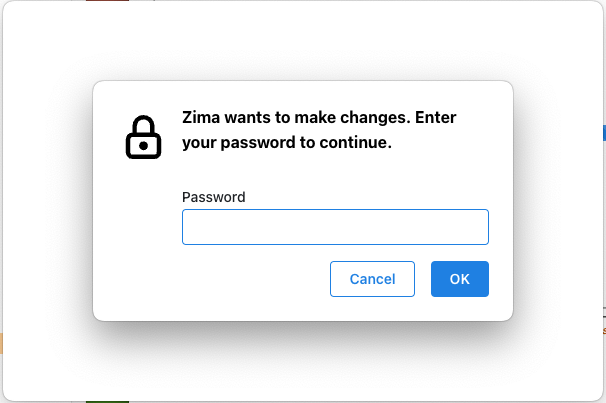
Nel thread di luglio 2024, IceWhale ha spiegato che la fase di inizializzazione era responsabile dell'installazione e della verifica del funzionamento di ZeroTier. Tale installazione richiedeva l'autorizzazione del sistema operativo, motivo per cui il client macOS richiedeva la password dell'utente prima di bloccarsi.
Questo è importante perché modifica l'obiettivo della risoluzione dei problemi. Se l'interfaccia web di ZimaOS funziona già in un browser, cambiare ripetutamente l'indirizzo LAN di ZimaCube potrebbe non risolvere il problema di inizializzazione. Verifica invece prima l'helper lato client e l'installazione di ZeroTier.
Prima soluzione ufficiale attuale: installa ZeroTier e riprova ZimaClient
L'attuale guida all'installazione di ZimaClient continua a raccomandare ZeroTier come prima verifica quando l'installazione si blocca.
Il flusso di lavoro attuale è:
- Verifica che il computer disponga di una connessione Internet funzionante.
- Scarica e installa ZeroTier dalla sua pagina ufficiale di download.
- Completa le richieste di autorizzazione del sistema operativo.
- Esegui nuovamente ZimaClient.
Utilizza la pagina ufficiale per il download di ZeroTier anziché un vecchio link a un pacchetto copiato da una risposta storica del forum.
Le istruzioni originali di ZimaClient 0.1.7 sono storiche
Il post della community è stato scritto nel luglio 2024 e riguardava specificamente Zima Client 0.1.7. In seguito IceWhale ha pubblicato link per il download di versioni successive alla 0.1.7 e ha dichiarato che gli aggiornamenti automatici sono iniziati con la 0.1.8. Questi binari storici diretti non devono essere considerati il percorso di download preferito attuale nel 2026.
Per l’ultima build supportata, utilizza la pagina attuale di download e installazione di ZimaClient su ZimaSpace. La discussione rimane utile perché i concetti fondamentali per la risoluzione dei problemi—ZeroTier, autorizzazione, processi e log—sono comparsi anche nella documentazione ufficiale successiva.
Verifica i casi limite relativi alla password e all’autorizzazione in macOS
La risposta di IceWhale del 2024 ha individuato due condizioni correlate a macOS che potevano interferire con l’inizializzazione:
- Un account locale senza password o con spazi iniziali/finali insoliti nella password.
- Più utenti locali per i quali ZeroTier non era stato inizializzato correttamente nel contesto dell’utente attuale.
Le indicazioni storiche suggerivano di utilizzare la password di un normale account locale e, quando erano coinvolti più utenti, di reinstallare ZeroTier per l’utente attuale. Questi punti provenivano dalla precedente implementazione dell’autorizzazione di ZimaClient, quindi vanno considerati suggerimenti per la risoluzione dei problemi e non requisiti universali per le password di macOS.
Se ZimaClient è in esecuzione ma non appare alcuna finestra su macOS
L’autore originale ha riferito che, dopo aver installato manualmente ZeroTier, la finestra di Zima Client è scomparsa, ma i processi correlati a Zima sono rimasti attivi in Monitoraggio Attività. La documentazione attuale di ZimaSpace ora tratta direttamente questo sintomo.
Su macOS:
- Apri Monitoraggio Attività.
- Cerca processi correlati a Zima come
Zima,Zima Helper, ezima-client-backup. - Chiudi tutti i processi Zima correlati.
- Apri Launchpad e avvia nuovamente ZimaClient.
Questa soluzione è più appropriata che fare ripetutamente clic sull’icona dell’applicazione mentre i processi helper obsoleti sono già in esecuzione in background.
Alternativa: installa il pacchetto ZeroTier incluso in ZimaClient
Una guida ufficiale alla risoluzione dei problemi pubblicata dalla community nel 2025 ha documentato dove ZimaClient includeva il programma di installazione di ZeroTier su Windows e macOS. Questo può essere utile se l’installazione esterna di ZeroTier e il pacchetto ZimaClient non sono sincronizzati.
Percorsi dei pacchetti storici/attuali documentati da IceWhale:
Windows:
%LocalAppData%\Programs\zima-client\resources\app.asar.unpacked\resources\installer\zerotiermacOS:
/Applications/Zima.app/Contents/Resources/app.asar.unpacked/resources/installer/zerotierSe questi percorsi non esistono nel pacchetto client attuale, non ricrearli manualmente. Il pacchetto di ZimaClient può cambiare. Utilizza la guida ufficiale di installazione attuale come riferimento principale.
Riavvia il computer dopo i problemi di installazione di ZeroTier
La guida successiva di IceWhale alla risoluzione dei problemi di ZimaClient consiglia inoltre di riavviare il computer se l’installazione manuale di ZeroTier non risolve immediatamente il problema di inizializzazione. Questo è particolarmente importante su Windows, quando la registrazione di un servizio di rete o di un driver non è stata completata correttamente.
Dopo il riavvio, avvia nuovamente ZimaClient prima di modificare altri componenti di rete. Apportare contemporaneamente diverse modifiche a driver di rete, VPN, bridge e firewall rende più difficile determinare quale modifica abbia effettivamente risolto o peggiorato il problema.
Raccogli i log di ZimaClient prima di reinstallare tutto
La discussione del 2024 e la documentazione ZimaSpace attuale indicano entrambe i percorsi dei log utili per la risoluzione dei problemi.
macOS:
~/Library/Application Support/Zima/logsWindows:
%AppData%\Zima\logsSe l’inizializzazione continua a non riuscire:
- Scatta uno screenshot dello stato bloccato o dell’errore del sistema operativo.
- Chiudi ZimaClient nel modo più corretto possibile.
- Copia i log di Zima prima di eseguire un’altra reinstallazione, che potrebbe sovrascrivere informazioni utili.
- Indica il tuo sistema operativo, la versione di ZimaClient e se ZeroTier è installato e in esecuzione.
Utilizza il canale di supporto indicato dalla documentazione ZimaSpace attuale invece di affidarti indefinitamente a un vecchio indirizzo email del forum, poiché il percorso di assistenza può cambiare.
Cosa hanno aggiunto le risposte successive della community
La discussione originale non si è conclusa con un’unica soluzione universale. In seguito, altri utenti hanno segnalato sintomi simili su Windows e Windows 11. Nel febbraio 2025, nella discussione è stata pubblicata una versione beta più recente di Zima Client e un utente Windows ha confermato che la nuova versione aveva risolto il problema di inizializzazione.
Questo risultato mostra perché il contesto della versione è importante: installare manualmente ZeroTier può essere necessario, ma alcuni errori di inizializzazione possono anche dipendere da bug della versione del client. Se ZeroTier è installato correttamente e l’attuale client ufficiale continua a bloccarsi, raccogli i log e verifica la disponibilità di una versione di ZimaClient più recente e supportata, invece di reinstallare ripetutamente lo stesso vecchio binario.
Puoi continuare a utilizzare l’interfaccia web di ZimaOS mentre risolvi il problema del client
L’autore originale riusciva ad accedere a ZimaCube tramite browser per tutta la durata del problema con il client. ZimaClient aggiunge connettività e integrazione orientate al desktop, ma un client desktop bloccato non significa automaticamente che ZimaOS o il pool di archiviazione siano offline.
Se il tuo obiettivo immediato è amministrare il server, continua a utilizzare l’interfaccia web di ZimaOS mentre risolvi il problema dell’installazione locale di ZimaClient. In questo modo, un problema del client desktop rimane separato da un problema di disponibilità del server.
Serve davvero ZimaClient solo per accedere a una cartella condivisa su macOS?
La discussione ha inoltre rivelato che l'obiettivo pratico dell'autore era montare lo spazio di archiviazione di Zima sulla scrivania del Mac. Un altro partecipante ha osservato che, una volta configurati un pool di archiviazione e una condivisione file, macOS può connettersi a un server condiviso usando le normali funzioni di condivisione file di rete. ZimaClient non è l'unico modo possibile per accedere di base ai file SMB.
Questo non riduce l'utilità delle funzioni di connettività di ZimaClient, ma può offrire una soluzione temporanea mentre il client viene riparato.
Checklist per la risoluzione dei problemi di inizializzazione di ZimaClient
- Verifica che il server ZimaOS si apra ancora normalmente in un browser.
- Verifica che il computer che esegue ZimaClient abbia accesso a Internet.
- Usa la build attuale più recente di ZimaClient da ZimaSpace, non una versione storica 0.1.7 o una versione beta.
- Installa o ripara ZeroTier seguendo le indicazioni ufficiali attuali.
- Completa le richieste di autorizzazione di macOS o Windows.
- Riavvia il computer se l'installazione del servizio ZeroTier non viene completata correttamente.
- Su macOS, chiudi tutti i processi correlati a Zima in Monitoraggio Attività se l'app è in esecuzione senza una finestra visibile.
- Riavvia ZimaClient e riprova.
- Se continua a bloccarsi, raccogli i log di ZimaClient prima di reinstallare o modificare altri software di rete.
- Quando richiedi assistenza, annota le versioni esatte del client e del sistema operativo.
FAQ: ZimaClient bloccato su Inizializzazione
Perché ZimaClient rimane su Inizializzazione?
Nella spiegazione originale di IceWhale, l'inizializzazione consisteva nell'installazione e nella verifica di ZeroTier. Un'installazione non riuscita dell'helper, un problema di autorizzazione, un processo client obsoleto o un bug della versione del client possono quindi lasciare l'applicazione bloccata in questa fase.
Devo installare ZeroTier manualmente?
Sì, rimane un passaggio ufficiale per la risoluzione dei problemi. La guida attuale di ZimaSpace per ZimaClient indica agli utenti bloccati durante l'installazione di installare ZeroTier e poi eseguire nuovamente ZimaClient.
Cosa devo fare se ho installato ZeroTier e la finestra di Zima è scomparsa?
Su macOS, controlla Monitoraggio Attività. La documentazione attuale di ZimaSpace consiglia di terminare tutti i processi correlati a Zima quando l'app indica di essere in esecuzione ma non viene visualizzata alcuna interfaccia, quindi di riavviarla.
Devo scaricare Zima Client 0.1.7 dalla vecchia discussione?
No. La versione 0.1.7 era la build storica coinvolta nel report del 2024. Usa il download attuale di ZimaClient fornito da ZimaSpace.
Dove vengono archiviati i log di ZimaClient?
La documentazione attuale di ZimaSpace elenca ~/Library/Application Support/Zima/logs su macOS e %AppData%\Zima\logs su Windows.


