
Il tutorial originale è ancora sostanzialmente valido per uno ZimaBlade di serie: installare una memoria SODIMM DDR3L compatibile, collegare una o due unità SATA, connettere Ethernet e l'alimentazione, avviare CasaOS, individuare l'IP della LAN e completare la configurazione dal browser di un altro dispositivo.
I due aggiornamenti principali riguardano l'alimentazione e i limiti del sistema operativo. Le indicazioni attuali di IceWhale specificano che ZimaBlade supporta da uno a due HDD o SSD SATA e raccomandano di valutare un'alimentazione esterna per l'uso a lungo termine degli HDD. Se la scheda è stata flashata con ZimaOS invece di CasaOS di serie, segui la procedura di prima configurazione attuale di ZimaOS anziché i passaggi di accesso predefiniti di CasaOS.
Installa la SODIMM prima di alimentare la scheda
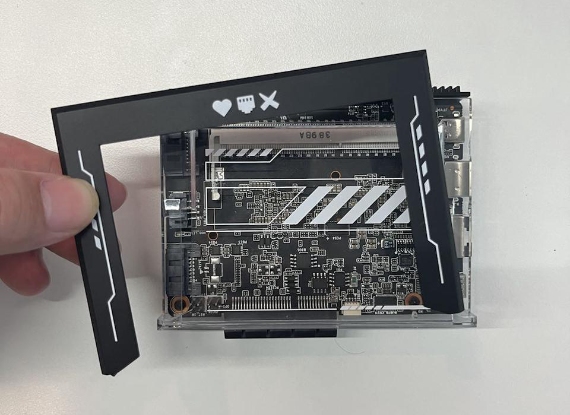
Inserisci completamente il modulo e rimonta i coperchi protettivi prima di collegare l'archiviazione o l'alimentazione.
Collega una o due unità SATA con dati e alimentazione
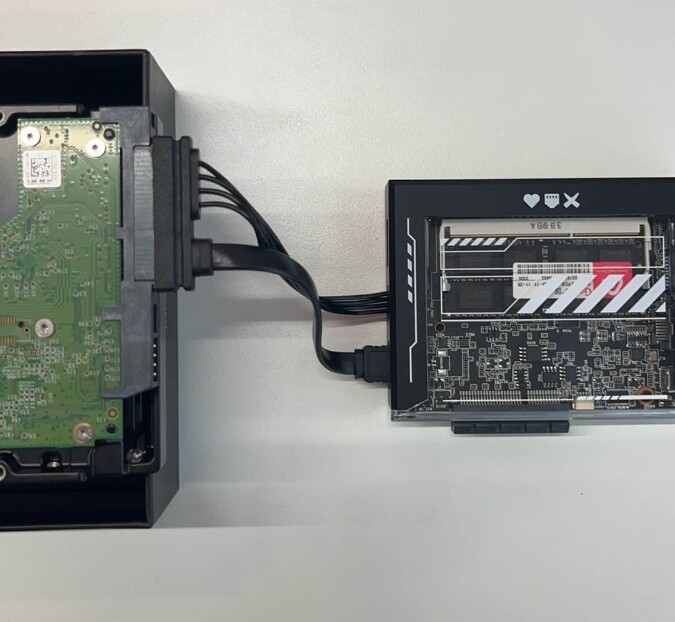
La documentazione attuale di IceWhale descrive ancora da uno a due HDD o SSD SATA come il percorso normale per l'archiviazione NAS di ZimaBlade. Per i dischi meccanici utilizzati continuamente, IceWhale consiglia inoltre di valutare una fonte di alimentazione esterna separata.
Consulta la configurazione hardware attuale di ZimaBlade per le indicazioni aggiornate su unità e alimentazione.
Usa Ethernet per la prima configurazione del NAS
Collega ZimaBlade al router o allo switch tramite Ethernet. La rete cablata elimina le variabili relative ai driver Wi-Fi e al rilevamento durante il primo avvio.
ZimaBlade di serie avvia CasaOS
Il tutorial originale usa l'accesso alla console CasaOS di serie casaos/casaos. Dopo l'accesso, esegui ip addr e individua l'indirizzo IPv4 fisico di Ethernet. Non confondere gli indirizzi di loopback o della rete Docker con l'indirizzo della LAN.
Completa la configurazione dal browser di un altro dispositivo
Apri l'indirizzo IP di ZimaBlade su un computer o telefono connesso alla stessa LAN e crea il normale account della WebUI di CasaOS.
Crea l'archiviazione solo dopo che l'unità è stata rilevata
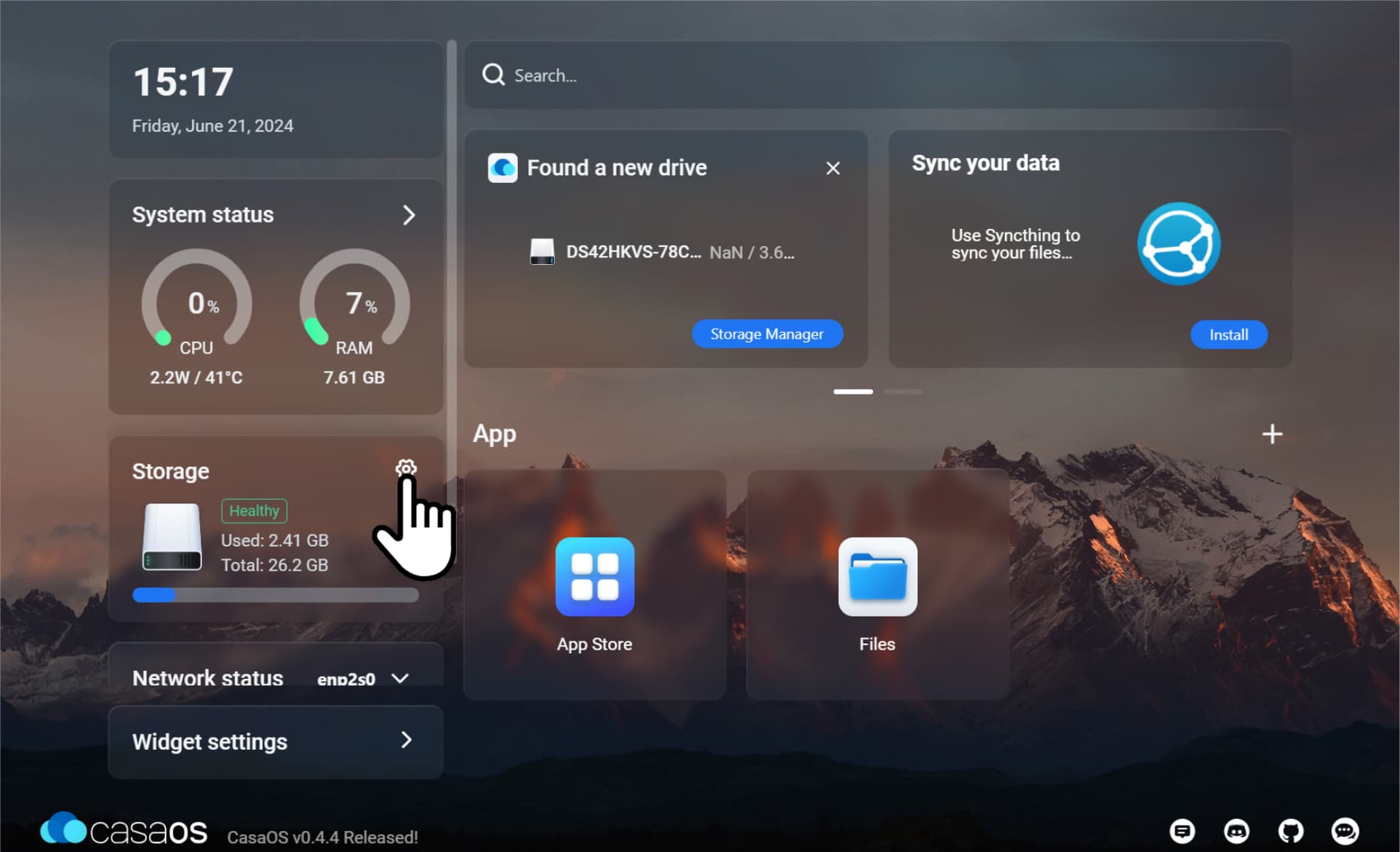
Prima di inizializzare o formattare qualsiasi elemento, verifica il modello e la capacità del disco di destinazione. La creazione dell'archiviazione può cancellare i dati esistenti.
Usa Files dopo aver creato lo spazio di archiviazione
Una volta che CasaOS ha creato l'archiviazione, Files può caricare, esplorare e organizzare i dati degli utenti. Le applicazioni dovrebbero associare le cartelle di archiviazione effettivamente necessarie invece di scrivere grandi quantità di dati sul piccolo disco di sistema.
Se hai installato ZimaOS, interrompi i passaggi di accesso a CasaOS
ZimaBlade può eseguire anche ZimaOS. Un'installazione di ZimaOS utilizza il modello di account e configurazione di ZimaOS, ZimaClient o l'accesso diretto tramite IP e la pagina Storage attuale di ZimaOS.
Considera l'alimentazione delle unità come parte del progetto del NAS
Un disco SATA rilevato quando è inattivo può comunque scomparire durante l'avvio del motore o durante operazioni di I/O intensive se l'alimentazione è insufficiente. Questo è più importante con le unità meccaniche che con gli SSD, perché la corrente di avvio degli HDD può essere molto più elevata rispetto al consumo a regime.
Se due HDD si comportano in modo incoerente, prova ciascuna unità separatamente e valuta l'attuale raccomandazione di IceWhale sull'alimentazione esterna delle unità prima di presumere che il controller di archiviazione o il filesystem siano difettosi.
La formattazione di un nuovo disco NAS è un'operazione distruttiva
Il tutorial originale passa rapidamente da “unità rilevata” alla creazione dell'archiviazione. Prima di farlo su un disco riutilizzato, verifica che non contenga dati necessari. La creazione di un nuovo spazio di archiviazione può sovrascrivere le strutture del filesystem esistente.
Se il disco contiene già dati da conservare, verifica innanzitutto se CasaOS/ZimaOS supporta quel filesystem e se la procedura prevista consiste nell'importare/montare il disco anziché formattarlo.
Crea una condivisione solo dopo che il percorso di archiviazione locale funziona
Un flusso di lavoro NAS corretto prevede diversi livelli: rilevamento dell'hardware, creazione del filesystem/dell'archiviazione locale, creazione delle cartelle e infine accesso SMB o tramite applicazioni. Se il disco non funziona correttamente a livello locale, renderlo disponibile come condivisione di rete renderà il problema solo più difficile da diagnosticare.
Dopo aver preparato l'archiviazione, crea una cartella di prova, scrivi e leggi localmente un file di piccole dimensioni, quindi condividi la cartella con un altro computer.
RAID o più dischi non sostituiscono un backup
ZimaBlade può essere un NAS compatto a due dischi, ma il mirroring protegge principalmente dal guasto di una singola unità. Non protegge da cancellazioni accidentali, corruzione del filesystem, malware, furti o guasti dell'enclosure o dell'alimentazione.
Conserva almeno una copia indipendente dei file importanti e verifica di poterla ripristinare prima di trasferire l'unica copia dei tuoi dati personali sul nuovo NAS.
Domande frequenti sulla configurazione del NAS ZimaBlade
Quante unità SATA supporta ufficialmente ZimaBlade?
La documentazione attuale di IceWhale indica da una a due unità SATA, HDD o SSD.
È necessaria un'alimentazione separata per l'uso a lungo termine degli HDD?
IceWhale raccomanda attualmente di valutare un alimentatore esterno per l'uso a lungo termine degli HDD.
Il tutorial di CasaOS del 2024 si applica senza modifiche dopo l'installazione di ZimaOS?
No. I passaggi hardware restano utili, ma il sistema di accesso al sistema operativo, l'interfaccia di archiviazione e il flusso di prima configurazione sono diversi.


