
La guida alla connessione di ZimaBlade del 2024 rimane sostanzialmente corretta per uno ZimaBlade con configurazione di fabbrica, perché la documentazione attuale di IceWhale indica ancora che il dispositivo viene fornito con CasaOS preinstallato. L’aggiornamento importante consiste nel distinguere la configurazione standard di CasaOS da uno ZimaBlade che l’utente ha intenzionalmente flashato con ZimaOS.
Per CasaOS con configurazione di fabbrica, l’accesso alla console, l’individuazione dell’IP e l’apertura dell’indirizzo IP nel browser rimangono pertinenti. Per ZimaOS, usa il modello di configurazione attuale di ZimaOS: collega il dispositivo alla rete, usa ZimaClient o l’indirizzo IP e crea un account ZimaOS durante la configurazione iniziale.
Installa la RAM e usa un alimentatore adatto
La fonte inizia indicando agli utenti di installare correttamente la SODIMM e di usare un alimentatore da 12 V 3 A. La documentazione hardware attuale di ZimaBlade descrive ora l’alimentazione USB-C PD 3.1 e una configurazione più ampia per unità e alimentazione, quindi consulta la guida hardware aggiornata per conoscere le modalità di alimentazione esatte.
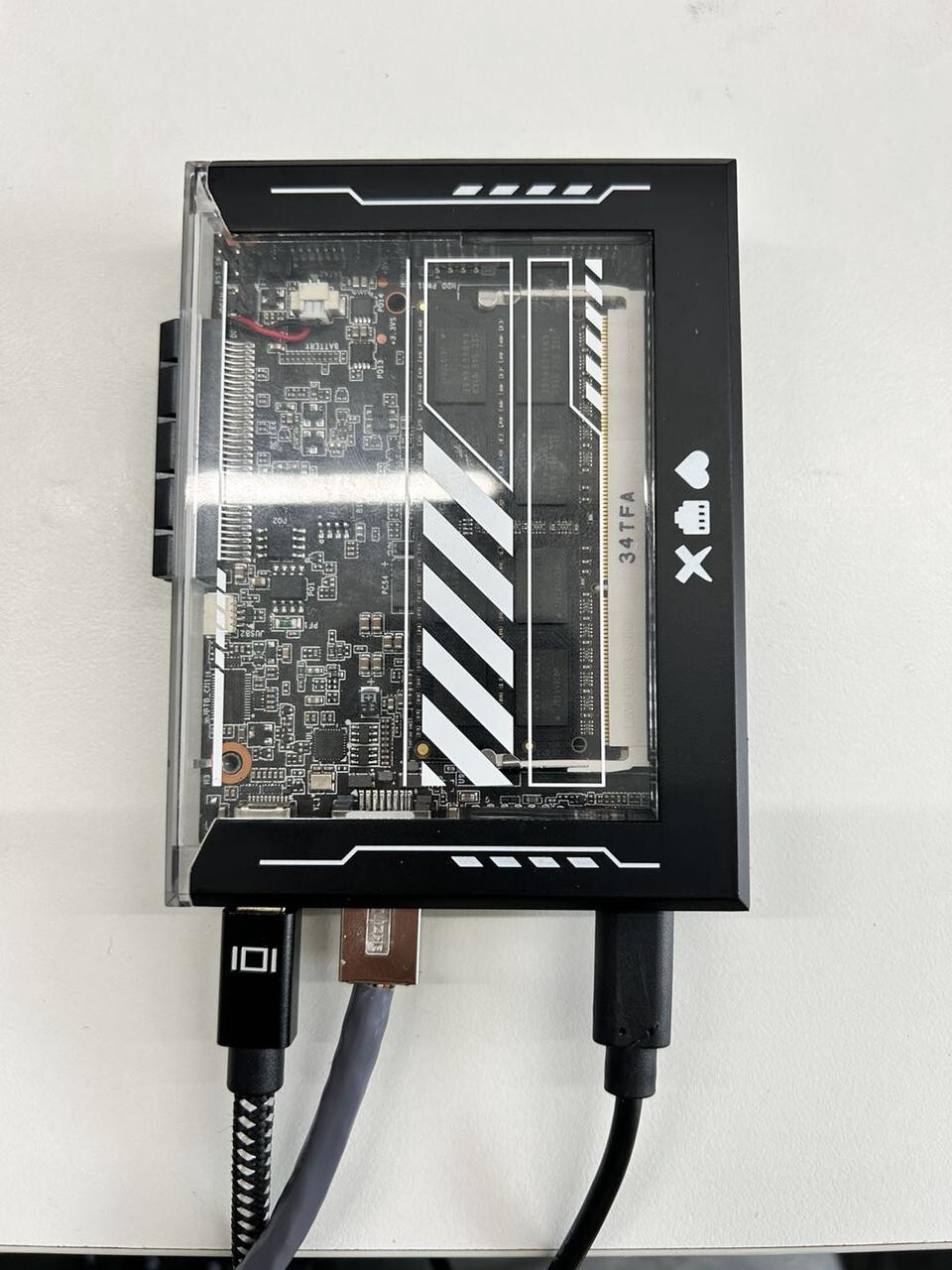
ZimaBlade con configurazione di fabbrica viene ancora fornito con CasaOS
La documentazione attuale di IceWhale per ZimaBlade indica che la scheda viene fornita con CasaOS preinstallato. Pertanto, le vecchie credenziali della console casaos/casaos appartengono ancora al percorso di primo avvio di CasaOS con configurazione di fabbrica.
Segui il flusso di configurazione attuale di ZimaBlade con CasaOS.
Usa ip addr per trovare l’indirizzo Ethernet fisico

Ignora l’interfaccia di loopback 127.x.x.x e gli indirizzi del bridge Docker quando individui l’indirizzo LAN.
Apri l’indirizzo IP da un altro dispositivo sulla stessa LAN
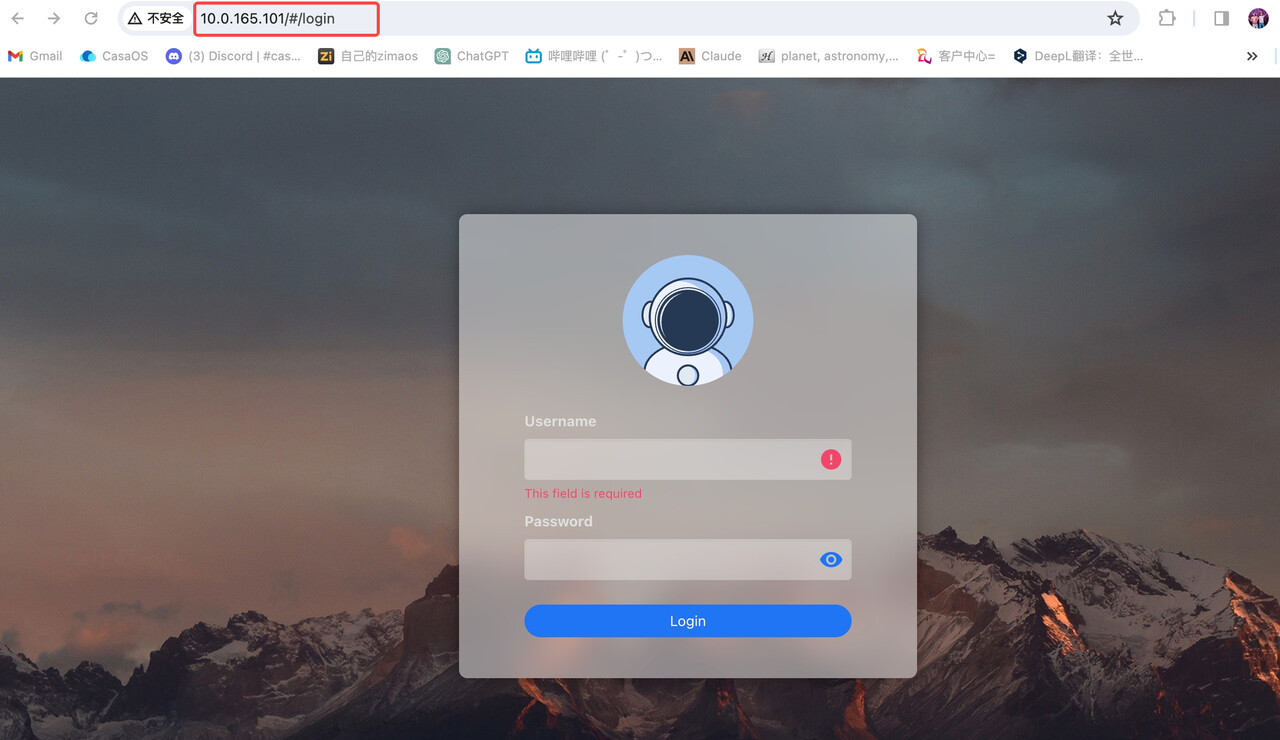
L’elenco DHCP del router è spesso più semplice che collegare un monitor
La documentazione attuale sulla panoramica di ZimaBlade suggerisce esplicitamente di controllare l’elenco dei client DHCP del router quando il dispositivo non ha uno schermo o l’adattatore Mini DisplayPort dà problemi.
Non fare affidamento sul vecchio percorso di individuazione findzima.com
Il post ufficiale originale avvertiva già gli utenti di non fare affidamento su findzima.com, che apparteneva a un manuale precedente. L’individuazione tramite IP e quella attuale basata sul client sono riferimenti migliori.
Se hai installato ZimaOS, le istruzioni di accesso a CasaOS non descrivono più il sistema
La documentazione attuale di IceWhale indica che ZimaBlade può eseguire ZimaOS come alternativa. Dopo aver flashato ZimaOS, il primo account viene creato tramite la schermata di configurazione di ZimaOS; non aspettarti l’interfaccia Web di CasaOS con configurazione di fabbrica né le credenziali predefinite di CasaOS.
Usa la configurazione iniziale aggiornata di ZimaOS.
Inizialmente mantieni il dispositivo di configurazione sulla stessa rete locale
Sia che tu usi CasaOS sia ZimaOS, il primo accesso è più semplice quando ZimaBlade e il computer o telefono usato per la configurazione sono collegati allo stesso router o alla stessa sottorete.
L’assenza di immagini sul display non significa necessariamente che ZimaBlade non abbia completato l’avvio
La documentazione attuale di IceWhale segnala che ZimaBlade non dispone di un LED di alimentazione e che gli adattatori Mini DisplayPort possono essere problematici. Lascia alla scheda il tempo di completare l’avvio e controlla il router per verificare la presenza di un lease DHCP prima di presumere che la scheda sia guasta.
Configura lo storage solo dopo aver verificato il funzionamento dell’accesso di rete di base
Quando l’interfaccia del browser è raggiungibile, verifica i dischi SATA collegati e crea lo storage tramite l’interfaccia utente appropriata di CasaOS o ZimaOS. Separare la domanda “riesco a raggiungere il server?” da “il mio disco è configurato?” rende molto più chiara la risoluzione dei problemi al primo avvio.
Modifica le credenziali predefinite di CasaOS durante la normale configurazione web
La configurazione predefinita della console è utile per il primo accesso, ma la configurazione nel browser dovrebbe creare il normale account dell’interfaccia Web. Non continuare a usare credenziali predefinite condivise su un home server esposto o destinato a rimanere in funzione a lungo.
Domande frequenti sull’accesso a ZimaBlade
ZimaBlade con configurazione di fabbrica viene ancora fornito con CasaOS?
Sì. La documentazione attuale di IceWhale identifica ancora CasaOS come sistema preinstallato.
Posso trovare l’IP senza un monitor?
Sì. L’elenco dei client DHCP del router è un’opzione pratica e attuale.
Uno ZimaBlade con ZimaOS deve ancora usare casaos/casaos per la prima configurazione?
No. Queste credenziali appartengono al percorso di accesso alla console di CasaOS con configurazione di fabbrica; ZimaOS usa una propria procedura di creazione dell’account al primo avvio.


