
La fonte non identifica mai il dispositivo PCI sconosciuto, quindi la conclusione più prudente non è “installa questo specifico driver”. Gestione dispositivi di Windows ha segnalato il Codice 28—nessun driver compatibile installato—e l’autore originale del post ha poi dichiarato che un’utilità di terze parti ha trovato un driver che ha risolto il problema. Poiché l’ID hardware e il nome del driver finale non sono mai stati pubblicati, il risultato non può essere trasformato in un pacchetto driver Zima riproducibile.
Una risposta successiva ha introdotto una seconda possibilità: se l’installazione di Windows 11 era in esecuzione all’interno di ZVM, il dispositivo PCI sconosciuto potrebbe essere un dispositivo virtuale VirtIO, come VirtIO Balloon. Windows installato direttamente sull’hardware Zima e Windows eseguito all’interno di ZVM richiedono percorsi diagnostici diversi.
Il Codice 28 indica che Windows non dispone del driver per il dispositivo
In Gestione dispositivi, il Codice 28 indica che Windows rileva la funzione PCI, ma non dispone di un driver corrispondente installato. È molto diverso dal fatto che il dispositivo sia completamente assente dall’enumerazione PCI.


Leggi l’ID hardware PCI prima di installare qualsiasi elemento
Apri Gestione dispositivi → dispositivo PCI sconosciuto → Proprietà → Dettagli → ID hardware. Un valore come:
PCI\VEN_XXXX&DEV_YYYY...identifica il produttore e la famiglia del dispositivo in modo molto più affidabile rispetto all’etichetta generica “Dispositivo PCI”.
Usa questo ID per trovare il driver presso il produttore del dispositivo o del chipset, il produttore della scheda madre o del sistema, oppure il progetto del dispositivo virtuale che lo ha creato.
La fonte ha utilizzato utilità di aggiornamento dei driver, ma attualmente non è il metodo preferibile
Una risposta ha suggerito Driver Booster; l’autore originale del post ha poi dichiarato che CCleaner ha trovato e aggiornato il driver mancante. La discussione non rivela quale pacchetto sia stato installato.
Le utilità generiche di aggiornamento dei driver possono installare pacchetti errati, obsoleti o inutilmente ampi. Dai la preferenza ai driver facoltativi di Windows Update, al produttore dell’hardware, alle fonti ufficiali dei driver Intel/AMD/Realtek/Broadcom/ecc. oppure al progetto esatto del dispositivo della macchina virtuale.
Se Windows è in esecuzione all’interno di ZVM, controlla prima VirtIO
Le macchine guest KVM/QEMU espongono comunemente dispositivi paravirtualizzati VirtIO per rete, archiviazione, memoria balloon e altro. Un partecipante successivo alla discussione ha dichiarato che il suo “Dispositivo PCI” sconosciuto era il driver VirtIO Balloon.
Le indicazioni della community di IceWhale per ZVM invitano gli utenti a scaricare l’immagine ISO virtio-win, montarla come CD-ROM della macchina virtuale e installare i driver Windows appropriati da quel disco.
Se Windows è eseguito direttamente sull’hardware Zima, VirtIO non è la soluzione
Un’installazione bare metal di Windows necessita dei driver per il chipset reale, la scheda di rete, il controller di archiviazione, la GPU, il bridge PCIe o l’accessorio. L’installazione dei driver VirtIO per macchine virtuali non risolverà il problema di un dispositivo PCI fisico non correlato.
Le spie dello slot PCI non identificano il driver mancante
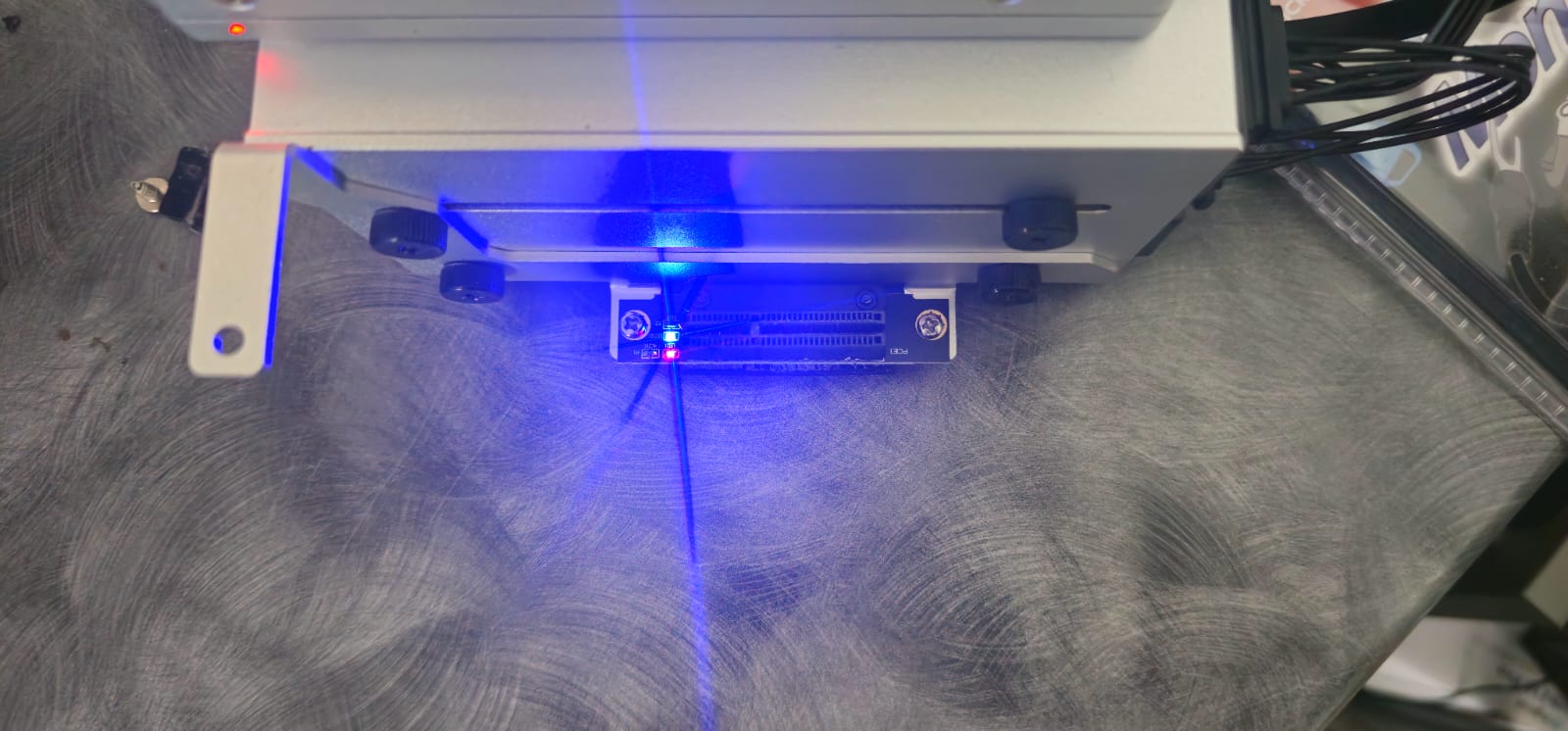
La fonte menziona luci rosse e blu sul collegamento PCI. I LED di alimentazione o collegamento possono indicare che l’hardware è alimentato o connesso, ma non possono identificare quale driver Windows manchi.
Verifica il nome del dispositivo dopo l’installazione del driver
Dopo l’installazione e il riavvio, Gestione dispositivi dovrebbe sostituire la voce generica Dispositivo PCI con la classe o il nome effettivo del dispositivo e rimuovere il Codice 28. Annota il nome finale e la versione del driver, così da poter riprodurre la soluzione in futuro.
Domande frequenti sui driver PCI di Windows
La fonte ha identificato il dispositivo PCI esatto?
No. L’autore originale del post ha solo dichiarato che un’utilità di terze parti ha infine trovato un driver funzionante.
Ogni dispositivo PCI sconosciuto in ZVM deve usare driver VirtIO?
Non automaticamente, ma VirtIO è un controllo prioritario per i guest Windows eseguiti su ZVM/KVM.
Windows bare metal deve usare l’ISO VirtIO di ZVM?
No, a meno che il dispositivo non sia effettivamente un dispositivo virtuale VirtIO. L’hardware fisico deve utilizzare il driver del relativo produttore.


