
Il ripristino di fabbrica riscrive lo spazio di archiviazione, quindi identifica prima entrambe le destinazioni
Il tutorial originale crea un’unità USB di ripristino avviabile e poi installa CasaOS nello spazio di archiviazione di ZimaBlade. Entrambe le fasi sono distruttive: il programma di scrittura delle immagini cancella l’unità USB selezionata e il programma di installazione del ripristino cancella il disco di sistema selezionato. Scollega i dispositivi di archiviazione non pertinenti e salva tutti i dati recuperabili prima di procedere.
Lo spazio di archiviazione integrato di ZimaBlade può essere visualizzato come eMMC o come dispositivo MMC, e la capacità mostrata può differire dal valore pubblicizzato. Verifica il tipo di dispositivo e le dimensioni approssimative invece di selezionare ciecamente “il primo disco”. Se il programma di installazione non rende inequivocabile la destinazione, fermati per evitare di rischiare un disco dati SATA.
Crea e verifica l’unità USB di ripristino
Usa l’immagine di ripristino collegata dal percorso di supporto ufficiale attuale per il tuo modello esatto. La discussione del 2024 utilizzava inizialmente un file di Google Drive, mentre una risposta successiva del team indirizzava alle release di CasaOS dopo che alcuni utenti avevano segnalato download incompleti. Quella risposta non dimostra che ogni risorsa generica delle release di CasaOS sia un’immagine di fabbrica per ZimaBlade, quindi conferma lo scopo della risorsa prima di eseguire il flashing.
Scarica Balena Etcher dalla sua pagina ufficiale per la scrittura delle immagini, seleziona l’immagine di ripristino e scegli un’unità USB sacrificabile di almeno la capacità richiesta dalla discussione. Verifica le dimensioni del file scaricato e il checksum pubblicato, quando disponibile; se i download ripetuti falliscono sempre allo stesso punto, si tratta di un problema di trasferimento, non di un motivo per eseguire il flashing di un file parziale.
Avvia la scrittura, attendi il completamento della convalida ed espelli correttamente l’unità USB. Se Etcher segnala un errore di verifica, non procedere con ZimaBlade. Prova un’altra unità USB, un’altra porta o un’altra rete per il download e conserva l’errore esatto.


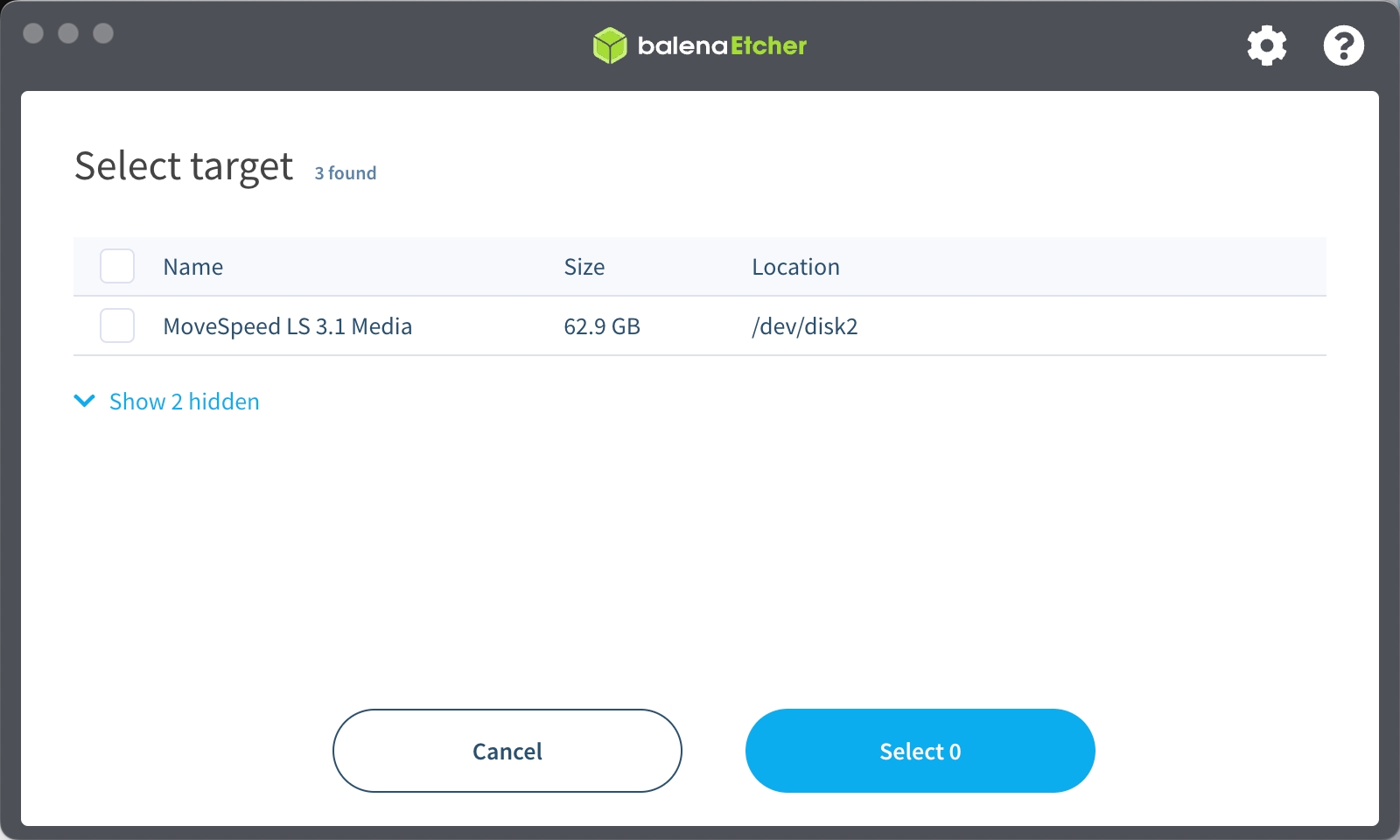

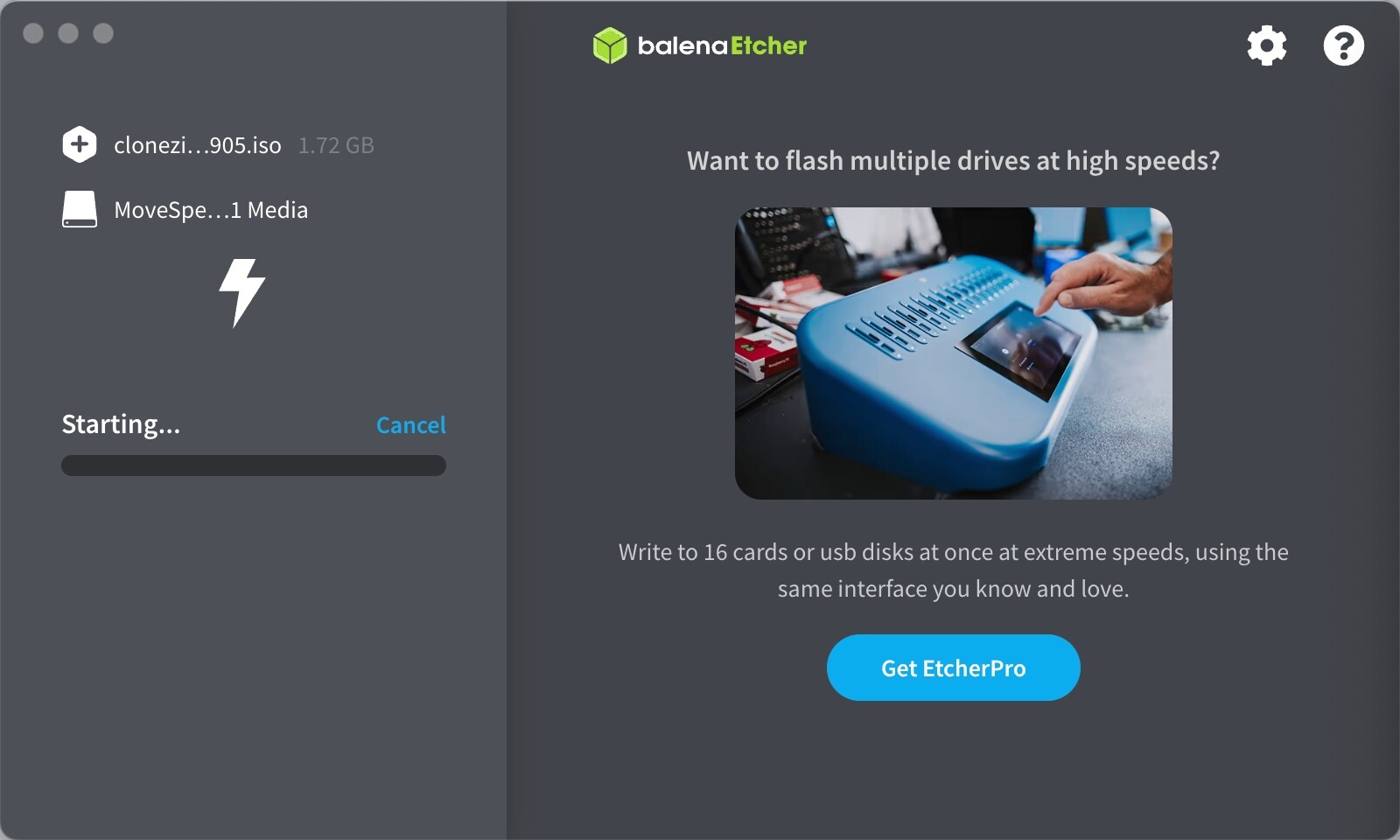
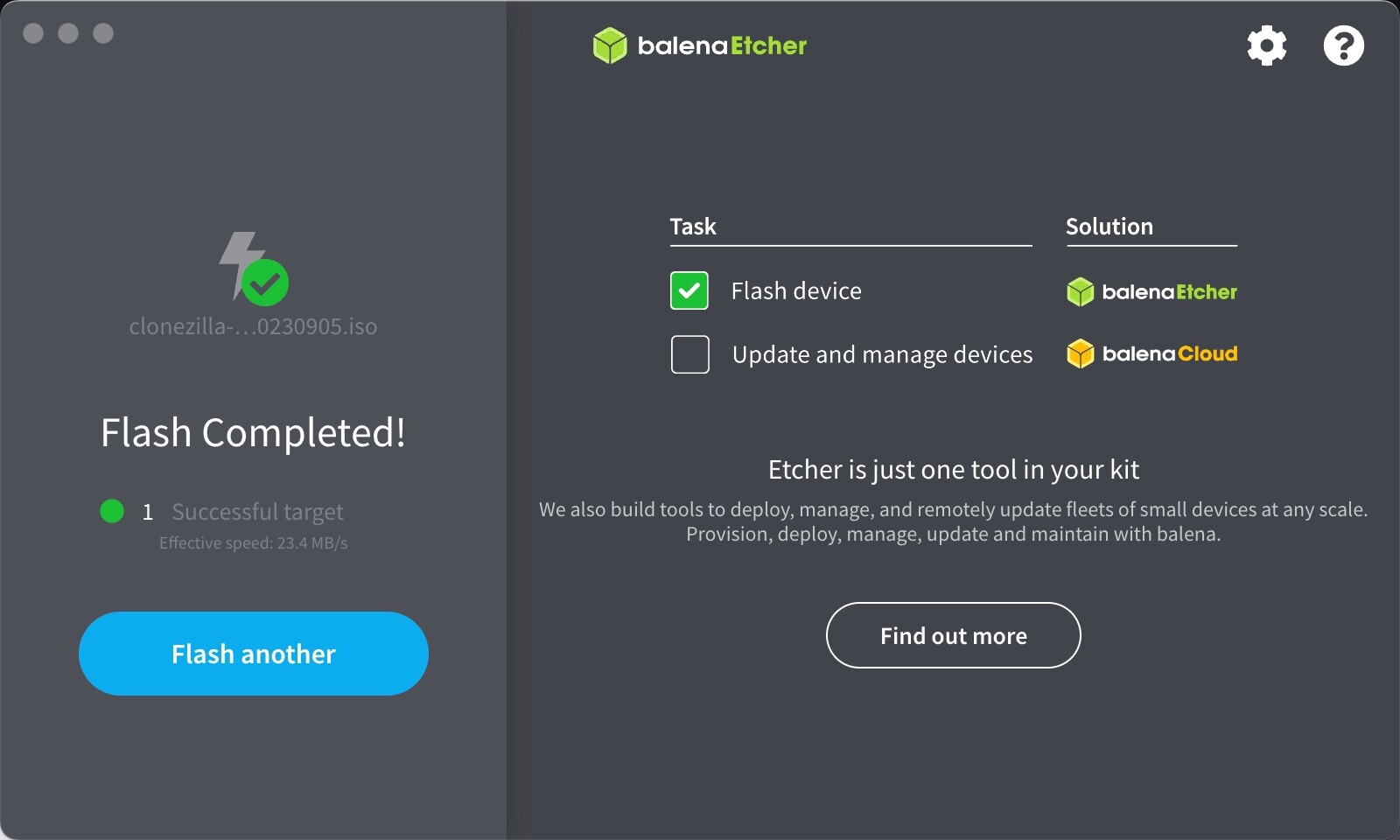
Avvia dalla USB e seleziona l'eMMC interno
Collega la chiavetta USB di installazione, il monitor tramite l'adattatore miniDP richiesto, la tastiera, l'alimentazione e, preferibilmente, il cavo Ethernet. Un hub è opzionale quando le porte sono limitate. Accendi il dispositivo e premi ripetutamente F11 per aprire il menu di avvio temporaneo.
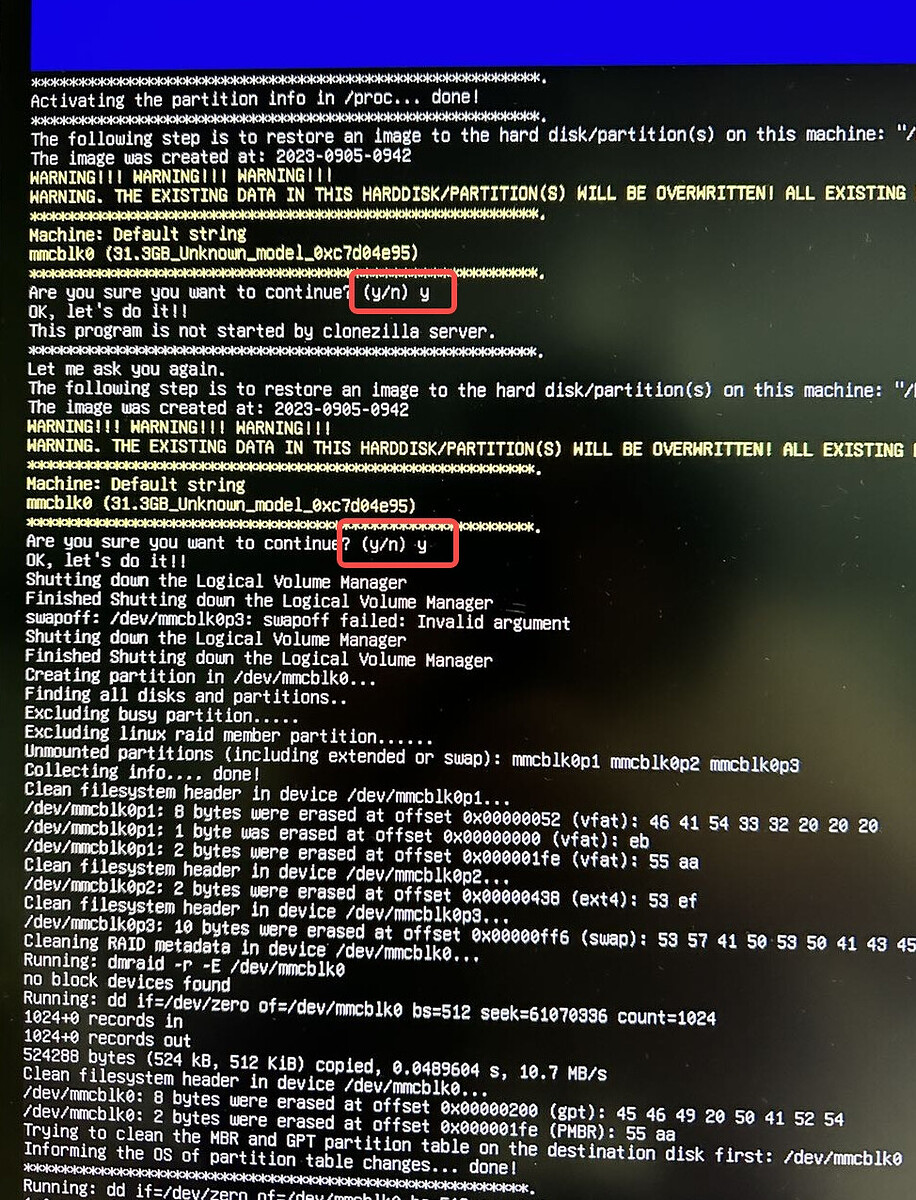
Seleziona la voce USB preceduta da UEFI. Attendi l'avvio dell'ambiente di ripristino senza interrompere immediatamente una schermata vuota o occupata. Segui il menu mostrato dall'immagine di ripristino, ma fermati a ogni selezione dello spazio di archiviazione e verifica l'identità dell'eMMC o dell'MMC interno.
Conferma la richiesta di eliminazione dei dati solo dopo questa verifica. Lascia completare l'installazione e il conto alla rovescia finale. Rimuovi la chiavetta USB di ripristino prima del riavvio successivo, affinché la macchina verifichi il sistema appena installato invece di tornare al programma di installazione.


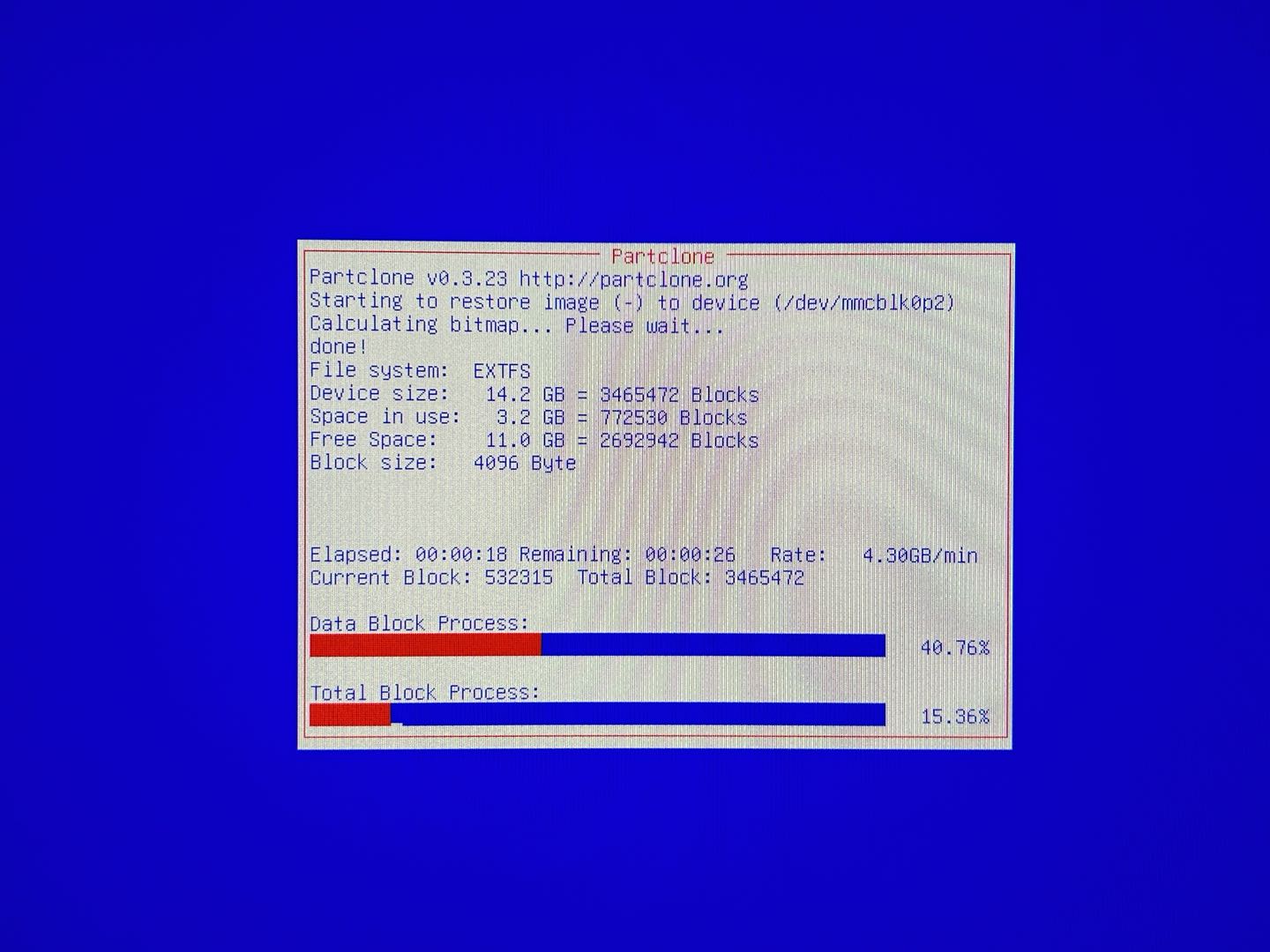
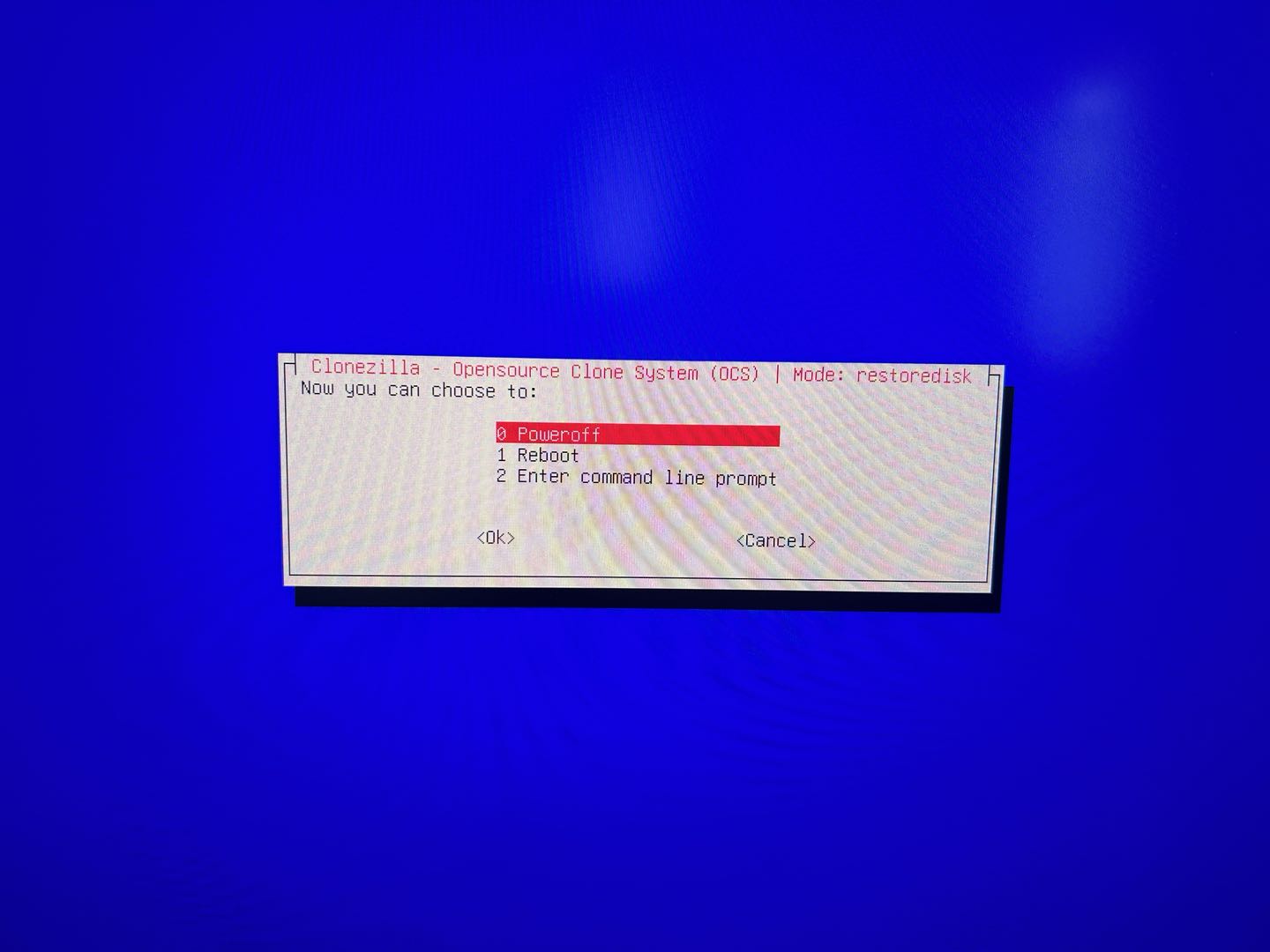
Distinguere un problema dell'ordine di avvio da un'installazione non riuscita
Se al riavvio viene richiesto di inserire un supporto di avvio valido, apri il menu di avvio e cerca la voce eMMC interna. Verifica che l'USB sia stato rimosso e che l'avvio UEFI sia ancora abilitato. Se CasaOS è stato installato su un disco esterno, potrebbe essere necessario selezionare esplicitamente quel disco nell'ordine di avvio del firmware.
Se il dispositivo interno appare ma non si avvia, non ripetere il ripristino senza nuove informazioni. Ricontrolla la fonte dell'immagine e la convalida, quindi acquisisci una schermata del completamento dell'installer e delle voci di avvio del firmware. Il thread contiene una segnalazione di avvio post-installazione non riuscito, ma nessuna causa universale verificata.
Se l'eMMC non è presente nel firmware o nel programma di installazione, smetti di considerare il problema come un'impostazione dell'ordine di avvio. Chiedi assistenza fornendo il numero di serie del dispositivo, il nome del file immagine, il risultato del checksum, l'elenco delle destinazioni dell'installer e le foto dell'errore di avvio. Evita di aprire il dispositivo o di scrivere su altri dischi solo per verificare un'ipotesi.
Domande frequenti
Una normale release di CasaOS su GitHub può ripristinare l'immagine di fabbrica?
Il thread rimanda in seguito alla pagina delle release di CasaOS, ma non dimostra che ogni risorsa della release sia un'immagine di fabbrica specifica per il modello. Conferma con l'assistenza attuale quale risorsa di ripristino sia corretta.
Perché l'unità interna appare più piccola del previsto?
I produttori e i sistemi operativi riportano la capacità in modo diverso. Usa insieme il tipo di dispositivo e una dimensione approssimativa; lo spazio di archiviazione interno di ZimaBlade può apparire come eMMC o MMC.
Devo continuare a riprovare dopo un errore relativo a un supporto di avvio valido?
Non senza un nuovo elemento discriminante. Verifica la rimozione dell'USB, la voce di avvio UEFI, il disco di destinazione e l'integrità dell'immagine, quindi chiedi assistenza se il dispositivo interno continua a non avviarsi.
La sequenza originale del menu e le segnalazioni irrisolte si trovano nel thread sul ripristino di fabbrica di ZimaBlade CasaOS.


