
Colori rosa, verdi o fortemente alterati durante la riproduzione HDR di Jellyfin indicano solitamente che il server sta transcodificando contenuti HDR o Dolby Vision, ma il percorso di tone mapping non funziona correttamente. Nella discussione della IceWhale Community di febbraio 2025, il problema si è verificato su uno ZimaCube con Intel N100 e 16 GB di RAM quando l’accelerazione hardware di Jellyfin era abilitata.
Un membro del team IceWhale ha riprodotto un tone mapping corretto, ha identificato la sorgente come Dolby Vision e ha affermato che la versione di Jellyfin allora disponibile nell’App Store di ZimaOS sembrava presentare problemi di conversione del colore. La soluzione condivisa nella community consisteva nell’utilizzare un’immagine di container Jellyfin diversa insieme alle impostazioni Intel Quick Sync Video. L’autore del post ha poi confermato che il problema era stato risolto. Questo rende utile la discussione, ma l’immagine del container esatta e gli screenshot sono riferimenti storici: prima di sostituire un’installazione moderna funzionante dall’App Store, è consigliabile verificare le versioni attuali di Jellyfin e le indicazioni sull’accelerazione hardware.
Perché l’HDR di Jellyfin può diventare rosa o verde
Il report originale riguardava contenuti HDR che mostravano un’immagine tendente al rosa o al verde solo quando erano coinvolti l’accelerazione hardware e il tone mapping. Dopo aver verificato il formato della sorgente, la risposta di IceWhale ha concluso che il file conteneva Dolby Vision anziché un normale video SDR.
La riproduzione HDR-to-SDR non è un’unica operazione. Jellyfin potrebbe dover:
- decodificare una sorgente HEVC a 10 bit o Dolby Vision;
- convertire le informazioni sul colore HDR o Dolby Vision in un’uscita SDR;
- ridimensionare il video o aggiungere i sottotitoli;
- codificare il risultato in un formato accettato dal dispositivo di riproduzione.
Se la fase di decodifica della GPU funziona, ma il runtime del tone mapping, il driver o l’immagine del container presentano problemi, lo streaming può comunque essere riprodotto, ma i colori risultano visibilmente errati.
Il case ZimaCube N100 del 2025
Il sistema del test della community era uno ZimaCube con un processore Intel N100 e 16 GB di RAM. Questo dettaglio hardware è importante perché la GPU integrata Intel supporta la decodifica video hardware, ma le prestazioni e il supporto software dipendono dal codec, dal metodo di tone mapping, dal kernel, dal driver e dalla build FFmpeg di Jellyfin.
L’attuale percorso naturale per i prodotti della famiglia ZimaCube legacy è il personal cloud NAS ZimaCube 2 attuale. Non dare per scontato che la sua configurazione hardware attuale sia identica a quella del sistema N100 utilizzato in questo test della community del 2025.
Le impostazioni Intel QSV condivise nella community
La configurazione della community selezionata ha utilizzato Intel QuickSync (QSV) come metodo di accelerazione hardware di Jellyfin. Lo screenshot mostrava inoltre la decodifica hardware abilitata per i codec più comuni e la codifica Intel H.264 a basso consumo abilitata.
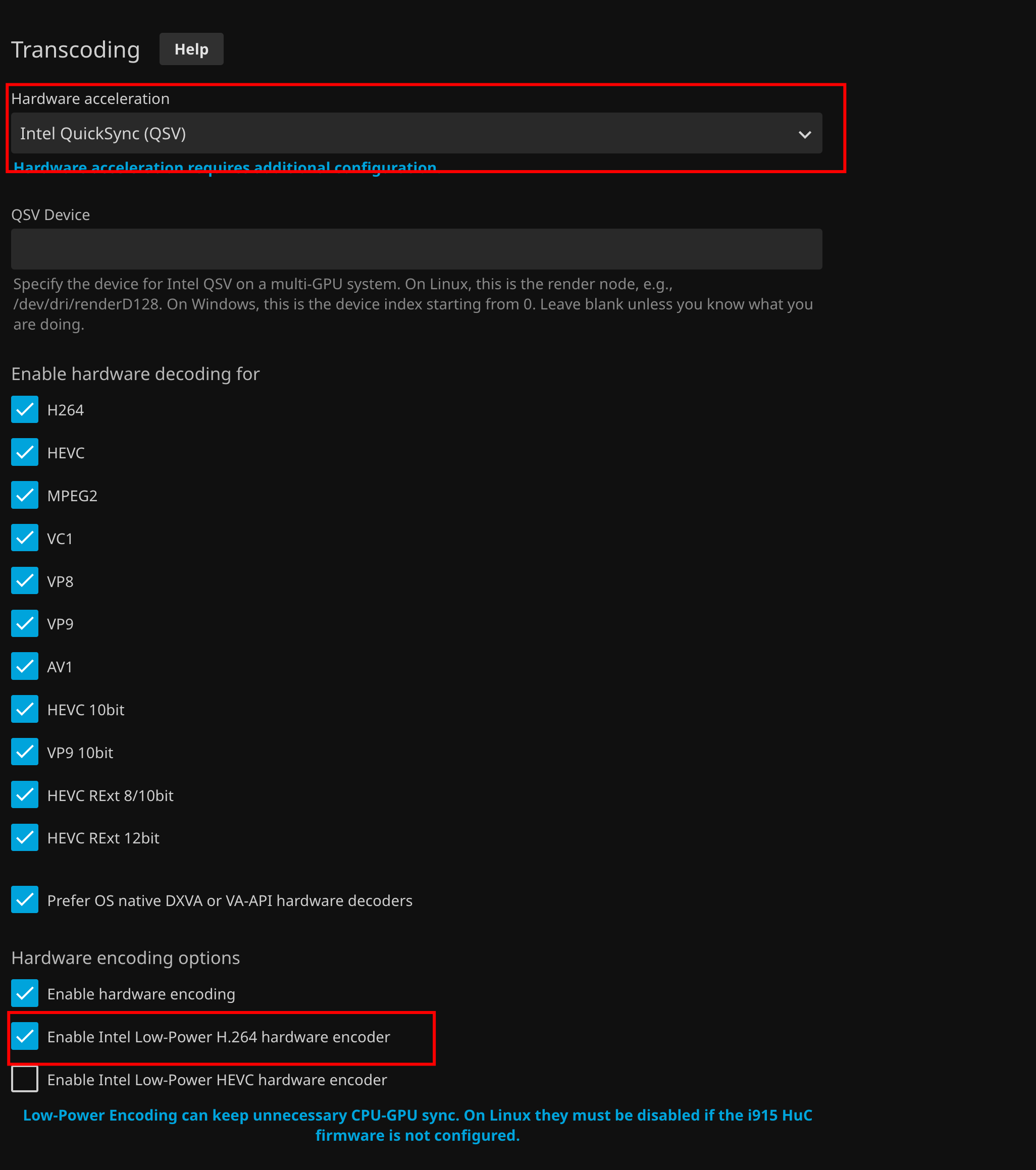
Non copiare alla cieca tutte le caselle dei codec. L'attuale guida di Jellyfin all'accelerazione hardware delle GPU Intel consiglia di attivare solo i codec che la GPU installata è effettivamente in grado di decodificare. Jellyfin segnala inoltre che Intel QSV e VA-API funzionano sui sistemi Linux headless senza monitor collegato.
Attiva il Metodo di Tone Mapping Corretto
Il secondo screenshot della community mostrava il controllo del tone mapping di Jellyfin attivato, mentre il tone mapping VPP rimaneva disattivato in quella configurazione specifica.
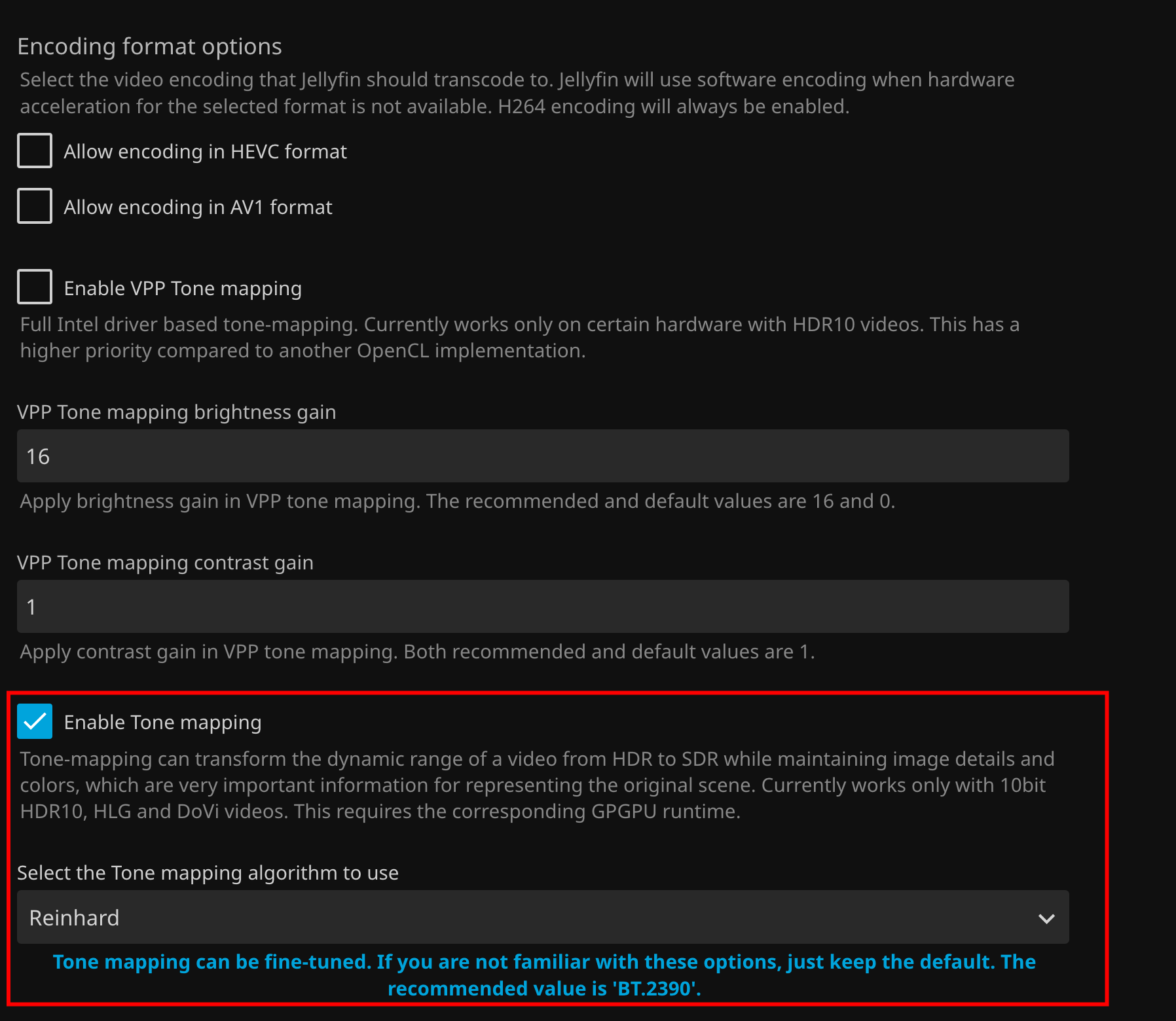
La documentazione attuale di Jellyfin descrive due principali percorsi di tone mapping Intel sui sistemi supportati:
- Tone mapping OpenCL: supporta Dolby Vision Profile 5 e offre regolazioni dettagliate, ma il runtime OpenCL potrebbe dover essere installato manualmente su Linux.
- Tone mapping QSV VPP: può consumare meno energia e utilizzare hardware a funzione fissa, ma supporta un numero inferiore di modelli di GPU e offre meno controlli di regolazione.
Jellyfin afferma inoltre che il tone mapping HDR con accelerazione hardware e la conversione da Dolby Vision a SDR richiedono una GPU capace di decodificare HEVC a 10 bit. Se entrambi i metodi di tone mapping disponibili sono attivati, Jellyfin potrebbe preferire VPP per i flussi HDR10 supportati; la combinazione esatta dovrebbe quindi corrispondere al formato della sorgente e alla GPU.
Dolby Vision Potrebbe Richiedere l'Opzione del Decoder Nativo
La documentazione Intel attuale di Jellyfin aggiunge un dettaglio facile da non notare negli screenshot del 2025: il supporto Dolby Vision richiede che l'opzione Preferisci i decoder hardware nativi DXVA o VA-API del sistema operativo sia attivata per il flusso di lavoro Intel pertinente.
Se il tone mapping HDR10 normale funziona, ma Dolby Vision produce ancora colori errati, verifica:
- il file contiene effettivamente un profilo Dolby Vision supportato;
- la GPU supporta la decodifica HEVC a 10 bit;
- è in uso l'attuale build di FFmpeg di Jellyfin;
- il driver multimediale Intel e il runtime OpenCL sono disponibili all'interno del container;
- è attiva la preferenza per il decoder nativo richiesta dalle indicazioni attuali di Jellyfin.
Il problema delle immagini nell'App Store di ZimaOS era specifico del 2025
Il 28 febbraio 2025, un membro del team IceWhale ha affermato che la versione di Jellyfin allora disponibile nell'App Store di ZimaOS sembrava presentare un problema di conversione dei toni dei colori e ha consigliato il nyanmisaka/jellyfin L'immagine Docker insieme a un file YAML di installazione personalizzato fornito.
La configurazione storica allegata era:
Jellyfin.yaml condiviso nella risposta originale della community.
Questa soluzione ha risolto il problema dell'utente originale, ma non dovrebbe essere generalizzata affermando che “il pacchetto Jellyfin dell'App Store di ZimaOS attuale è difettoso”. Le immagini dei container, Jellyfin FFmpeg, i driver Intel e le definizioni delle app di ZimaOS sono cambiati da febbraio 2025. In un'installazione attuale, verifica il problema con il pacchetto e i log correnti prima di sostituire il container.
Come verificare che l'accelerazione hardware funzioni davvero
Non basarti solo sul menu a discesa dell'accelerazione hardware. Avvia una transcodifica e controlla le informazioni sulla riproduzione di Jellyfin o il log della transcodifica FFmpeg. Devi verificare che la decodifica hardware, il filtro di tone mapping e la codifica hardware siano tutti utilizzati come previsto.
La documentazione attuale di Jellyfin consiglia il suo jellyfin-ffmpeg, che include le patch e le integrazioni GPU previste da Jellyfin. Una pipeline hardware parziale può lasciare una fase costosa alla CPU e causare prestazioni scarse anche quando QSV è selezionato nel pannello di controllo.
Come appariva la riproduzione riuscita
La risposta di IceWhale ha condiviso un risultato di riproduzione Dolby Vision dopo la sostituzione dell'immagine e l'applicazione delle impostazioni QSV. Le informazioni sulla riproduzione mostravano una transcodifica attiva anziché la riproduzione diretta.

Il tester di IceWhale ha inoltre avvertito che la grafica integrata dell'N100 non era molto potente e ha riferito una conversione fluida del Dolby Vision solo intorno a 4K a 30 fps o inferiori in quella configurazione. Consideralo un singolo risultato di un test storico, non una specifica di prestazioni garantita per ogni file, bitrate, tipo di sottotitoli o versione attuale di Jellyfin.
Verifica i problemi attuali dei driver Intel e del kernel prima di attribuirli a Jellyfin
La documentazione attuale di Jellyfin sui problemi noti registra diversi casi limite relativi a Intel su Linux. Bug dei driver o del kernel possono influire sul tone mapping e sulla codifica a basso consumo, mentre alcune piattaforme richiedono firmware o kernel più recenti. Se i colori risultano errati in un'installazione aggiornata, anche con un'immagine Jellyfin aggiornata, consulta la pagina di Jellyfin sui problemi noti dell'accelerazione hardware.
Non aggiornare kernel, firmware o driver della GPU alla leggera su un NAS funzionante. Esegui il backup dei dati importanti e verifica che il problema che stai affrontando corrisponda effettivamente alla piattaforma e all’intervallo di versioni documentati.
Checklist per la risoluzione dei problemi del tone mapping HDR di Jellyfin
- Conferma se il problema si verifica solo durante la transcodifica e non durante la riproduzione diretta.
- Controlla se la sorgente è HDR10, HLG o Dolby Vision.
- Verifica che la GPU Intel possa decodificare il codec e la profondità di bit della sorgente.
- Usa la build FFmpeg attuale di Jellyfin e il pacchetto container aggiornato.
- Seleziona Intel QSV o il metodo di accelerazione appropriato per l’host.
- Verifica che il runtime multimediale Intel e il runtime OpenCL richiesti siano accessibili all’interno del container.
- Abilita l’opzione di tone mapping attuale di Jellyfin appropriata per la sorgente.
- Per Dolby Vision, verifica i requisiti attuali di Jellyfin per il decoder nativo.
- Avvia una transcodifica di prova e controlla il log FFmpeg.
- Solo se l’attuale pacchetto ZimaOS riproduce il problema storico dell’immagine, valuta l’uso di un container personalizzato dopo aver eseguito il backup della configurazione di Jellyfin.
FAQ sul tone mapping HDR di Jellyfin su ZimaOS
Perché il video HDR di Jellyfin è rosa o verde?
Nel caso della community, il file interessato era in Dolby Vision e il problema si verificava nel percorso di conversione hardware. Sintomi simili possono derivare anche da un problema del driver, di FFmpeg, di OpenCL o dell’immagine del container; controlla quindi il log di transcodifica attuale prima di presumere che la causa del 2025 sia identica.
Devo usare Intel QSV o VA-API?
Entrambi sono supportati dall’attuale Jellyfin sull’hardware Intel Linux. La soluzione della community utilizzava QSV. La scelta migliore dipende dalla generazione della GPU, dallo stack dei driver, dalla versione di Jellyfin e dalla necessità di utilizzare uno specifico percorso di tone mapping.
Devo abilitare il tone mapping VPP o quello OpenCL?
L’attuale Jellyfin supporta entrambe le opzioni su determinati hardware Intel. OpenCL offre un supporto più ampio per Dolby Vision e più possibilità di configurazione; VPP può essere più efficiente dal punto di vista energetico, ma presenta vincoli hardware e di formato più stringenti.
Ho ancora bisogno dell’immagine nyanmisaka/jellyfin?
Non automaticamente. Era la raccomandazione operativa per questo specifico caso dello ZimaOS App Store di febbraio 2025. Prova prima il pacchetto Jellyfin attuale di ZimaOS, perché l’immagine dell’app e lo stack di accelerazione hardware di Jellyfin potrebbero essere cambiati.
Intel N100 è in grado di applicare il tone mapping a Dolby Vision 4K?
Il tester della community IceWhale ha segnalato una conversione fluida intorno a 4K a 30 fps e inferiori nella sua configurazione. Le prestazioni effettive dipendono da bitrate, profilo del codec, sottotitoli, formato di output, larghezza di banda della memoria, limiti termici e software in uso; considera quindi quel risultato come un riferimento, non come una garanzia.


