
Perché il tuo media server è lento? Come individuare il collo di bottiglia nello storage, nella rete o nella CPU


Un media server lento non è automaticamente un problema di CPU. Inizia controllando se la sessione utilizza Direct Play, Direct Stream o Transcodifica perché ogni modalità attiva una parte diversa del percorso di riproduzione.
Il percorso pratico va dal file sorgente allo storage, all'elaborazione del server, alla consegna in rete e alla decodifica del client. Un collo di bottiglia appare quando una fase attiva ha meno margine disponibile di quanto la sessione corrente richieda.
Cosa significa realmente un collo di bottiglia in un media server
Un media server in congestione è la fase che non riesce a tenere il passo con la domanda di riproduzione corrente. Questa fase può essere lo storage, la rete, la CPU, la GPU, il dispositivo client o una combinazione di attività in background.
Lo stesso server può comportarsi diversamente con due file. Un file compatibile può essere riprodotto direttamente con pochissima elaborazione da parte del server, mentre un altro file può attivare la conversione video, la conversione audio, il rendering dei sottotitoli o la ridimensionamento della risoluzione.
Ecco perché aggiornare un componente prima di identificare il percorso di riproduzione attivo spesso produce pochi miglioramenti. Il sintomo visibile può essere il buffering, ma la causa sottostante potrebbe essere un client incompatibile, un limite di upload remoto, un pool di archiviazione occupato o una transcodifica software.
Inizia con la modalità di riproduzione
Prima di controllare la CPU o sostituire un disco rigido, ispeziona la sessione corrente nella dashboard del media server. La distinzione più importante è se il server sta passando il file originale o lo sta convertendo per il client.
Le definizioni di base di Direct Play, Direct Stream e Transcodifica descrivono tre diversi livelli di coinvolgimento del server.
- Direct Play: il client supporta il file e il server lo invia con quasi nessuna elaborazione.
- Direct Stream: il video e l'audio possono rimanere invariati, ma il contenitore viene ripacchettato.
- Transcodifica: il server converte video, audio, sottotitoli o impostazioni di risoluzione incompatibili.
Il compromesso tra Direct Play e transcodifica hardware diventa più importante quando lo stesso file si comporta in modo diverso su diversi client.
Quando l’archiviazione è il collo di bottiglia
L’archiviazione diventa un sospetto più forte quando la riproduzione rallenta durante più flussi, scansione della libreria, generazione di miniature, backup o altre attività che competono per l’accesso al disco.
Il file multimediale e la directory di transcodifica sono parti separate del percorso. Un’unità sorgente veloce non garantisce una transcodifica rapida se i segmenti temporanei vengono scritti in una posizione lenta o molto contesa.
Osserva l’attività del disco, la latenza e il comportamento della coda mentre riproduci il problema. Un test di throughput sequenziale può essere utile, ma non mostra come si comporta il pool di archiviazione quando più utenti, container e processi in background vi accedono contemporaneamente.
I servizi in background possono aggiungere contesa sul disco, quindi vale la pena controllare l’impatto delle prestazioni delle app NAS prima di cambiare hardware.
Quando la rete è il collo di bottiglia
I problemi di rete dipendono dal percorso completo tra il server e il client. Una porta di rete veloce sul server non aiuta se il client è connesso tramite Wi-Fi debole, un’interfaccia limitata o un percorso congestionato.
Per la riproduzione locale, confronta un client cablato con lo stesso client su Wi-Fi. Per la riproduzione remota, misura la reale velocità di upload del server perché il server deve inviare il flusso prima che il client remoto possa riceverlo.
Il bitrate video medio non è sempre sufficiente per la pianificazione. Il video a bitrate variabile può produrre picchi brevi che sono diverse volte superiori alla media, e diversi client possono necessitare di margini di buffer differenti. I limiti reali di upload e bitrate documentati spiegano perché il solo bitrate medio può essere fuorviante.
Se un collegamento di rete più veloce sembra ancora lento, il percorso del collo di bottiglia del NAS 10GbE aiuta a separare il collegamento di rete dagli strati di archiviazione, client e protocollo dietro di esso.
Quando la CPU o la transcodifica hardware sono il collo di bottiglia
La transcodifica software può consumare una notevole capacità della CPU, specialmente quando il server deve cambiare risoluzione, decodificare un formato, codificarne un altro o elaborare più flussi contemporaneamente.
L'accelerazione hardware può spostare parte del lavoro su una GPU integrata o discreta, ma non garantisce che ogni fase sia accelerata. Decodifica, ridimensionamento, mappatura tonale HDR, burn-in dei sottotitoli e codifica possono usare percorsi diversi.
Controlla la dashboard e i log del server per confermare che l'accelerazione hardware sia effettivamente attiva. Le fasi di accelerazione hardware documentate mostrano perché un'accelerazione parziale può comunque lasciare la CPU molto carica.
Controlla problemi di driver, permessi del contenitore, formati non supportati, conversione HDR e rendering dei sottotitoli prima di presumere che il processore sia troppo debole. Una CPU più recente può aiutare, ma solo dopo aver verificato il percorso software attivo.
Il client può creare un collo di bottiglia nel server
Un dispositivo client può trasformare una sessione Direct Play in una sessione di Transcoding. Il motivo può essere un codec video non supportato, un formato audio, un contenitore, un tipo di sottotitoli, una risoluzione o un bitrate non compatibili.
Ecco perché lo stesso file può essere riprodotto senza problemi su una televisione, una box di streaming, un browser o un telefono, ma andare in buffering su un altro. In quella situazione, il server può sembrare il problema perché sta eseguendo un lavoro che il client non riesce a gestire localmente.
Testa lo stesso file su un secondo client e confronta la modalità di riproduzione. Se fallisce solo un dispositivo, controlla la sua connessione di rete, le impostazioni dell'applicazione, i formati supportati, il percorso audio e il comportamento dei sottotitoli prima di aggiornare il server.
Una sequenza pratica di isolamento
La diagnosi più affidabile cambia una variabile alla volta. Mantieni costanti il file, il server e la posizione di riproduzione mentre testi il client, la connessione, i sottotitoli e la modalità di transcodifica.
- Registra la risoluzione del file, il codec, il formato audio, il formato dei sottotitoli e il bitrate approssimativo.
- Verifica se la sessione è Direct Play, Direct Stream o Transcoding.
- Riproduci lo stesso file con i sottotitoli disabilitati.
- Testa un secondo dispositivo o applicazione client.
- Confronta la riproduzione cablata con quella Wi-Fi.
- Monitora CPU, GPU, attività del disco, latenza e throughput di rete durante il malfunzionamento.
- Ripeti il test con un flusso aggiuntivo o un'attività in background per evidenziare i limiti delle risorse condivise.
| Sintomo di riproduzione | Primo test | Probabile collo di bottiglia | Conferma del segnale |
|---|---|---|---|
| Solo un client o buffer dei file | Cambia client o disabilita i sottotitoli | Compatibilità del client o transcodifica forzata | La modalità di riproduzione cambia o il secondo client è fluido |
| La riproduzione cablata locale funziona ma il Wi-Fi fallisce | Confronta i due percorsi di rete | Throughput wireless, interferenze o latenza | La riproduzione cablata rimane stabile con lo stesso file e carico del server |
| Direct Play è fluido ma la transcodifica fa buffering | Controlla CPU, GPU e storage per la transcodifica | Transcodifica software, capacità dell'encoder o I/O temporaneo | L'accelerazione hardware o uno stream più semplice ripristinano la riproduzione in tempo reale |
| Più utenti falliscono contemporaneamente | Confronta il comportamento a flusso singolo e multi-flusso | Margine condiviso di rete, storage o calcolo | Il problema appare solo dopo l'aumento della concorrenza |
Solo dopo che questi test identificano la fase limitante dovresti confrontare i requisiti hardware per un media server.
Domande frequenti
Quando dovrei sospettare la rete prima della CPU?
Sospetta la rete quando Direct Play fa buffering, la riproduzione cablata è più fluida del Wi-Fi, la riproduzione remota fallisce mentre quella locale funziona, o abbassare il bitrate dello stream migliora immediatamente la riproduzione.
Cosa succede se Direct Play continua a fare buffering?
Controlla la connessione del client, il percorso di lettura dello storage, la latenza del disco, i picchi di bitrate del file e i processi in background. Direct Play elimina la maggior parte del lavoro di conversione del server, ma non elimina la domanda di rete o storage.
I sottotitoli possono causare una transcodifica completa?
Sì. Un formato di sottotitoli incompatibile potrebbe dover essere incorporato nel video, il che può attivare un percorso completo di transcodifica video anche quando l'audio e il video originali sono compatibili.
Un SSD risolve sempre la transcodifica?
No. Un SSD può aiutare quando i segmenti temporanei di transcodifica o l'accesso ai metadati sono limitati dall'I/O del disco, ma non risolverà codec non supportati, capacità insufficiente di CPU o GPU, o un percorso di rete sottodimensionato.
Come posso capire se un client è il problema?
Riproduci lo stesso file da un altro client sulla stessa rete. Se il secondo dispositivo utilizza Direct Play e rimane fluido, controlla il supporto codec del client originale, le impostazioni dell'app, il percorso audio, i sottotitoli e la connessione di rete.
Conclusione finale
Inizia con la modalità di riproduzione, traccia il percorso attivo e misura uno strato alla volta. Storage, rete, CPU, GPU e il client possono tutti diventare il collo di bottiglia, ma solo la fase il cui margine disponibile scende al di sotto della domanda della sessione corrente dovrebbe determinare l'aggiornamento successivo.

Prodotti consigliati


Confronti tra prodotti
Altro da leggere
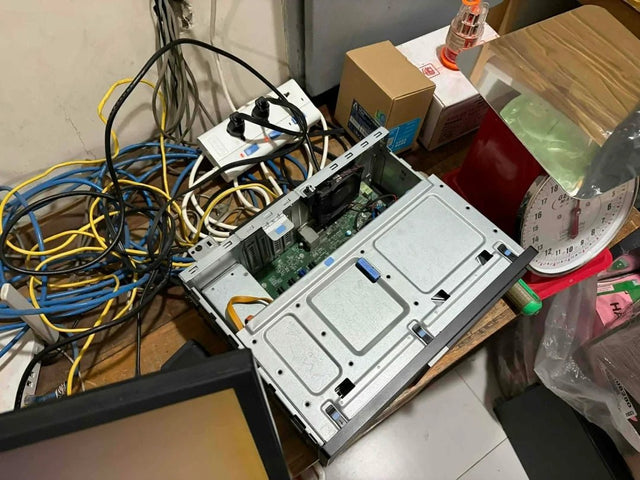
Server WireGuard vs VPN mesh per dispositivi dietro CGNAT
Usa una VPN mesh per dispositivi in roaming senza complicazioni; usa un relay WireGuard quando vuoi gestire in autonomia il routing, le chiavi e...
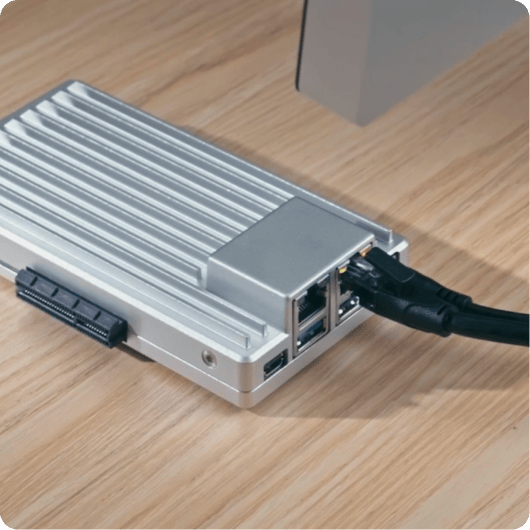
NAS 10GbE su client Gigabit: conviene aggiornare prima il server o gli endpoint?
Potenzia il percorso endpoint per una workstation lenta; potenzia prima l'uplink del NAS quando diversi client gigabit lo saturano insieme.
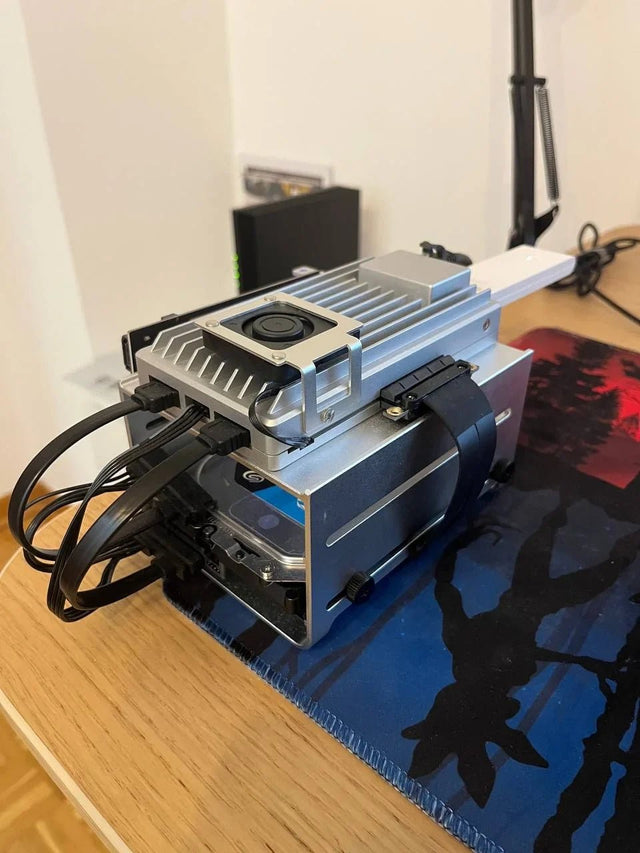
1GbE vs 2.5GbE per un server domestico: quali carichi di lavoro fanno la differenza?
Mantieni 1GbE per servizi leggeri e flussi singoli; passa a 2,5GbE quando i trasferimenti ricorrenti o i client combinati superano stabilmente circa 100 MB/s.


