
Una advertencia sobre el estado de la red no siempre significa lo mismo que una interrupción de red. En este hilo de junio de 2025, el usuario original podía conectarse a ZimaOS por Wi-Fi mediante una IP estática y verificar la interfaz inalámbrica a través de SSH, mientras que la pantalla del servidor físico seguía mostrando «Buscando la dirección de red» y la interfaz web no indicaba que el Wi-Fi estuviera activo.
Zima-Giorgio dio la respuesta oficial central: en ese momento, ZimaOS no admitía oficialmente el Wi-Fi. Esto facilita mucho la comprensión del estado incorrecto del panel: una conexión inalámbrica funcional de NetworkManager quedaba fuera de la ruta de gestión de red compatible con el producto.
La interfaz inalámbrica podía funcionar aunque ZimaOS no la representara correctamente
El autor original confirmó que wlan0 estaba conectada y tenía la dirección estática esperada. Podía abrir el panel de ZimaOS usando esa dirección, pero el panel y la pantalla conectada seguían mostrando un estado de red incompleto o incorrecto.
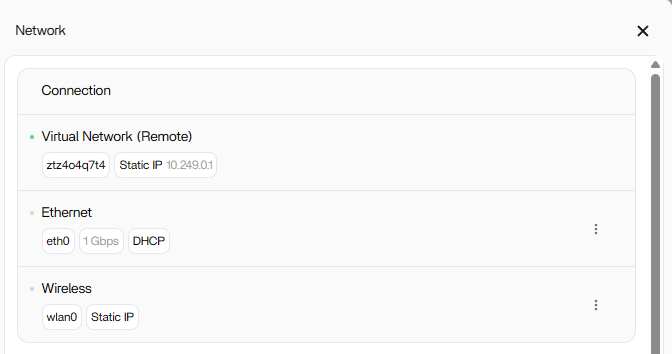
wlan0, pero no la indicaba como conexión activa, aunque el usuario podía acceder al servidor por Wi-Fi.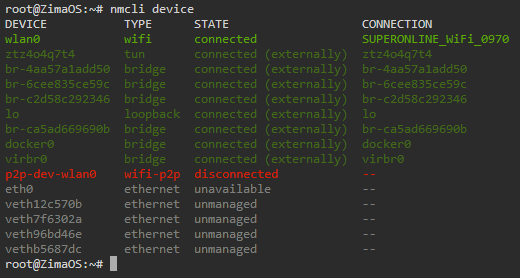
wlan0 en estado conectado, lo que confirmaba la discrepancia entre NetworkManager y la pantalla de estado de ZimaOS.Esto demuestra claramente que en aquella configuración de 2025 había una discrepancia de gestión e interfaz, no que el enlace inalámbrico estuviera caído.
Postura oficial de 2025: el Wi-Fi no era compatible
La respuesta de Zima-Giorgio fue breve, pero decisiva: en ese momento, ZimaOS no admitía oficialmente el Wi-Fi.
Esto significa que los usuarios que configuraran manualmente la red inalámbrica podían terminar con una conexión técnicamente funcional que la interfaz de ZimaOS no entendía ni mostraba de forma coherente.
No trates apk o apt como una vía normal para actualizar ZimaOS
El autor original probó comandos del gestor de paquetes después de descubrir que apt no estaba disponible. El experimento no solucionó la discrepancia de la interfaz. ZimaOS es un sistema operativo de estilo appliance con su propio proceso de actualización, por lo que no se deben recomendar actualizaciones arbitrarias de los paquetes del sistema base como solución a los problemas del estado de la red.
Utiliza los flujos de actualización y configuración compatibles de ZimaOS para la versión que estés ejecutando.
Una respuesta posterior mostró un problema diferente: ausencia de ruta predeterminada
En enero de 2026, otro usuario se incorporó al hilo por problemas de conectividad con Home Assistant. Su situación parecía similar al principio, pero la tabla de enrutamiento publicada no contenía una ruta IPv4 predeterminada normal. Eso constituye un fallo de conectividad real, no simplemente un indicador incorrecto en la interfaz.
Esta distinción es fundamental:
- si SSH y el acceso web funcionan a través de la interfaz esperada, pero el icono de la interfaz es incorrecto, el problema puede estar en la notificación del estado;
- si el sistema no tiene una ruta predeterminada y no puede alcanzar direcciones IP públicas, al host realmente le falta una ruta de puerta de enlace utilizable.
La configuración de red actual de ZimaOS se centra en Ethernet
La documentación actual de red de ZimaOS describe las interfaces Ethernet físicas, DHCP, la configuración de IP estática, la velocidad del enlace y el acceso remoto mediante Configuración > Red.
configuración actual de Ethernet, DHCP, IP estática y acceso remoto en ZimaOS
Consulta la documentación actual para comprobar si la compatibilidad inalámbrica ha cambiado para tu hardware y versión, en lugar de asumir que la declaración de compatibilidad de junio de 2025 seguirá siendo válida para siempre.
Usa Ethernet cuando la fiabilidad de la red sea fundamental
Para servicios como Home Assistant, cámaras, almacenamiento u otras cargas de trabajo que deben estar siempre activas, la comunidad recomendó repetidamente utilizar Ethernet cuando fuera posible. Esta recomendación coincide con la compatibilidad históricamente más sólida del producto con las redes cableadas.
Preguntas frecuentes sobre el estado del Wi-Fi en ZimaOS
¿Por qué el usuario podía conectarse por SSH mediante Wi-Fi mientras ZimaOS seguía mostrando «Buscando la dirección de red»?
La interfaz inalámbrica funcionaba en la capa de red de Linux, pero ZimaOS no admitía oficialmente el Wi-Fi en aquella versión de 2025 y no representaba correctamente la interfaz en su UI.
¿Un icono de Wi-Fi incorrecto significa que la red está realmente caída?
No necesariamente. El usuario original podía acceder al panel. Las respuestas posteriores mostraron que una interrupción real debe distinguirse mediante el enrutamiento y el comportamiento de la puerta de enlace, no solo mediante el indicador de la interfaz.
¿El fallo de Home Assistant de la respuesta posterior se debió al error de estado del Wi-Fi?
La tabla de enrutamiento publicada apuntaba a un problema real de ausencia de ruta predeterminada, que es diferente de la inconsistencia visual original.
¿Debo configurar servicios críticos de ZimaOS mediante Wi-Fi?
Para las versiones históricas analizadas en este hilo, Ethernet era la opción compatible más segura. Consulta la documentación actual correspondiente a tu versión exacta antes de depender del Wi-Fi.


