
ZimaOS detectó dos unidades de 4 TB cuando se conectaron mediante una carcasa USB, pero en Almacenamiento > Administrar no aparecía ningún disco utilizable y Archivos no mostraba nada. El primer diagnóstico de IceWhale fue que el sistema de archivos no era compatible; posteriormente, otro usuario informó del mismo síntoma incluso después de probar FAT32, NTFS, exFAT y ext4 con varios adaptadores con alimentación externa.
Este último resultado significa que la compatibilidad del sistema de archivos es la primera comprobación, pero no la única causa posible. También es necesario diferenciar el comportamiento del puente USB, la alimentación, las tablas de particiones, la compatibilidad de la carcasa y las firmas antiguas.
La detección no significa que exista un volumen de almacenamiento utilizable
El evento de conexión demuestra que el kernel detectó un dispositivo USB. ZimaOS todavía necesita identificar cada disco, leer una tabla de particiones y un sistema de archivos compatibles, y montarlo de forma segura antes de que pueda aparecer en Archivos.
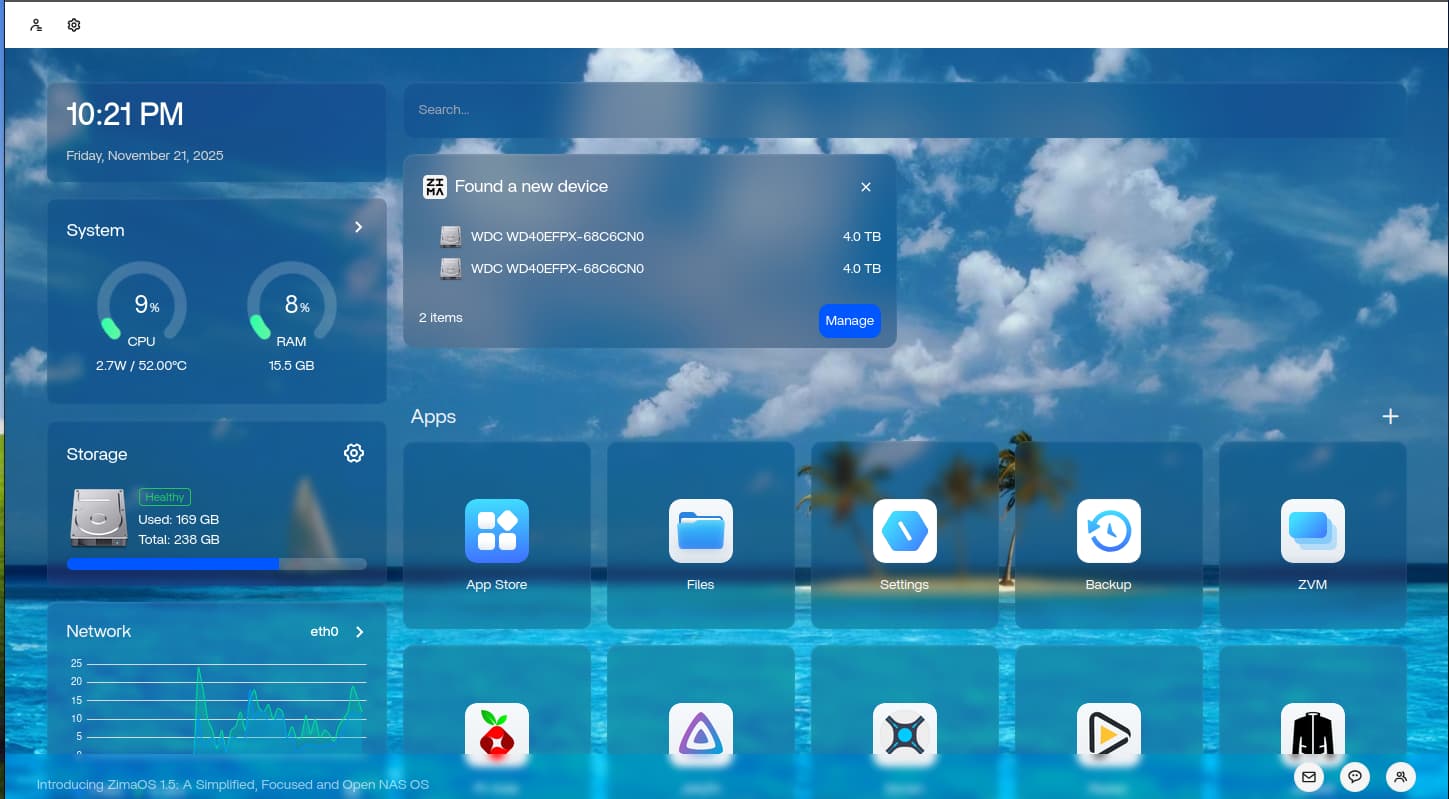
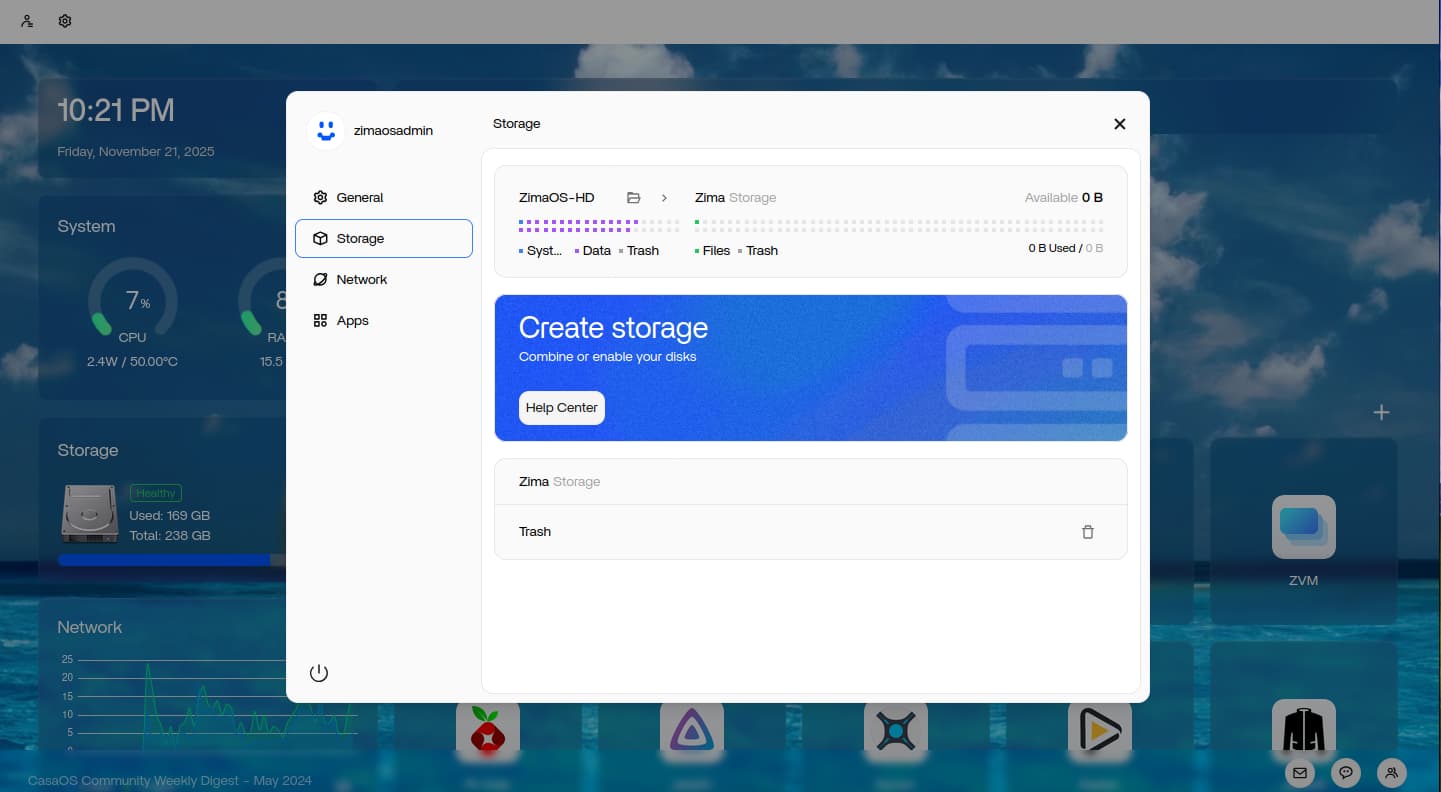
Comprueba el sistema de archivos y la tabla de particiones
IceWhale enlazó la lista oficial de formatos de disco compatibles y sugirió formatear el disco en otro ordenador o mediante la línea de comandos de ZimaOS. El formateo borra el disco seleccionado, así que haz primero una copia de seguridad y verifica el modelo, el número de serie y la capacidad antes de realizar cambios.
Si el disco perteneció anteriormente a RAID, Windows Storage Spaces, macOS APFS, LVM u otro NAS, pueden quedar metadatos antiguos incluso después de un formateo rápido. Inspecciona todo el dispositivo y la distribución de particiones en lugar de suponer que el formato del volumen visible cuenta toda la historia.
Prueba la carcasa y cada bahía por separado
- Apaga la carcasa y prueba un disco en la bahía uno.
- Repite la prueba con el mismo disco en la bahía dos.
- Prueba el otro disco de forma individual.
- Utiliza un cable corto y fiable, junto con la fuente de alimentación externa de la carcasa.
- Conecta directamente al servidor en lugar de utilizar un concentrador sin alimentación.
- Registra si cada disco físico recibe una identidad única.
Algunos puentes USB exponen dos discos de forma imperfecta o presentan identificadores idénticos, lo que puede confundir la administración del almacenamiento incluso cuando aparecen notificaciones de conexión.
Por qué es importante el segundo informe
Un participante posterior probó varios sistemas de archivos y tres adaptadores con alimentación externa, pero no tuvo éxito. El hilo no contiene un diagnóstico final para ese equipo, por lo que sería incorrecto afirmar que reformatear siempre resuelve el problema. En ese punto, recopila los registros del hardware y del servicio de almacenamiento, y solicita asistencia indicando el chipset de la carcasa y los detalles de los discos.
Orden seguro de diagnóstico
- Haz una copia de seguridad de los datos existentes.
- Confirma que cada disco se detecta de forma individual y única.
- Compara el sistema de archivos con la lista actual de formatos compatibles.
- Inspecciona las particiones y las firmas antiguas de RAID o de los gestores de volúmenes.
- Prueba las bahías de la carcasa, la alimentación, el cable y la conexión USB directa.
- Reformatea únicamente un disco verificado cuya información pueda eliminarse.
- Si el disco sigue sin aparecer, envía los registros y los identificadores del hardware al servicio de asistencia.
Preguntas frecuentes sobre unidades USB que no aparecen
¿Por qué ZimaOS anuncia la unidad, pero no la muestra en Archivos?
La detección USB ocurre antes de la validación y el montaje del sistema de archivos.
¿El formateo siempre lo solucionará?
No. Un usuario posterior probó varios formatos compatibles y adaptadores sin obtener una solución confirmada.
¿Debo formatear inmediatamente desde la línea de comandos?
No. Primero identifica el disco exacto y haz una copia de seguridad de sus datos; el formateo es destructivo.


