
Este caso comenzó como un frustrante problema de permisos y terminó convirtiéndose en una solución reproducible. Syncthing podía comunicarse con el equipo homólogo de Windows y sincronizarse en su ubicación predeterminada de AppData, pero al intentar usar una ruta de NAS montada como /media/raid/NAS/Music produjo permiso denegado y falta la ruta de la carpeta errores.
En agosto de 2025, un usuario de la comunidad publicó el método que le funcionó: reinstalar Syncthing con la instalación personalizada, usar el PUID/PGID del usuario real de ZimaOS, elegir una raíz de sincronización adecuada y dejar que Syncthing cree su propia carpeta de destino. Posteriormente, otros dos usuarios confirmaron explícitamente que funcionaba. La guía oficial actual de Syncthing de IceWhale documenta ahora prácticamente la misma configuración.
El Syncthing original solo podía escribir en su ruta predeterminada de AppData
El usuario de origen podía llenar:
/DATA/AppData/syncthing/config/Syncpero no podía usar la ruta de música deseada del disco duro, aunque Files, Jellyfin y Navidrome sí podían acceder a ella. Esto es una prueba contundente de que se trata de una discrepancia de identidad o permisos del contenedor, no de un fallo del disco.
Ejecutar Syncthing como root fue una sugerencia, pero no es la solución actual preferida
Una respuesta inicial de la comunidad sugirió PUID/GUID 0. Ejecutar un servicio de sincronización de archivos como root puede evitar muchos problemas de permisos, pero también otorga al contenedor una capacidad de escritura y eliminación mucho mayor de la necesaria.
La orientación actual de IceWhale recomienda explícitamente usar los identificadores del usuario real.
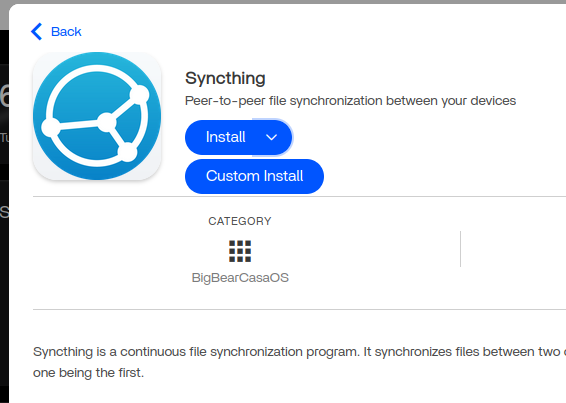
Usa la instalación personalizada
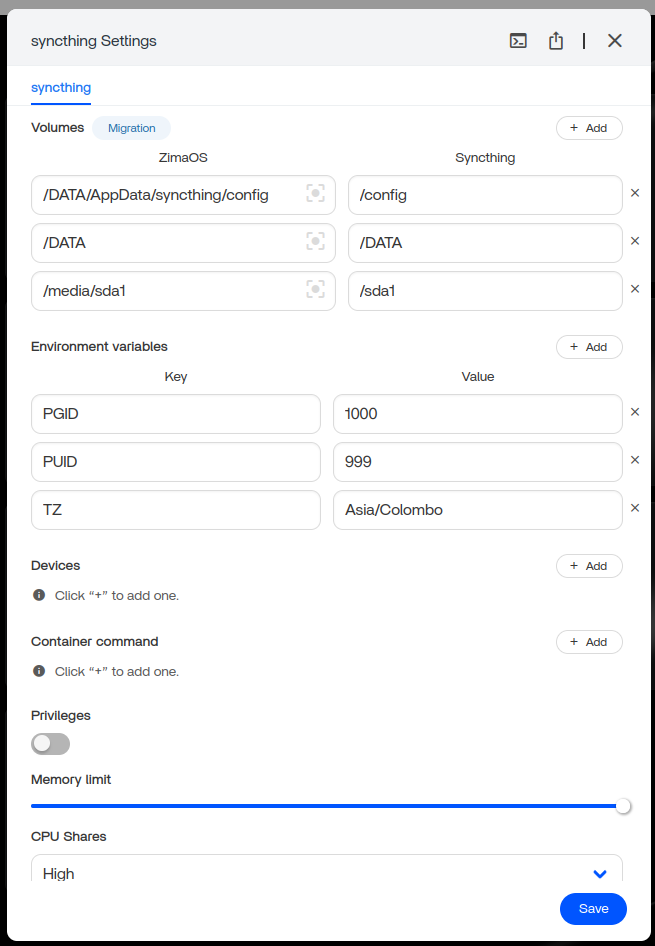
Encuentra el PUID y el PGID del usuario real de ZimaOS
La orientación oficial actual usa:
id -u nombre de usuario
id -g nombre de usuario
Reemplaza nombre de usuario con la cuenta de ZimaOS que debería ser propietaria de los archivos sincronizados y administrarlos; después, copia los identificadores numéricos devueltos en las variables de entorno de Syncthing.
No uses la raíz de un disco montado como carpeta de Syncthing
La documentación actual de IceWhale indica que la raíz de un disco montado o carpetas del sistema como Gallery/Media/Documents no deben usarse directamente como ruta de carpeta de Syncthing, ya que normalmente hacerlo requiere privilegios de nivel raíz.
En su lugar, crea o usa una subcarpeta dedicada adecuada.
Dejar que Syncthing cree la carpeta de destino
La solución de la comunidad advirtió específicamente a los usuarios que no crearan previamente el destino mediante el explorador de archivos de ZimaOS. La documentación oficial actual repite ahora la misma práctica recomendada: define el destino en Syncthing y deja que Syncthing lo cree.
Esta solución de la comunidad ahora aparece reflejada en la documentación oficial de ZimaOS
Usa la configuración actual de Syncthing en ZimaOS.
Por qué la guía advierte que unos ID incorrectos pueden requerir una reinstalación
Si la primera instalación crea la configuración y las carpetas con la identidad incorrecta, cambiar después un solo valor puede dejar la propiedad anterior. Por eso, la guía actual pide a los usuarios que verifiquen cuidadosamente el PUID/PGID antes de la instalación.
Haz una copia de seguridad de la configuración de Syncthing si contiene relaciones importantes entre dispositivos y carpetas antes de eliminar AppData para realizar una reinstalación limpia.
Prueba primero con una carpeta pequeña y desechable
Antes de conectar Syncthing a un árbol grande de música o documentos, sincroniza primero una carpeta de prueba pequeña, verifica el comportamiento bidireccional si está activado, confirma la propiedad en el NAS y luego añade las carpetas de producción.
La solución funciona porque todas las capas de permisos finalmente coinciden
Para que Syncthing cree archivos correctamente, deben coincidir cuatro elementos: la carpeta del host de ZimaOS existe y se puede escribir en ella con el usuario/grupo previsto, Docker asigna esa carpeta al contenedor, Syncthing se ejecuta con el PUID/PGID correspondiente y la ruta de carpeta configurada dentro de Syncthing apunta al montaje del contenedor. Un desajuste en cualquiera de estas capas puede parecer el mismo síntoma de «permiso denegado».
Por qué las raíces de los discos montados son un destino de sincronización predeterminado inadecuado
La raíz de un disco montado suele contener directorios administrados por el sistema, metadatos de recursos compartidos o permisos destinados a varios servicios. Darle a un motor de sincronización amplio acceso de escritura allí aumenta el alcance de las eliminaciones accidentales o de una configuración incorrecta. Una subcarpeta dedicada facilita mucho la comprensión de la propiedad y la política de copias de seguridad.
Valida la semántica de eliminación de Syncthing antes de activar la sincronización bidireccional
Syncthing propaga los cambios según el modo de carpeta, incluidas las eliminaciones en configuraciones de envío/recepción. Antes de conectarlo a una biblioteca grande de música o documentos, prueba el comportamiento de creación, cambio de nombre y eliminación con archivos desechables, y considera usar el versionado de Syncthing si es importante poder recuperar archivos eliminados accidentalmente de forma remota.
Preguntas frecuentes sobre Syncthing en ZimaOS
¿Los usuarios posteriores confirmaron que el enfoque de PUID/PGID funcionaba?
Sí. Al menos dos participantes posteriores de la fuente indicaron explícitamente que el método publicado solucionó su problema.
¿Syncthing debe ejecutarse como root para acceder a los discos?
La guía actual de IceWhale recomienda usar el PUID/PGID del usuario real de ZimaOS y, en su lugar, una subcarpeta adecuada.
¿Debo crear primero la carpeta de destino en Archivos de ZimaOS?
La documentación actual de IceWhale indica que se debe dejar que Syncthing cree la carpeta de destino por sí mismo.


