
Si Stirling PDF permanece en la pantalla de inicio de ZimaOS como «Instalando aplicación», comprueba primero si el contenedor de Docker realmente existe y está en ejecución. Una tarjeta de instalación atascada puede ser un problema del estado de la interfaz o de la gestión de aplicaciones, mientras que un contenedor que se reinicia repetidamente apunta a un error real de implementación. Trata estos casos como fallos diferentes.
El hilo original no llegó a una solución verificada: reinstalar no eliminó el estado y reiniciar completamente ZimaOS tampoco ayudó al usuario original. Por lo tanto, la guía segura consiste en diagnosticar el estado del contenedor, los registros, los metadatos de App Store y el comportamiento actual del paquete, en lugar de afirmar que reiniciar es la solución.
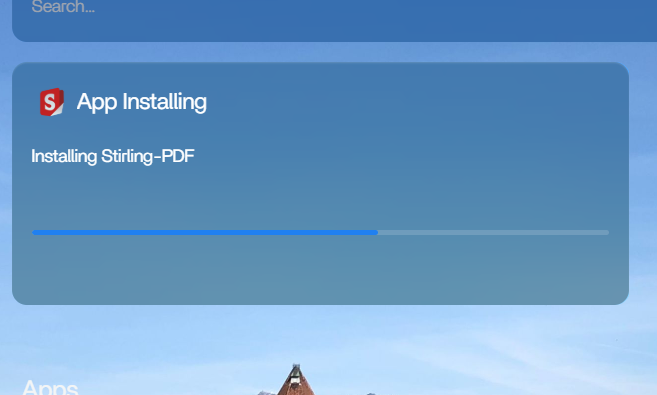
Paso 1: Comprueba si Stirling PDF está en ejecución
Desde la terminal del sistema anfitrión de ZimaOS:
docker ps -a --format 'table {.Names} {.Image} {.Status}' | grep -i stirlingSi hay un contenedor de Stirling en ejecución, prueba directamente el puerto publicado de su interfaz web. Si funciona mediante la dirección IP y el puerto directos, la aplicación está operativa y la tarjeta atascada probablemente se deba al estado de la interfaz o de la gestión.
Paso 2: Comprueba los registros del contenedor
docker logs --tail 200 <stirling-container-name>Busca conflictos de puertos, errores de permisos, variables de entorno no válidas o ciclos de reinicio. No desinstales repetidamente antes de saber por qué está fallando el contenedor actual.
Paso 3: Fuerza la actualización del panel de ZimaOS
Usa una ventana privada del navegador o borra los datos almacenados en caché del sitio para la dirección local de ZimaOS. Si la tarjeta de instalación desaparece en una sesión limpia, es posible que el backend ya esté funcionando correctamente.
Paso 4: Comprueba conjuntamente App Store y Docker
Si la interfaz muestra «instalando», pero Docker no muestra ningún contenedor de Stirling, la tarea de gestión de la aplicación puede estar obsoleta. Si Docker muestra un contenedor que se reinicia constantemente, el estado de la interfaz refleja una implementación realmente incompleta.
Usa la configuración actual de Docker para Stirling PDF
La documentación actual de Stirling PDF utiliza la imagen oficial y volúmenes de configuración persistentes, sin requerir modificaciones específicas del sistema anfitrión de ZimaOS.
La guía de Docker de Stirling PDF es la fuente de referencia al reconstruir la definición de la aplicación.
No elimines los datos persistentes solo para quitar la tarjeta
Si Stirling PDF ya ha creado datos de configuración o de usuario, eliminar AppData puede convertir un problema meramente visual del estado de instalación en una pérdida de datos. Haz una copia de seguridad de los volúmenes asignados antes de realizar una limpieza manual de Docker.
Cuándo es apropiado eliminar manualmente un contenedor de Docker
Si ZimaOS no puede eliminar desde la interfaz un contenedor huérfano claramente fallido, los usuarios avanzados pueden eliminar el contenedor específico después de anotar su imagen, puertos y asignaciones de volúmenes. No elimines imágenes, redes ni volúmenes que no estén relacionados.
Después de la limpieza, actualiza App Store y reinstala desde un paquete actual o una definición de Compose del proyecto original.
Comprueba la versión actual de ZimaOS
El caso original era de mediados de 2025. Desde entonces, las versiones actuales de ZimaOS han recibido numerosas correcciones para App Store, el inicio de Docker, los puertos de la interfaz web y la compatibilidad con YAML. Actualiza a una versión estable actual antes de considerar el antiguo síntoma de instalación atascada como un error presente del producto.
La guía de solución de problemas de Docker explica el modelo general de contenedores.
Comprueba si la tarea de instalación sigue generando actividad
Si la tarjeta permanece indefinidamente en el mismo progreso, compara durante varios minutos las descargas de Docker, la creación del contenedor y la actividad de red. Una imagen que realmente se está descargando debería mostrar cambios en el estado de la imagen o de sus capas, mientras que una tarea obsoleta de la interfaz puede permanecer sin cambios aunque no esté ocurriendo nada.
Comprueba si hay conflictos de puertos antes de reinstalar
Stirling PDF normalmente expone un servicio web. Si el puerto del sistema anfitrión seleccionado por el paquete ya está ocupado, la imagen puede descargarse correctamente, pero el contenedor puede no iniciarse. Inspecciona los registros del contenedor y las asignaciones de puertos actuales en lugar de pulsar «Instalar» repetidamente.
Confirma que las rutas persistentes permiten la escritura
Un contenedor también puede fallar después de descargar la imagen si su configuración o directorio de trabajo está asignado a una carpeta del sistema anfitrión en la que el servicio no puede escribir. Verifica que la ruta del sistema anfitrión exista y tenga los permisos adecuados para el contenedor, en lugar de aplicar permisos amplios a todo /DATA.
Preguntas frecuentes
¿Reiniciar ZimaOS eliminará una instalación atascada de Stirling PDF?
Puede eliminar estados temporales, pero no solucionó el caso del usuario original. Comprueba primero el contenedor de Docker y sus registros.
¿Qué ocurre si Stirling PDF se abre aunque el panel indique «Instalando»?
Entonces es probable que la aplicación funcione correctamente y que el problema esté en el estado de la interfaz o de la gestión de aplicaciones de ZimaOS.
¿Debo eliminar los datos de AppData de Stirling PDF?
No, no solo para eliminar la tarjeta de instalación. Haz una copia de seguridad de los volúmenes persistentes antes de realizar cualquier limpieza destructiva.
¿Debo usar la imagen oficial actual de Stirling?
Sí. Si reconstruyes la aplicación, sigue la documentación actual de Docker del proyecto original en lugar de utilizar un manifiesto antiguo.


