
El tutorial original de 2024 utilizaba scripts de shell y por lotes para facilitar la apertura de recursos compartidos SMB de ZimaOS desde macOS y Windows. La idea básica de las credenciales era correcta, pero las respuestas posteriores de Windows 11 revelaron un fallo en el largo script por lotes: el código de PowerShell incrustado dentro del archivo por lotes se interpretaba como sintaxis normal del Símbolo del sistema y producía varios errores.
El ZimaOS actual ofrece flujos de trabajo más sencillos y directos mediante SMB y ZimaClient, por lo que el script antiguo debe considerarse código histórico de conveniencia, no la forma predeterminada de conectarse hoy.
Por qué el antiguo script por lotes de Windows mostraba errores
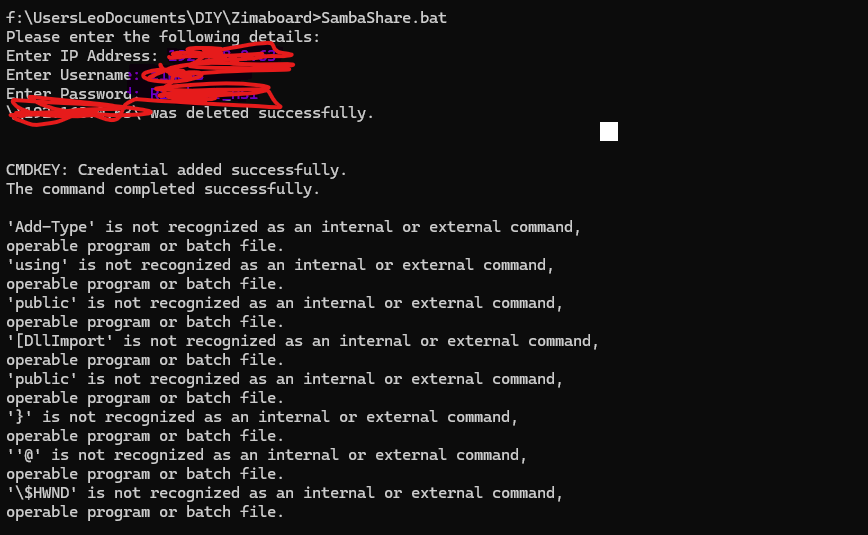
Zima-Giorgio pidió a los usuarios que probaran el script en distintos intérpretes de comandos, pero el hilo nunca publicó un archivo por lotes oficial reescrito que eliminara el problema de mezclar CMD y PowerShell.
En Windows, abre el recurso compartido y asigna la carpeta que quieras
Más adelante, un usuario ejecutó la parte más sencilla de las credenciales, abrió el recurso compartido de ZimaOS, hizo clic derecho en la carpeta deseada y eligió Asignar unidad de red. Así, la conexión quedó guardada de forma persistente para su uso habitual.
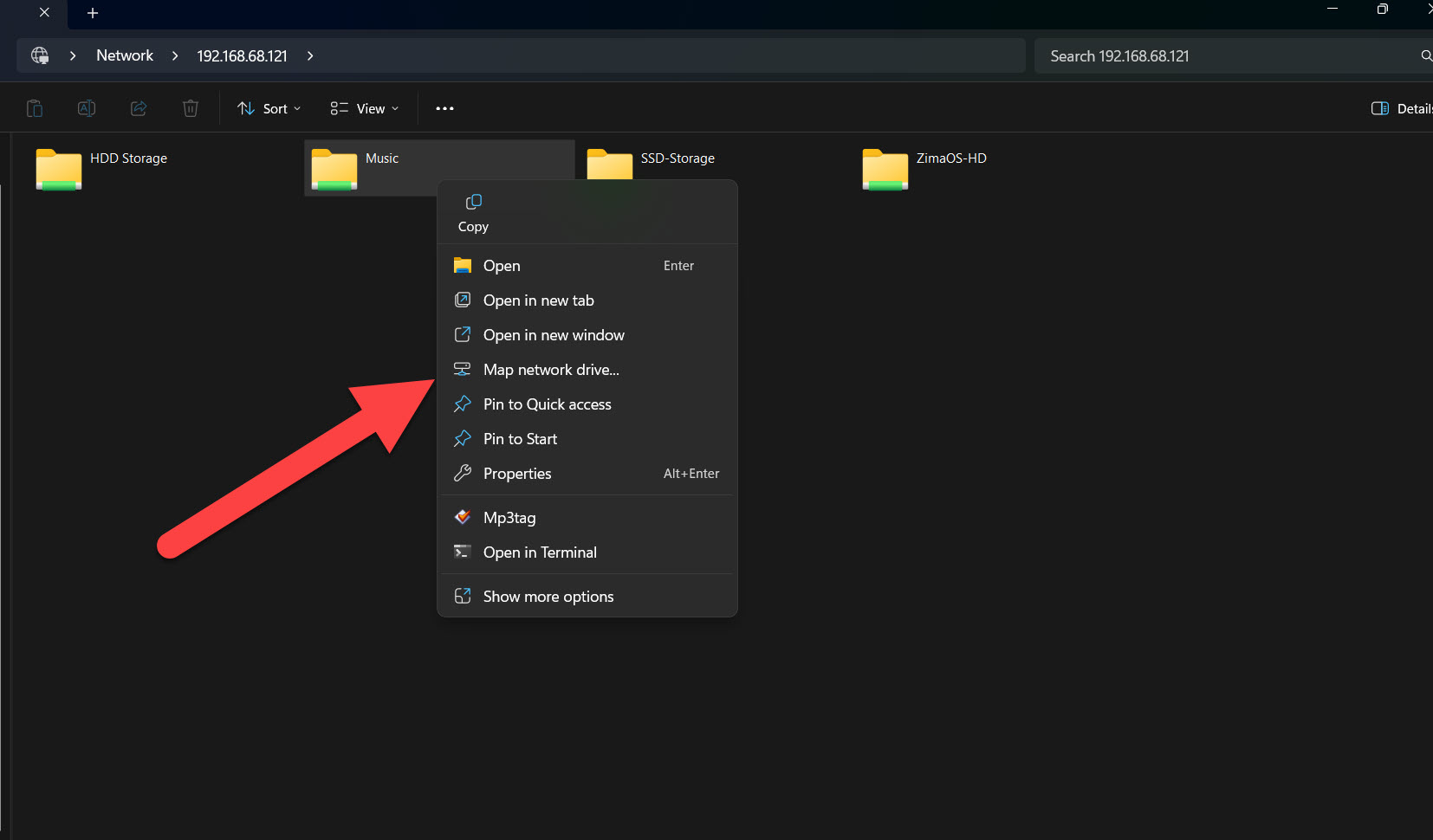
El ZimaOS actual también permite a los usuarios de Windows introducir directamente la dirección de Samba en el Explorador de archivos y autenticarse con una cuenta de ZimaOS o de miembro. Utiliza el flujo actual de cuentas y permisos SMB al configurar nuevos recursos compartidos.
En macOS, Finder puede conectarse directamente
El script original para Mac termina abriendo una URL smb://. Puedes hacer lo mismo sin mantener un script de shell: en Finder, usa Ir > Conectarse al servidor o pulsa Command+K, introduce la dirección SMB y autentícate con la cuenta que tenga permisos sobre el recurso compartido.
Borra las credenciales antiguas cuando la autenticación siga fallando
Windows y macOS pueden guardar en caché credenciales SMB incorrectas. Las instrucciones actuales de resolución de problemas de ZimaOS incluyen borrar los registros de conexiones antiguas de Windows y volver a intentarlo con la cuenta correcta.
Si una contraseña válida sigue fallando después de un inicio de sesión incorrecto anterior, sigue las comprobaciones actuales de autenticación SMB antes de volver a crear el recurso compartido en el servidor.
Un problema posterior de escritura en USB era independiente
Más adelante, las respuestas de 2026 pasaron a tratar el caso de una unidad USB que podía leerse mediante SMB, pero no permitía escribir. Los recursos compartidos de SATA y NVMe internos seguían funcionando. Se trata de un problema de permisos del sistema de almacenamiento o de archivos, no de una prueba de que el procedimiento de asignación SMB en sí hubiera fallado.
Preguntas frecuentes sobre la conexión SMB de ZimaOS
¿Necesito el antiguo archivo .bat de Windows para usar SMB?
No. Windows puede conectarse directamente desde el Explorador de archivos y ZimaOS también admite el montaje asistido por ZimaClient.
¿Por qué el archivo por lotes original mostraba errores de Add-Type?
El script mezclaba código de PowerShell dentro de un contexto de archivo por lotes, y varios usuarios de Windows 11 reprodujeron errores de análisis.
¿Cómo hago que un recurso compartido sea persistente en Windows?
Después de abrir el recurso compartido, asigna la carpeta como unidad de red para que aparezca en Este equipo.
¿Cómo me conecto desde macOS?
Usa el comando Conectarse al servidor de Finder con la dirección SMB y la cuenta que tenga permisos sobre el recurso compartido.


