
Los primeros usuarios de ZimaCube, en junio de 2024, podían ver el dispositivo en Finder de macOS o el Explorador de archivos de Windows, pero no encontraban recursos compartidos de red utilizables, recibían errores de autenticación SMB o volvían al panel web al seleccionar «Abrir en Finder».
La solución alternativa inmediata consistía en compartir al menos una carpeta desde Archivos de ZimaOS y conectarse como Invitado. Esa solución resolvió el acceso para los usuarios del hilo, pero reflejaba una limitación de permisos de una versión inicial de ZimaOS. La versión actual de ZimaOS admite recursos compartidos SMB protegidos por cuenta y permisos multiusuario, por lo que el acceso exclusivo como Invitado no debe considerarse la configuración predeterminada actual.
Síntomas informados por los usuarios de ZimaCube en 2024
- ZimaCube aparecía en Finder con un icono de dispositivo inesperado.
- Finder mostraba un cuadro de diálogo de inicio de sesión, pero rechazaba el nombre de usuario y la contraseña esperados.
- Las conexiones SMB directas a veces devolvían un error de conexión con el servidor.
- «Abrir en Finder» o «Abrir en el Explorador» abría el panel de ZimaOS en un navegador en su lugar.
- Los recursos compartidos de una configuración RAID anterior seguían visibles después de cambiar la disposición del almacenamiento.

La solución alternativa de 2024: compartir una carpeta y conectarse como Invitado
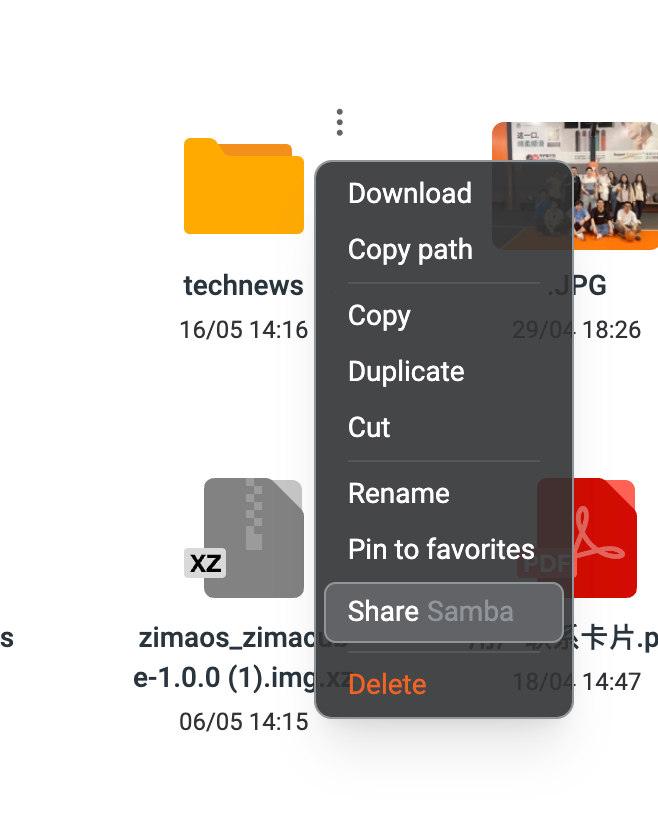
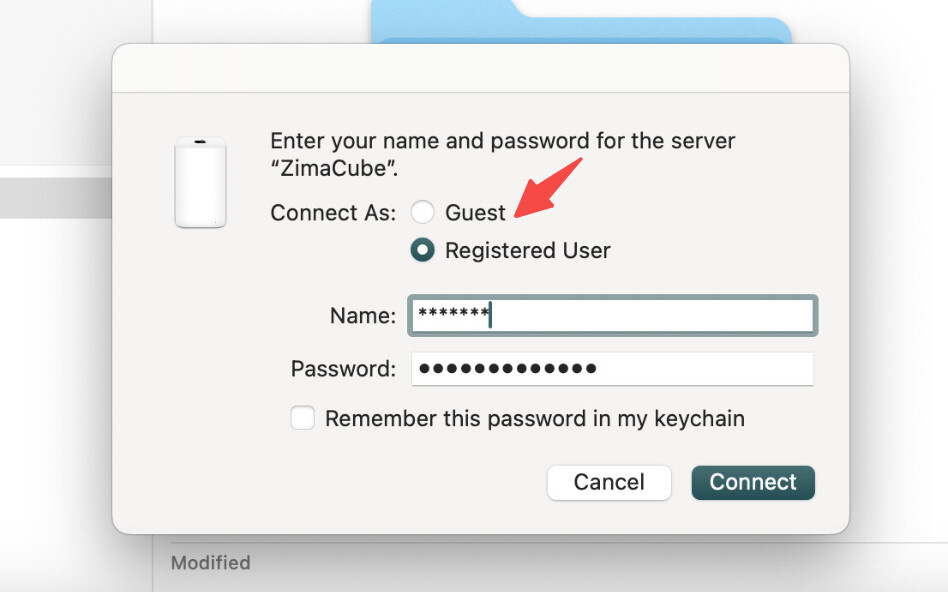
Un miembro del equipo de IceWhale explicó que la autenticación SMB estaba limitada al acceso de Invitado en esa compilación inicial y que el problema de permisos se corregiría. Otra respuesta oficial proporcionó dos pasos:
- Comparte al menos una carpeta mediante Samba en Archivos de ZimaOS para que «Abrir en Finder» tenga un recurso compartido que abrir.
- Elige Invitado al conectarte desde macOS o Windows.
Por qué las carpetas recién creadas no aparecían automáticamente
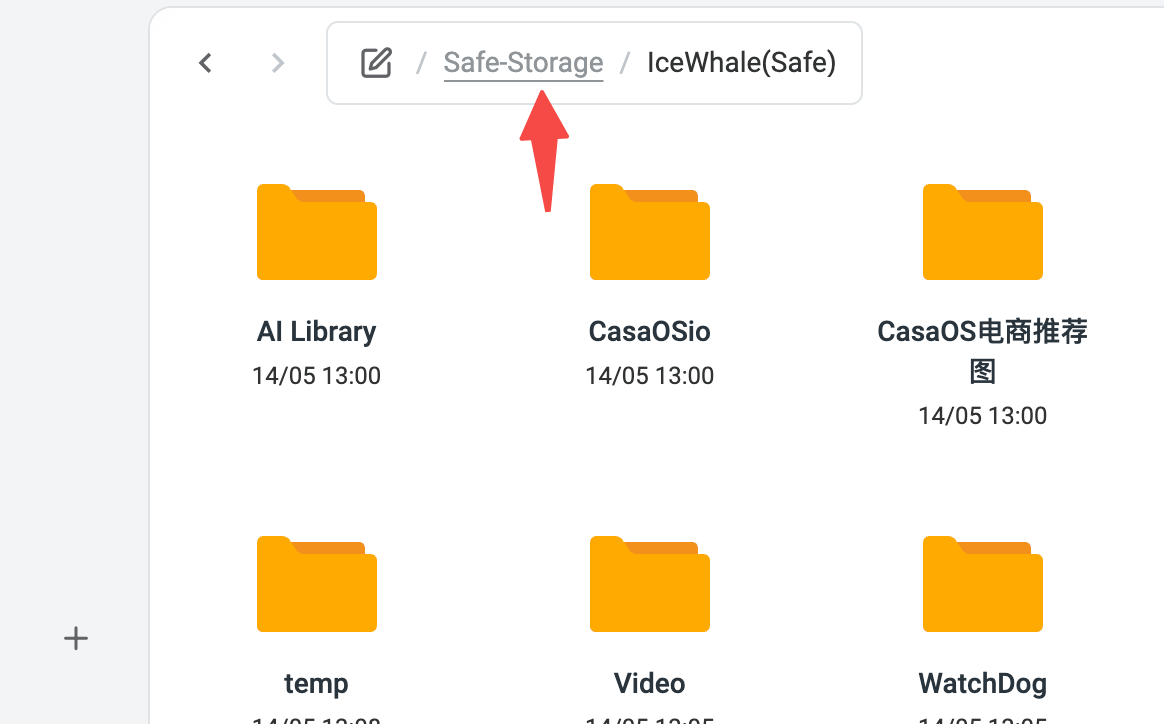
El usuario confirmó que las carpetas nuevas solo se hicieron visibles después de compartir cada carpeta. Una respuesta oficial posterior explicó que compartir una carpeta de nivel superior podía exponer un grupo de carpetas secundarias, en lugar de crear un recurso compartido independiente para cada directorio.
Esto también explica por qué Finder mostraba carpetas compartidas individuales como unidades montadas independientes: SMB publicaba los recursos compartidos seleccionados, en lugar de exponer automáticamente toda la jerarquía de almacenamiento.
Usar los controles actuales de cuentas y permisos de ZimaOS
La documentación actual de ZimaOS admite los roles de Administrador, Miembro e Invitado, con permisos independientes de solo lectura o de lectura y escritura. Un administrador puede crear un recurso compartido Samba, asignar usuarios, administrar el recurso posteriormente y copiar la dirección correcta para Windows o macOS.
Usa la guía actual de Samba multiusuario de ZimaOS para los sistemas nuevos. La solución alternativa con invitado de 2024 es útil para entender el caso original, pero no debería sustituir el acceso protegido por cuenta en una instalación actual.
Conectarse desde macOS o Windows
Finder de macOS
- Abre Finder y selecciona Ir → Conectarse al servidor.
- Introduce la dirección SMB que muestra ZimaOS.
- Elige el usuario registrado adecuado o el rol de invitado configurado para ese recurso compartido.
- Introduce las credenciales correspondientes y confirma que la cuenta tiene permiso para la carpeta.
Explorador de archivos de Windows
- Abre el Explorador de archivos.
- Introduce la dirección de red proporcionada por el cuadro de diálogo de recursos compartidos de ZimaOS.
- Inicia sesión con las credenciales del miembro de ZimaOS asignadas al recurso compartido.
- Si Windows sigue usando credenciales antiguas, elimina la conexión guardada antes de volver a autenticarte.
La guía actual de solución de problemas de SMB de ZimaOS cubre los fallos de autenticación y las credenciales almacenadas en la caché del cliente.
Por qué podrían seguir apareciendo los recursos compartidos eliminados
Las respuestas posteriores informaron de que las carpetas de un RAID antiguo seguían en la lista de recursos compartidos incluso en un Mac que nunca se había conectado antes. Borrar la caché del Mac original no ayudó. Esta prueba hizo más plausible que la lista obsoleta estuviera en el servidor, pero el hilo terminó sin un procedimiento oficial de limpieza ni una solución confirmada.
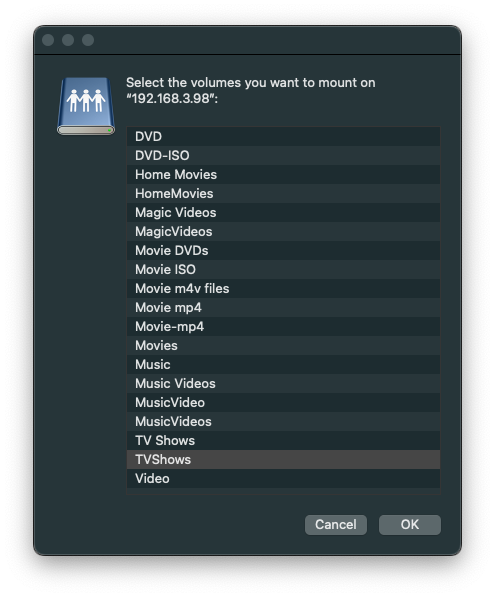
En un sistema actual, revisa primero la página «Compartido mediante Samba» y elimina o edita los recursos compartidos que ya no existan. Después, borra las credenciales guardadas o las monturas obsoletas del cliente. Si un recurso compartido eliminado del servidor sigue anunciándose a un cliente nuevo, recopila la versión de ZimaOS, los cambios de almacenamiento y la lista de recursos compartidos antes de contactar con el servicio de asistencia.
Preguntas frecuentes sobre los recursos compartidos de red de ZimaOS
¿Por qué «Abrir en Finder» no muestra ninguna carpeta?
En el caso de 2024, no se había publicado ninguna carpeta mediante Samba. Compartir al menos una carpeta hizo que la acción de Finder funcionara.
¿Los usuarios actuales de ZimaOS deben conectarse únicamente como invitados?
No. El acceso de invitado era la solución alternativa para una limitación inicial de permisos. La versión actual de ZimaOS admite cuentas de miembros y permisos por recurso compartido.
¿Puede un recurso compartido de Samba incluir varias carpetas?
Sí. El equipo de la comunidad sugirió compartir una carpeta de nivel superior cuando se quisiera que sus subcarpetas estuvieran disponibles conjuntamente.
¿Por qué Finder sigue mostrando carpetas de un RAID antiguo?
El hilo de 2024 sugería que la información obsoleta del recurso compartido podía estar en el servidor porque la lista aparecía en un Mac que no se había usado anteriormente, pero no confirmó ninguna solución de limpieza.
¿Dónde se deben diagnosticar los problemas actuales de SMB?
Comprueba primero la configuración de recursos compartidos y permisos de ZimaOS; después verifica la dirección SMB, la cuenta, las credenciales guardadas del cliente y si el servidor sigue anunciando un recurso compartido obsoleto.


