
Si Jellyfin se abre desde el panel de ZimaOS, pero tu teléfono o televisor no puede encontrarlo en la red local, el contenedor de Jellyfin puede estar funcionando correctamente, mientras que el puerto expuesto a la red local o el protocolo de detección pueden ser diferentes de lo que espera el cliente de Jellyfin. Esa es la distinción que resolvió la confusión en este debate de la comunidad de IceWhale de abril de 2026.
El detalle más importante del hilo es que la instalación desde la App Store de ZimaOS descrita allí no exponía Jellyfin en el puerto 8096 del host. Asignaba el puerto 8097 del host de ZimaOS al 8096 dentro del contenedor de Jellyfin. Un segundo problema afectaba a la detección automática: Jellyfin espera el puerto 7359/UDP, mientras que la comunidad informó de que la definición de la aplicación de ZimaOS mostraba en ese momento el puerto 7359 como TCP. Son problemas independientes, así que primero se debe probar el acceso directo y después la detección.
Por qué Jellyfin funciona desde el panel de ZimaOS, pero no desde la red local
El autor original podía abrir Jellyfin a través del panel de ZimaOS, pero un nmap nmap no encontró el puerto TCP 8096 y los clientes de Jellyfin en un teléfono y un televisor no podían ver el servidor. Esta combinación puede parecer un problema del ISP o del router, pero el acceso local normalmente no requiere redirección de puertos públicos. Lo primero que se debe revisar es la asignación de puertos de Docker utilizada por la aplicación de ZimaOS instalada.
Una respuesta de la comunidad sugirió inicialmente comprobar si existía una asignación directa como:
8096:8096A continuación, otro participante proporcionó el detalle específico de ZimaOS que era relevante para el paquete de App Store utilizado en el hilo:
Host:      8097/TCP
Contenedor: 8096/TCP
Con esa asignación, escanear o navegar hasta el puerto 8096 del host no probará la interfaz web de Jellyfin. La prueba correcta en la red local para esa instalación es:
http://ZIMAOS_LAN_IP:8097Esto también explica por qué abrir Jellyfin desde el panel de ZimaOS podía funcionar: el panel ya conoce el puerto del host de la interfaz web configurado para la aplicación.
Probar Jellyfin manualmente antes de solucionar problemas de detección
Desde un teléfono, portátil u otro dispositivo conectado a la misma red doméstica, introduce la dirección local del servidor ZimaOS y el puerto real del host que aparece en la configuración de la aplicación Jellyfin. Para la configuración de App Store indicada en el hilo, eso significa:
http://192.168.x.x:8097Reemplazar 192.168.x.x con la IP local del sistema ZimaOS. Si esta página se carga, el servicio web de Jellyfin es accesible y el problema restante probablemente se deba a la detección automática o a la configuración del cliente, no al contenedor principal.
Si la página no se carga, abre la configuración de la aplicación Jellyfin en ZimaOS y confirma la asignación actual del puerto de la interfaz web. No des por sentado que la definición actual de la App Store sigue usando exactamente el mismo puerto del host que se veía en abril de 2026. Las plantillas de aplicaciones y la configuración de red de ZimaOS pueden cambiar entre versiones.
Por qué ZimaOS puede usar el puerto 8097 cuando la documentación de Jellyfin indica 8096
Jellyfin utiliza 8096/TCP como puerto HTTP predeterminado. La documentación de Jellyfin sobre redes oficial indica 8096/TCP para HTTP y 7359/UDP para el descubrimiento de clientes.
Docker permite que un host exponga un puerto externo diferente y mantenga sin cambios el puerto interno de Jellyfin. Una asignación como:
8097:8096significa que los dispositivos de tu LAN se conectan a ZIMAOS_IP:8097, mientras que el tráfico se reenvía al puerto 8096 dentro del contenedor de Jellyfin. Este es un comportamiento válido de Docker; los dos números de puerto no tienen que coincidir.
El ejemplo oficial del contenedor de Jellyfin normalmente publica 8096:8096/tcp y 7359:7359/udp. ZimaOS puede elegir un puerto de la interfaz web en el host diferente para evitar conflictos con otro servicio. Por lo tanto, el valor importante para tu teléfono o televisor es el puerto actual del host que muestra ZimaOS, no simplemente el valor predeterminado del servicio original.
El descubrimiento automático de Jellyfin usa el puerto 7359 UDP
La última respuesta del hilo de la comunidad identificó un segundo detalle de configuración: la configuración de Docker de ZimaOS visible en ese momento mostraba el puerto 7359 como TCP, mientras que Jellyfin define ese puerto como UDP para el descubrimiento de clientes locales.
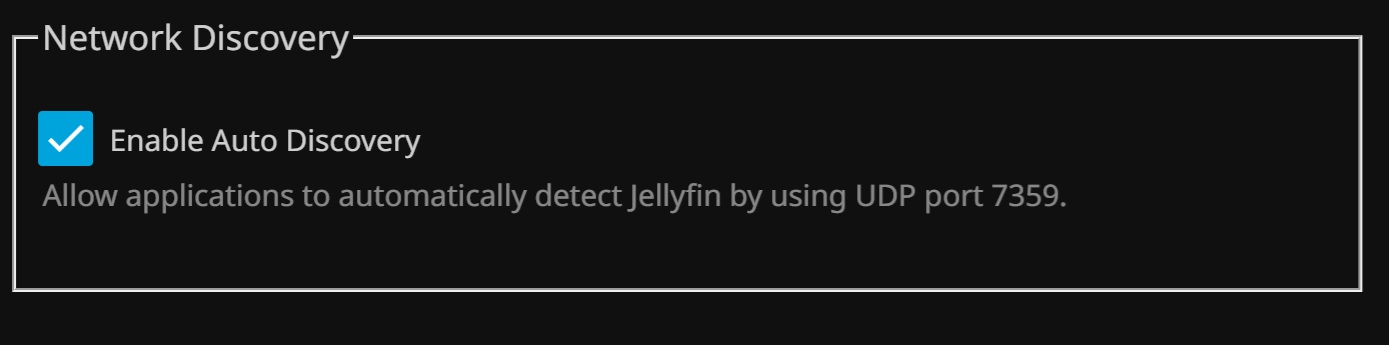
La documentación actual de Jellyfin confirma:
-
8096/TCP— servicio HTTP predeterminado de Jellyfin dentro de una instalación estándar. -
8920/TCP— servicio HTTPS opcional cuando está habilitado. -
7359/UDP— descubrimiento del cliente de Jellyfin en la red local.
Si la definición actual de la aplicación Jellyfin en ZimaOS todavía asigna 7359 como TCP, cambia esa asignación de descubrimiento a UDP o vuelve a crearla como 7359/UDP. No cambies la asignación de la interfaz web de TCP a UDP; HTTP en el puerto 8096 sigue usando TCP.
Añadir manualmente el servidor de Jellyfin en el teléfono o el televisor
El descubrimiento automático es práctico, pero no es necesario para usar Jellyfin. Si el acceso directo a la LAN funciona, añade el servidor manualmente en el cliente de Jellyfin usando el puerto del host configurado por ZimaOS:
http://ZIMAOS_LAN_IP:8097Para otra instalación de ZimaOS, sustituye 8097 con el puerto real de la interfaz web del host que se muestra en la configuración de la aplicación.
Si la dirección introducida manualmente funciona pero la detección automática no, céntrate en el puerto 7359/UDP y en la segmentación de la red local en lugar de reinstalar Jellyfin. Los anuncios de detección generalmente requieren que el cliente y el servidor estén en la misma subred local accesible; el aislamiento de la red Wi-Fi de invitados, las reglas de VLAN o el filtrado del cortafuegos pueden impedir la detección aunque se permita el acceso HTTP directo.
Cómo comprobar la asignación de puertos de Jellyfin en ZimaOS
- Abre la configuración de la aplicación Jellyfin en ZimaOS.
- Busca la asignación de puertos de la interfaz web o del contenedor.
- Identifica el puerto TCP del host asignado al puerto
8096del contenedor Jellyfin. - Prueba
http://ZIMAOS_LAN_IP:HOST_PORTdesde otro dispositivo de la LAN. - Después, comprueba la asignación de detección para el puerto
7359. - Confirma que 7359 utiliza UDP, no TCP, si quieres la detección automática en la LAN.
- Reinicia la aplicación Jellyfin después de cambiar la configuración de red de Docker.
Si utilizas una instalación personalizada de Docker en lugar del paquete de ZimaOS App Store, la guía oficial del contenedor de Jellyfin muestra las asignaciones de referencia del proyecto:
8096:8096/tcp
7359:7359/udp
¿Qué significa que Nmap no pueda ver el puerto 8096?
En este hilo concreto, que el puerto de host 8096 estuviera cerrado o no apareciera no demostraba que Jellyfin no estuviera disponible. El paquete de ZimaOS App Store mencionado por la comunidad utilizaba el puerto de host 8097. Por tanto, una prueba útil es analizar el puerto que ZimaOS realmente expone:
nmap -p 8097 ZIMAOS_LAN_IPSi la configuración actual de la aplicación muestra otro puerto del host, analiza ese puerto en su lugar. Usa esto únicamente como comprobación de diagnóstico en la LAN; no es necesario exponer Jellyfin directamente a Internet solo para que un teléfono o un televisor dentro de casa se conecte.
¿Necesitas configurar el reenvío de puertos del router o del ISP para acceder localmente a Jellyfin?
No, no para dispositivos que se comunican dentro de la misma red doméstica. El autor de la publicación se puso en contacto con el soporte de su ISP, pero los síntomas descritos en el hilo estaban relacionados con los puertos locales de Docker y la detección. El reenvío de puertos públicos solo es un tema aparte cuando quieres acceder intencionadamente a Jellyfin desde fuera de tu red doméstica.
La propia guía de red de Jellyfin advierte que abrir un puerto de servicio hacia una red más amplia aumenta la exposición. Centra primero esta solución de problemas en el acceso dentro de la LAN. Para el acceso remoto, usa un proxy inverso configurado correctamente, una red superpuesta privada u otro diseño seguro de acceso remoto, en lugar de abrir puertos sin comprender las implicaciones de seguridad.
Lista de comprobación para solucionar problemas de Jellyfin en la LAN de ZimaOS
- Confirma que Jellyfin se esté ejecutando y que se abra desde el panel de ZimaOS.
- Abre la configuración de la aplicación y anota la asignación actual del puerto de la interfaz web entre el host y el contenedor.
- Si muestra
8097:8096, conéctate ahttp://ZIMAOS_IP:8097, no el puerto 8096. - Prueba esa dirección desde otro dispositivo de la misma LAN.
- Si el acceso directo funciona, añade manualmente la dirección en el cliente móvil o de TV de Jellyfin.
- Comprueba que el puerto de detección de Jellyfin, 7359, esté asignado como UDP.
- Asegúrate de que el teléfono o el televisor no estén aislados en una red Wi-Fi de invitados ni bloqueados por una VLAN.
- Reinicia el contenedor de Jellyfin después de cambiar su configuración de puertos.
- Solo después de estas comprobaciones, investiga las reglas del firewall del host u otras segmentaciones de red más complejas.
Preguntas frecuentes sobre Jellyfin no encontrado en ZimaOS
¿Qué puerto debo usar para Jellyfin en ZimaOS?
Usa el puerto de la interfaz web del host que aparece en la configuración de la aplicación Jellyfin en ZimaOS. En el hilo de la comunidad de abril de 2026, la instalación desde la tienda de aplicaciones usaba el puerto del host 8097 asignado al puerto interno de Jellyfin 8096. No des por hecho que todos los paquetes posteriores usan el mismo puerto del host.
¿Por qué Jellyfin indica el puerto 8096, pero ZimaOS usa el 8097?
8096 es el puerto HTTP interno predeterminado de Jellyfin. Docker puede publicar ese servicio mediante otro puerto del host. La asignación de ZimaOS indicada era 8097:8096, por lo que los clientes de la LAN necesitaban la IP de ZimaOS más el puerto 8097.
¿El puerto 7359 de Jellyfin debe usar TCP o UDP?
UDP. La documentación oficial de red de Jellyfin define el puerto 7359/UDP para la detección de clientes locales. La comunidad informó de una configuración de la aplicación de ZimaOS que lo mostraba como TCP, lo que puede interferir con la detección automática.
¿Por qué puedo abrir Jellyfin desde el panel de ZimaOS, pero no desde la aplicación de TV?
El panel puede abrir la interfaz web mediante el puerto configurado internamente por ZimaOS. Una aplicación de TV debe acceder a la dirección y el puerto del host visibles en la LAN, y la detección automática depende además del tráfico de detección UDP. Por eso, que el acceso desde el panel funcione no demuestra por sí solo que la detección esté configurada correctamente.
¿Puedo usar Jellyfin sin la detección automática del servidor?
Sí. Introduce manualmente la dirección del servidor en el cliente de Jellyfin. Para la asignación indicada en el hilo, el formato es http://ZIMAOS_LAN_IP:8097. Usa el puerto de host actual si es diferente.


