
El tutorial de la comunidad reúne en un solo lugar las principales opciones de instalación y actualización de ZimaOS. Incluye una instalación limpia en un dispositivo x64 nuevo, la instalación dentro de una máquina virtual, las actualizaciones estables automáticas, el canal beta y el método de actualización mediante la línea de comandos.
La guía original se publicó en octubre de 2025, por lo que los ejemplos específicos de versión deben interpretarse como instrucciones históricas de esa publicación. Los flujos de trabajo generales siguen siendo útiles, pero siempre deben comprobarse las imágenes actuales, los números de versión y los comandos de actualización en las páginas más recientes de descargas y versiones de ZimaOS.
¿Qué es ZimaOS?
La publicación describe ZimaOS como un sistema operativo diseñado para hogares y estudios. Combina almacenamiento NAS, funciones de nube personal, servicios multimedia, cargas de trabajo de hogar inteligente y alojamiento de aplicaciones mediante una sola interfaz.
Su orientación de producto se resume en un sistema operativo NAS simplificado, centrado y abierto. El objetivo es facilitar la gestión de datos personales sin exigir que cada usuario configure un entorno NAS empresarial convencional.
Muchos dispositivos Zima se comercializan con ZimaOS ya instalado, aunque el sistema operativo también puede instalarse en hardware x64 genérico compatible. Los usuarios que busquen una plataforma x86 compacta y actual pueden consultar el servidor de placa única ZimaBoard 2.
Instalar ZimaOS en un dispositivo x64 nuevo
El método de instalación física del tutorial de la comunidad comienza con cuatro elementos: un dispositivo x64 de destino, una unidad USB con al menos 8 GB de capacidad, balenaEtcher y la versión más reciente de ZimaOS. .img imagen. En la lista de preparación también se incluyen un teclado, un ratón y un monitor.
Descarga la imagen actual desde la página de descargas de ZimaOS. Abre balenaEtcher, selecciona el archivo .img descargado, selecciona la unidad USB y usa Flash para grabar la imagen.
Inserta la unidad USB preparada en el sistema de destino y accede a la configuración de BIOS o UEFI durante el arranque. Establece la unidad USB como primera opción de arranque, guarda la configuración del firmware y reinicia. El dispositivo debería arrancar el instalador de ZimaOS, donde las indicaciones en pantalla completarán la instalación.
Advertencia de instalación: las preguntas frecuentes del tutorial original confirman que instalar ZimaOS formatea la unidad de destino seleccionada. Haz una copia de seguridad de los datos importantes antes de continuar y confirma el disco de destino antes de aceptar la instalación.
Instalar ZimaOS en una máquina virtual
El tutorial también presenta la virtualización como una forma de probar ZimaOS mediante VMware, Proxmox VE, VirtualBox y plataformas similares. Para seguir este método, descarga el archivo .iso de ZimaOS desde la página de versiones de ZimaOS en GitHub.
Crea una máquina virtual nueva y selecciona un tipo de sistema operativo Linux genérico de 64 bits o compatible con Debian. La sección general de la publicación indica al menos 2 GB de RAM y 32 GB de almacenamiento; después, indica al usuario que monte la ISO como un CD o DVD virtual y arranque la máquina virtual.
Después de arrancar desde la ISO, la instalación se ejecuta dentro de la máquina virtual. Cuando termina, la máquina virtual se reinicia en ZimaOS. A continuación, debes desconectar la ISO del instalador o moverla por debajo del disco virtual en el orden de arranque para que la máquina virtual no vuelva a iniciar la instalación.
Configuración de VMware compartida en el tutorial
Las notas sobre VMware son más específicas que las instrucciones generales para máquinas virtuales. Durante el asistente para crear una máquina virtual nueva, la publicación de la comunidad recomienda elegir el flujo de trabajo personalizado avanzado y seleccionar Other Linux 6.x Kernel 64-bit.
Para la configuración de VMware, el autor sugiere más de 4 GB de RAM, 32 GB de almacenamiento y cuatro núcleos de procesador. El tutorial también recomienda un controlador de disco virtual SATA en lugar del controlador SCSI predeterminado.
Antes del primer arranque, abre las opciones de la máquina virtual y cambia el firmware de BIOS a UEFI. La publicación también enlaza a un tutorial de instalación de Proxmox VE independiente y a un script de la comunidad para quienes prefieran esa plataforma.
Actualización automática: el método recomendado
El tutorial de la comunidad identifica el flujo de actualización automática integrado como el método más sencillo y seguro. Cuando hay una versión disponible, ZimaOS descarga el paquete de actualización en segundo plano.
Cuando el paquete esté listo, aparecerá un pequeño punto rojo de notificación en el icono de Configuración, en la zona superior izquierda de la interfaz de ZimaOS. Abre Configuración y sigue el aviso de actualización para completar la actualización.
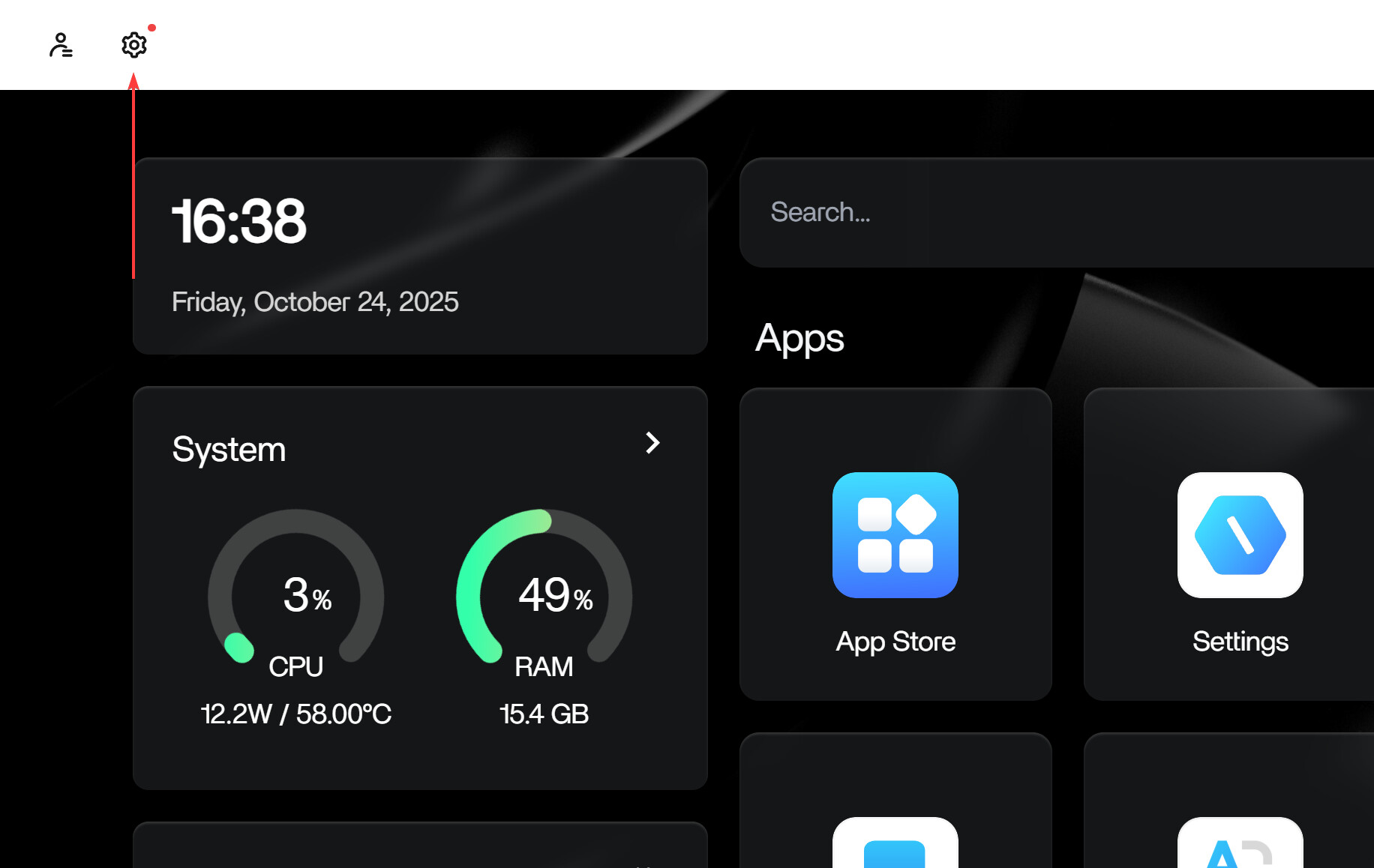
El autor añade un requisito operativo: mantén el dispositivo conectado a una conexión a Internet estable para que el paquete de actualización pueda descargarse correctamente. La publicación no describe cómo forzar la actualización gráfica antes de que aparezca la notificación.
Cambiar al canal beta de ZimaOS
La segunda ruta de actualización está pensada para los usuarios que quieren probar nuevas funciones antes de que lleguen al canal estable. Comienza habilitando el Modo desarrollador en la configuración de ZimaOS.
Abre las opciones de desarrollador, localiza la configuración del canal de actualización y cámbiala a Beta. Después de cambiar el canal, ZimaOS debería detectar la versión beta actual y mostrar un aviso de actualización mediante el mismo flujo general de actualización.
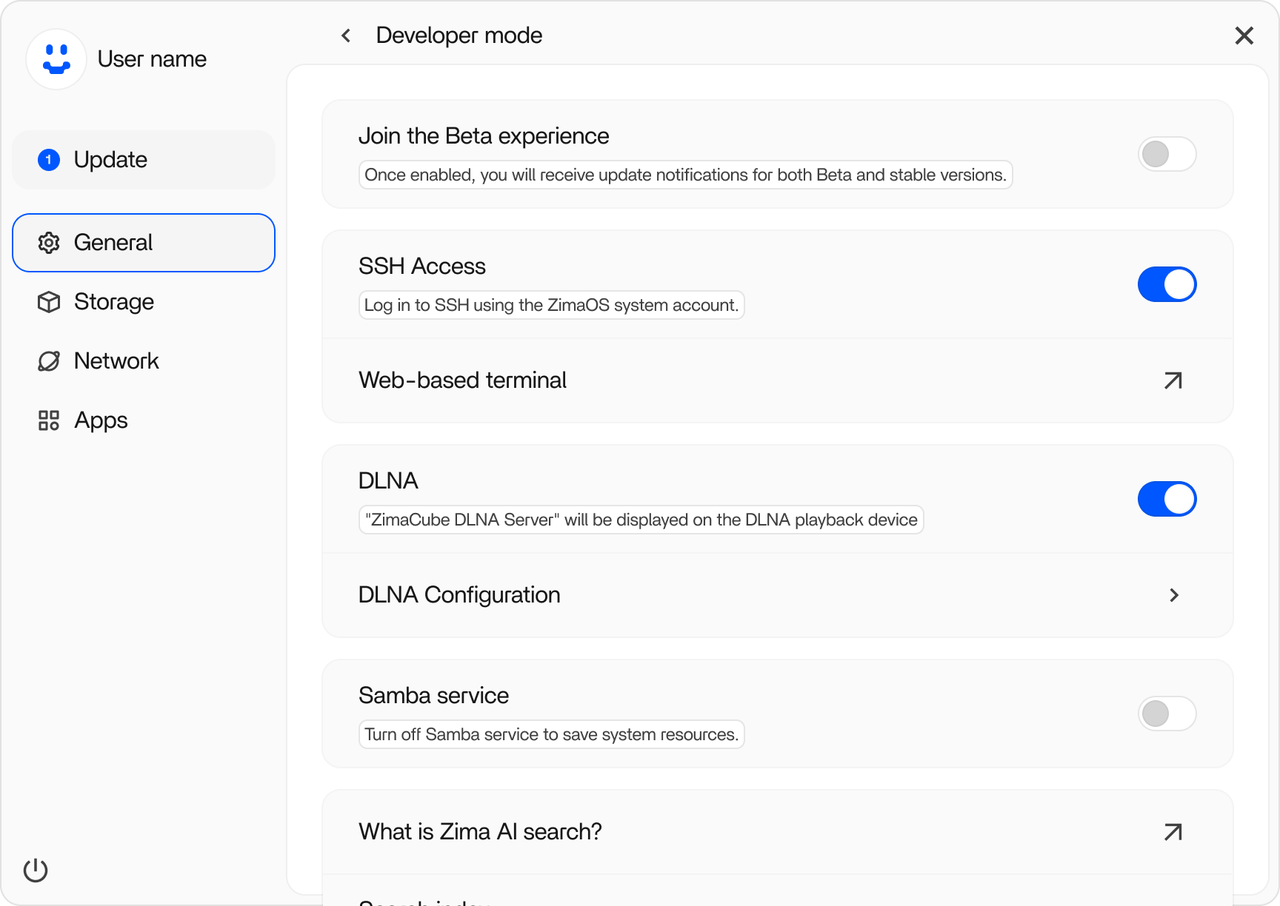
La publicación presenta la versión beta como una opción de prueba, no como la recomendación predeterminada. Los usuarios que dependen del servidor para almacenamiento o aplicaciones importantes deben distinguir entre el acceso anticipado a nuevas funciones y el proceso normal de actualización estable.
Forzar una actualización mediante la línea de comandos
El tercer método está pensado para los casos en que la actualización automática falla o un usuario avanzado necesita pasar directamente a una versión seleccionada. El tutorial indica a los usuarios que habiliten el Modo desarrollador y el acceso SSH, y que luego utilicen SSH o el terminal web.
La secuencia de comandos compartida en la publicación de octubre de 2025 fue:
sudo -i

# Ejemplo histórico: instalar ZimaOS 1.5.0
curl -fsSL 'https://ota.zimaos.com/1.5.0' | sh

# Selecciona la versión más reciente según el canal estable o beta
curl -fsSL 'https://ota.zimaos.com/' | sh
Específica de la versión 1.5.0 El comando se conserva aquí porque formaba parte del tutorial original; no debe considerarse el destino recomendado actual. Comprueba la versión actual y el canal deseado antes de ejecutar un script de actualización remoto con privilegios root.
La publicación también registra una regla de transición para sistemas antiguos: cuando la versión instalada de ZimaOS es 1.2.4 o anterior, el script primero actualiza el sistema a 1.2.5 antes de continuar. Según el tutorial, este paso intermedio está integrado en el script y el usuario sigue las indicaciones.
Lo que recomienda el tutorial cuando falla una actualización
Las preguntas frecuentes recomiendan primero comprobar la conexión de red. Esto coincide con la sección sobre actualización automática, que depende de una conexión estable mientras se descarga el paquete de actualización.
Si la red funciona, pero la actualización gráfica sigue fallando, la publicación recomienda el método de línea de comandos descrito anteriormente. Como este método utiliza acceso root y un script remoto, confirma el destino de la versión actual antes de ejecutarlo.
Si el problema continúa, el tutorial dirige a los usuarios al foro de la comunidad para obtener ayuda. Una guía de solución de problemas de instalación de ZimaOS independiente puede ayudar a organizar la información sobre USB, UEFI, almacenamiento, arranque y red antes de publicar.
Preguntas frecuentes sobre la instalación y actualización de ZimaOS
¿La instalación de ZimaOS borrará el disco duro de destino?
Sí. El tutorial original indica que el proceso de instalación formatea el disco de destino seleccionado. Haz una copia de seguridad de todos los datos importantes antes de comenzar.
¿Qué debo hacer si falla la actualización automática?
Comprueba primero la conexión de red. Si la conexión es estable, el tutorial sugiere utilizar el método de actualización mediante la línea de comandos y pedir ayuda a la comunidad si el fallo continúa.
¿Puedo usar Wi-Fi durante la configuración inicial?
El tutorial de la comunidad no lo recomienda. Se recomienda encarecidamente una conexión de red por cable durante la configuración inicial.
¿Qué imagen debería usar?
La publicación utiliza la .img imagen con balenaEtcher para un dispositivo físico x64 y la .iso imagen como medio de instalación virtual para VMware, Proxmox VE, VirtualBox y plataformas similares.
¿Necesito cambiar al canal Beta para recibir actualizaciones?
No. La actualización automática en el canal normal es el método recomendado. El canal Beta es una opción de Modo de desarrollador para probar compilaciones más recientes.


