
Formatear un disco de NTFS a ext4 no es una conversión en el mismo lugar. Crea un sistema de archivos nuevo y borra el contenido existente de la partición de destino. El hilo original de febrero de 2026 es útil porque el usuario primero encontró el Error 1 de ZimaOS y después siguió un procedimiento de terminal de la comunidad para identificar el sistema de archivos, desmontar el destino y formatearlo correctamente. Más tarde, otro participante mostró que incluso una unidad aparentemente desmontada puede seguir ocupada y resistirse al formateo.
Por lo tanto, la recomendación correcta a largo plazo es: usa primero la administración de almacenamiento actual de ZimaOS, confirma exactamente qué dispositivo se está seleccionando y considera los comandos de formateo de bajo nivel como una solución destructiva para la resolución de problemas propuesta por la comunidad, no como pasos genéricos para copiar y pegar.
El usuario original podía ver el disco, pero el formateo devolvía el error 1
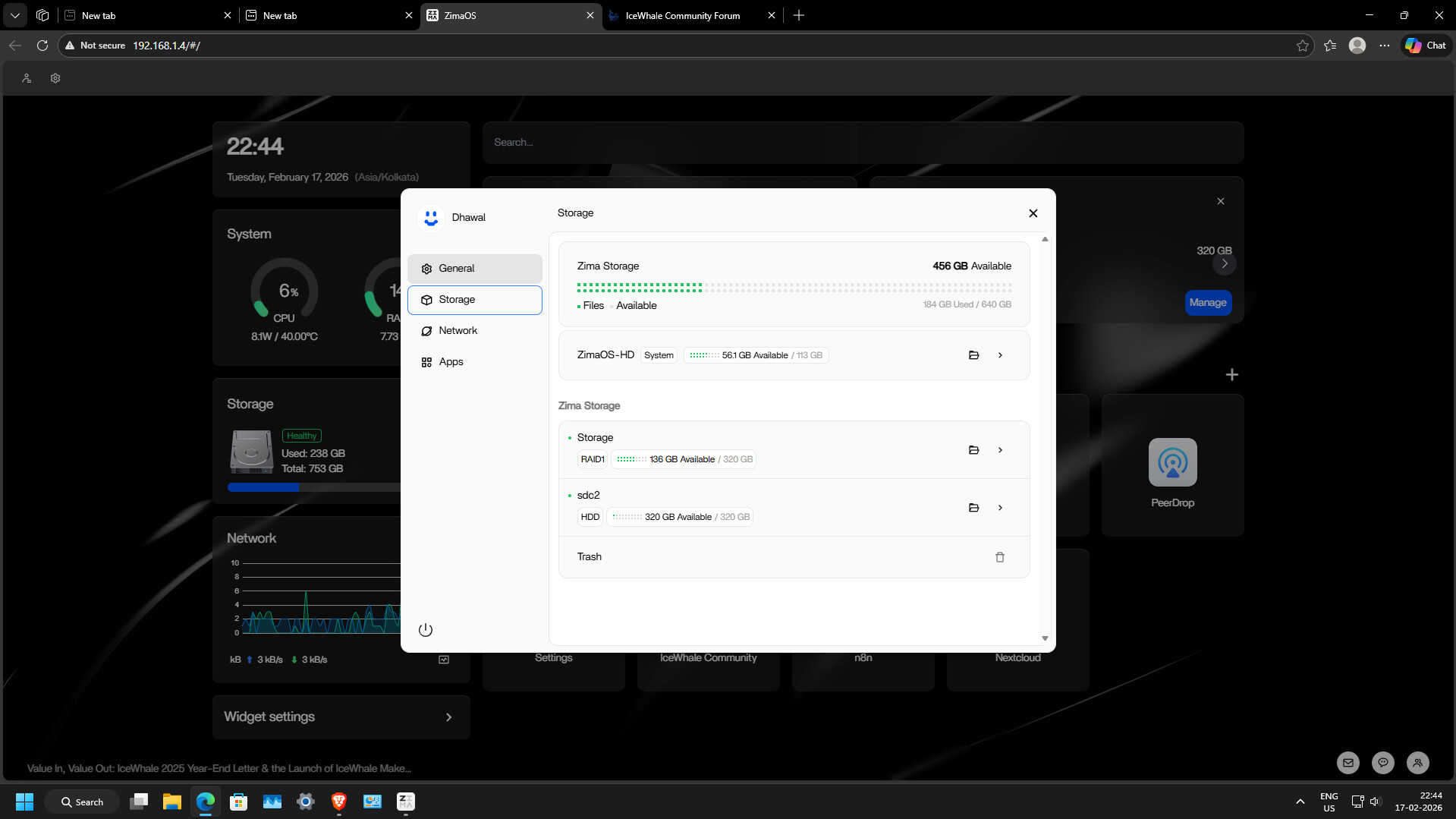
sdc2 falló con el error 1.Comienza con la configuración de almacenamiento de la versión actual de ZimaOS
La versión actual de ZimaOS está diseñada para inicializar y administrar unidades internas y USB desde Configuración > Almacenamiento. Para un disco recién añadido, esa interfaz debería ser la primera opción porque sabe cómo está registrada la unidad en el resto de ZimaOS.
Usa el flujo actual de configuración de almacenamiento de ZimaOS para discos nuevos antes de omitir la capa de administración y formatear desde la terminal.
Identifica el disco y el sistema de archivos correctos antes de borrar nada
El usuario que respondió en la comunidad pidió al usuario que ejecutara lsblk -f. Ese es un comando de inspección de solo lectura y resulta útil porque muestra los discos, las particiones, los tipos de sistema de archivos, las etiquetas y los puntos de montaje.
No deduzcas que sdc2 en el servidor de otra persona es el mismo disco físico que en el tuyo. Las letras de los dispositivos de Linux pueden cambiar después de reinicios o cambios de hardware.
El error 1 puede indicar que la partición está montada u ocupada
El participante sospechó que la partición seguía montada o en uso. Recomendó comprobar si sdc2 aparecía en la tabla de montajes antes del formateo.
Este es un principio general importante: las herramientas de formateo necesitan un acceso suficientemente exclusivo para escribir los nuevos metadatos del sistema de archivos. Una unidad utilizada por Files, Docker, Backup, Samba u otro proceso puede seguir ocupada aunque el usuario piense que no hay ninguna copia de archivos activa.
El flujo de trabajo de la comunidad de 2026 utilizó SSH
El usuario preguntó si los comandos debían ejecutarse desde la interfaz web o mediante SSH. La respuesta de la comunidad le indicó que habilitara SSH y ejecutara los comandos de Linux de bajo nivel desde un terminal.
Esos comandos destructivos exactos no fueron publicados por el personal de IceWhale en este hilo. No deben volver a publicarse como procedimiento de formateo predeterminado de ZimaOS sin una advertencia clara y una verificación del dispositivo.
El usuario original confirmó que el procedimiento de la comunidad funcionaba
Después de seguir la secuencia sugerida de comprobación, desmontaje y formateo a ext4, el autor original respondió que todo se había completado correctamente y agradeció al participante la ayuda detallada.
Esto convierte el procedimiento en una solución comunitaria confirmada para esa partición concreta, no en un flujo de trabajo oficial y universal.
Un usuario posterior descubrió que «desmontado» no significaba lo mismo que «libre»
En marzo de 2026, otro participante intentó reformatear un disco NTFS interno a Btrfs porque la unidad permanecía caliente y parecía no poder detener su giro. ZimaOS devolvió el Error 1, y las comprobaciones manuales indicaron que el disco no estaba montado.
El caso posterior es importante porque un dispositivo de bloques puede seguir siendo utilizado por un servicio, una herramienta de análisis del sistema de archivos, un proceso de gestión del almacenamiento u otra actividad del kernel o del espacio de usuario, incluso cuando no tiene un punto de montaje convencional.
Formatear externamente puede ser una salida más segura
El participante posterior finalmente retiró la unidad, la formateó en otra máquina Linux y luego la devolvió a ZimaOS. Esto evita tener que enfrentarse a los servicios del NAS en funcionamiento, pero requiere acceso físico y una copia de seguridad precisa, porque el formateo sigue destruyendo los datos.
NTFS y ext4 son compatibles, pero responden a prioridades diferentes
La versión actual de ZimaOS incluye NTFS y ext4 entre los sistemas de archivos compatibles con lectura y escritura. NTFS es útil cuando un disco debe trasladarse entre sistemas Windows y Linux. ext4 es un sistema de archivos nativo de Linux, con una gestión de propiedad POSIX sencilla, y suele ser más fácil de administrar para el almacenamiento de Docker exclusivo para servidores.
No des por hecho que reformatear soluciona todos los problemas de suspensión o temperatura
El deseo del usuario posterior de dejar de usar NTFS se debió en parte a que un disco caliente parecía estar activo. Cambiar el sistema de archivos puede modificar el comportamiento de los controladores y los metadatos, pero no demuestra qué proceso mantiene activo el disco.
Antes de borrar un disco funcional únicamente por motivos de gestión de energía, comprueba qué servicios están accediendo a él.
Una lista de comprobación para formatear de forma más segura
- Haz una copia de seguridad de todo lo importante.
- Confirma el disco físico y la partición exactos.
- Anota el sistema de archivos y la etiqueta actuales.
- Desactiva los servicios de ZimaOS que utilicen deliberadamente el disco.
- Confirma que la partición no esté montada ni ocupada.
- Prefiere la interfaz de Almacenamiento actual cuando pueda realizar la operación.
- Si es necesario formatear mediante la CLI, verifica de nuevo el dispositivo inmediatamente antes de ejecutar el comando destructivo.
- Después de formatear, deja que ZimaOS registre y monte normalmente el nuevo sistema de archivos.
Preguntas frecuentes sobre NTFS y ext4
¿Cambiar NTFS a ext4 borra los datos?
Sí. El formateo crea un sistema de archivos nuevo y destruye el contenido del sistema de archivos anterior.
¿Funcionó el método de terminal para el usuario original?
Sí. El autor de la publicación original confirmó que se completó correctamente.
¿El Error 1 siempre significa que el disco está montado?
No. La respuesta posterior muestra que una unidad puede aparecer como desmontada y, aun así, estar ocupada o no estar disponible para el formateador por otro motivo.
¿Debería preferir ext4 sobre NTFS para todos los discos de ZimaOS?
No. Elige según si el disco será exclusivo para el servidor o si necesita portabilidad entre plataformas.


