
Sí. El ZimaOS actual puede exponer una carpeta a un televisor inteligente mediante su servidor DLNA integrado sin añadir esa carpeta a Plex o Jellyfin. La actualización importante desde el hilo del foro de 2024 es que el ZimaOS actual permite configurar la ruta de medios de DLNA, en lugar de depender únicamente de una carpeta predeterminada fija.
Esto resulta útil para la reproducción sencilla en la red local —como grabaciones de clases o vídeos personales— cuando quieres que el televisor explore los archivos directamente y no necesitas una aplicación completa de biblioteca multimedia.
Por qué el antiguo hilo de 2024 era confuso
El autor original podía ver un dispositivo llamado «Zimacube» desde un televisor LG con WebOS, lo que demostraba que el servicio DLNA era detectable, pero las carpetas esperadas estaban vacías. Una respuesta de la comunidad sugirió colocar los archivos en la carpeta Media. Más tarde, el usuario indicó que los archivos ubicados en /media/movies seguían sin aparecer y finalmente cambió a Jellyfin y Emby.
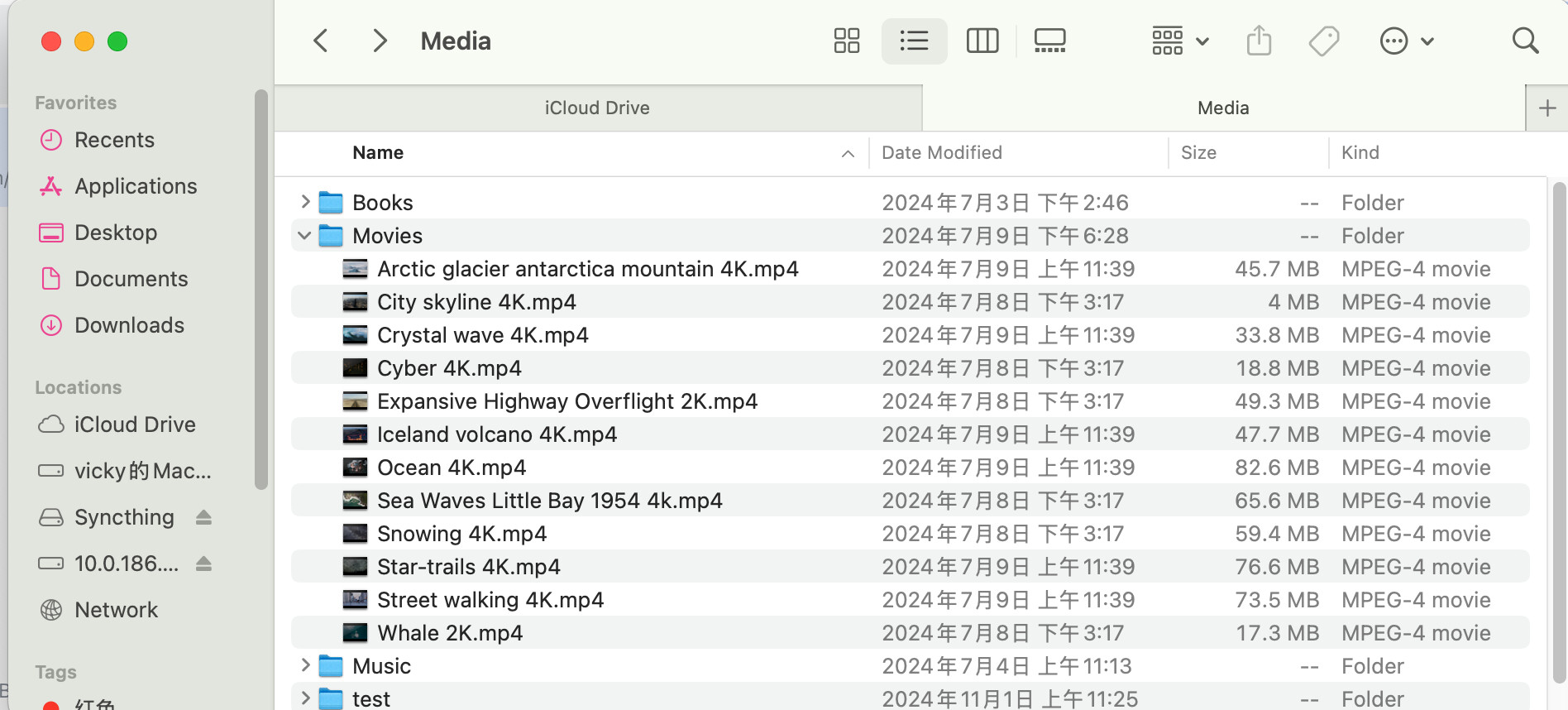
Como el hilo nunca llegó a una solución verificada para el DLNA integrado, su recomendación de «moverlo a Media» no debe considerarse la limitación actual.
Configurar DLNA en el ZimaOS actual
La guía de configuración de DLNA de ZimaOS actual documenta el flujo de trabajo vigente:
- Abre Ajustes y activa el modo de desarrollador.
- Activa DLNA.
- Abre Configuración de DLNA.
- Establece el nombre descriptivo si lo deseas.
- Elige o cambia la ruta de medios a la carpeta de almacenamiento que quieras exponer.
- Guarda la configuración y mantén el televisor en la misma red local.
El nombre descriptivo predeterminado aún puede incluir «ZimaCube DLNA Server», pero eso no significa que la función esté limitada al hardware ZimaCube.
Usar una carpeta independiente sin añadirla a Plex
Como la ruta de medios se puede configurar, puedes dirigir DLNA a una carpeta específica para vídeos de cursos, clips familiares u otros archivos que no quieras que Plex/Jellyfin indexe. Mantén esa ruta separada de las bibliotecas de las aplicaciones si quieres aislar ambos flujos de trabajo.
Si más adelante necesitas carátulas, metadatos, perfiles de usuario, transmisión remota o transcodificación, la guía de Plex y Jellyfin para centros multimedia explica cuándo un servidor multimedia completo resulta más útil que DLNA.
Si el televisor ve el servidor pero no muestra archivos
- Confirma que la ruta de medios configurada contiene los archivos esperados.
- Comprueba que el televisor y el servidor ZimaOS estén en la misma LAN/VLAN accesible.
- Prueba con un códec o contenedor habitual compatible con el televisor.
- Reinicia el servicio DLNA después de cambiar su ruta y espera un tiempo para que se complete la detección y la indexación.
- Prueba desde un segundo cliente DLNA para distinguir un problema del servidor de uno de compatibilidad con el televisor.
La detección de DLNA y la visibilidad de los archivos no garantizan que todos los códecs puedan reproducirse en cualquier televisor.
En resumen
El hilo de 2024 terminó sin una solución de DLNA integrado, pero el ZimaOS actual documenta una ruta de medios configurable. Puedes servir directamente una carpeta local específica a un televisor inteligente sin Plex ni Jellyfin, siempre que el televisor pueda detectar el servidor y reproducir el formato del archivo.


